Registar face, PIN e cartão
Como associar o método de picagem de cada colaborador ao seu perfil: ID de funcionário, envio para o terminal e registo no próprio terminal.
A Picco reconhece cada pessoa pelo ID de funcionário, o número que o terminal e a plataforma partilham. A face, o PIN e o cartão são registados no terminal; a plataforma não os consegue registar.
1. Confirmar o ID de funcionário
- Abra Colaboradores e o perfil da pessoa.
- No separador Perfil, em Informações Profissionais, veja o ID Externo (por exemplo,
00012). É atribuído automaticamente quando adiciona o colaborador e tem de ser único. No terminal, escreva-o sem os zeros à esquerda (12).
2. Enviar o colaborador para o terminal
Os novos colaboradores são enviados automaticamente para os terminais ligados, mas convém verificar.
- No separador Perfil, no cartão Acessos, clique em Editar.
- Em Dispositivos de hardware, escolha os terminais. Os que estão offline aparecem com “(Desligado)”.
- Clique em Guardar. Aparece “Colaborador adicionado à fila dos dispositivos selecionados.”
Só o nome e o ID são enviados. Precisa da permissão Pode gerir dispositivos e sincronização.
3. Registar a face no terminal
Entre no menu de administração (veja O menu do terminal).
-
No menu Principal, toque em Enroll.
-
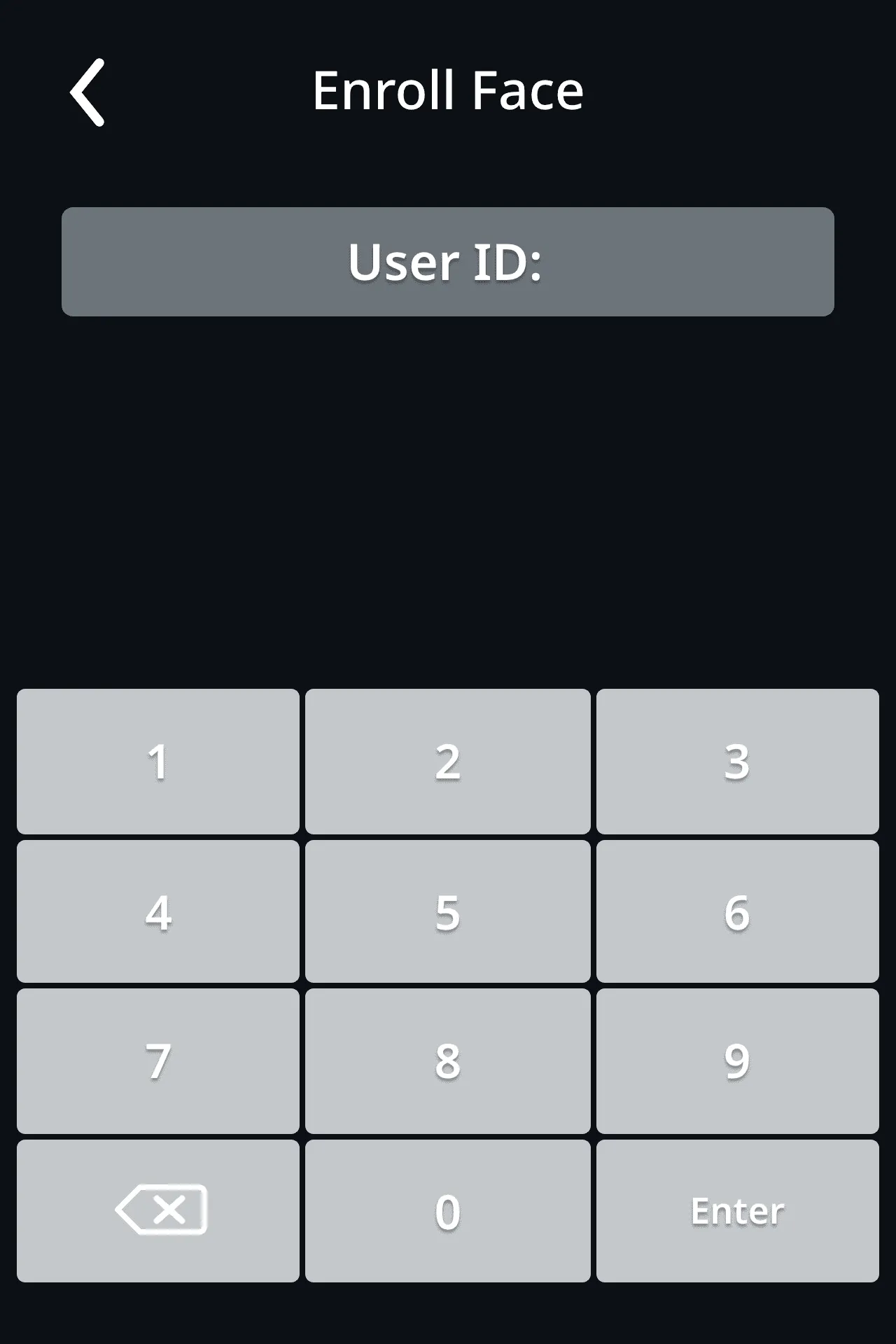
Escreva o ID do colaborador, igual ao ID de funcionário, e toque em Enter.
-
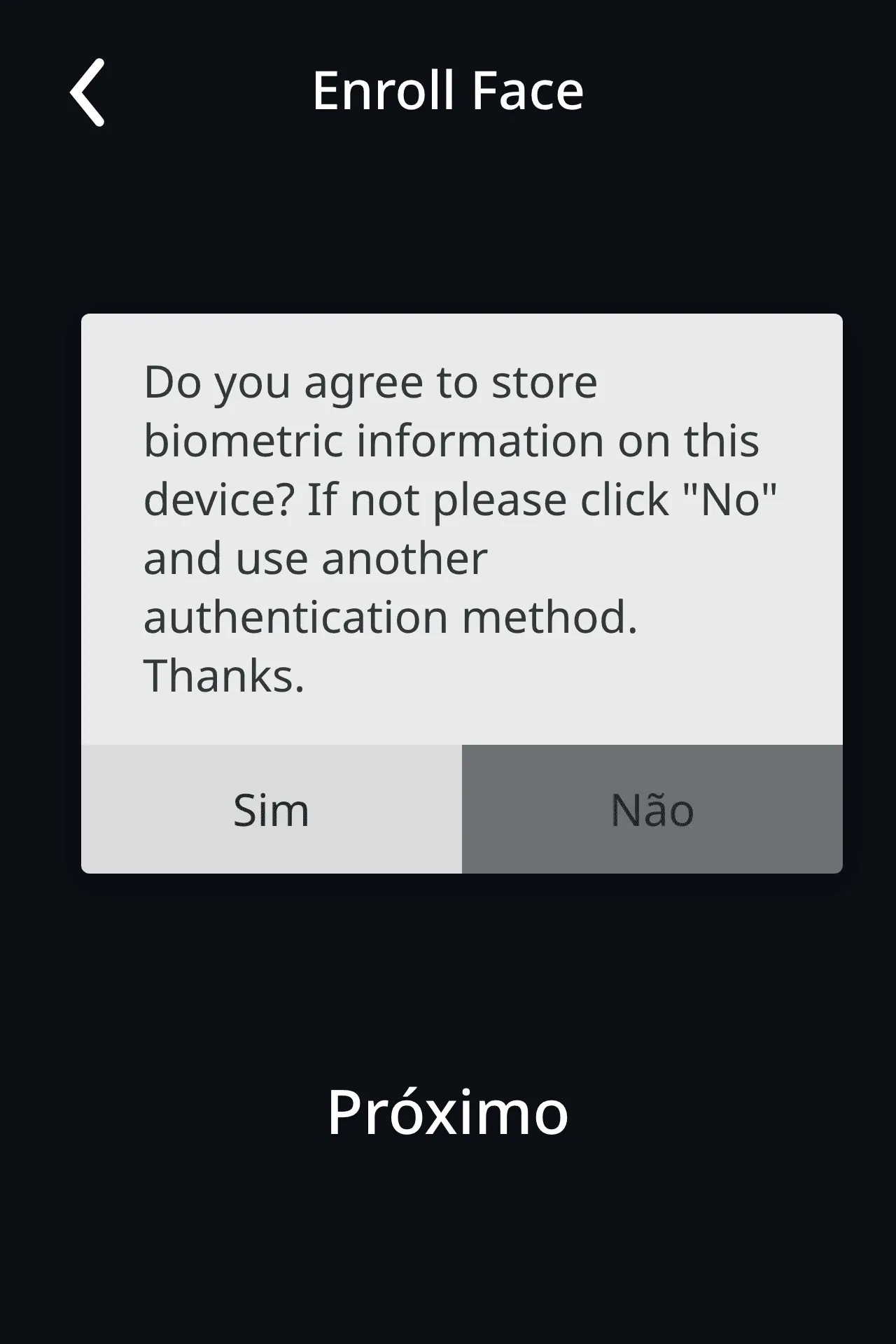
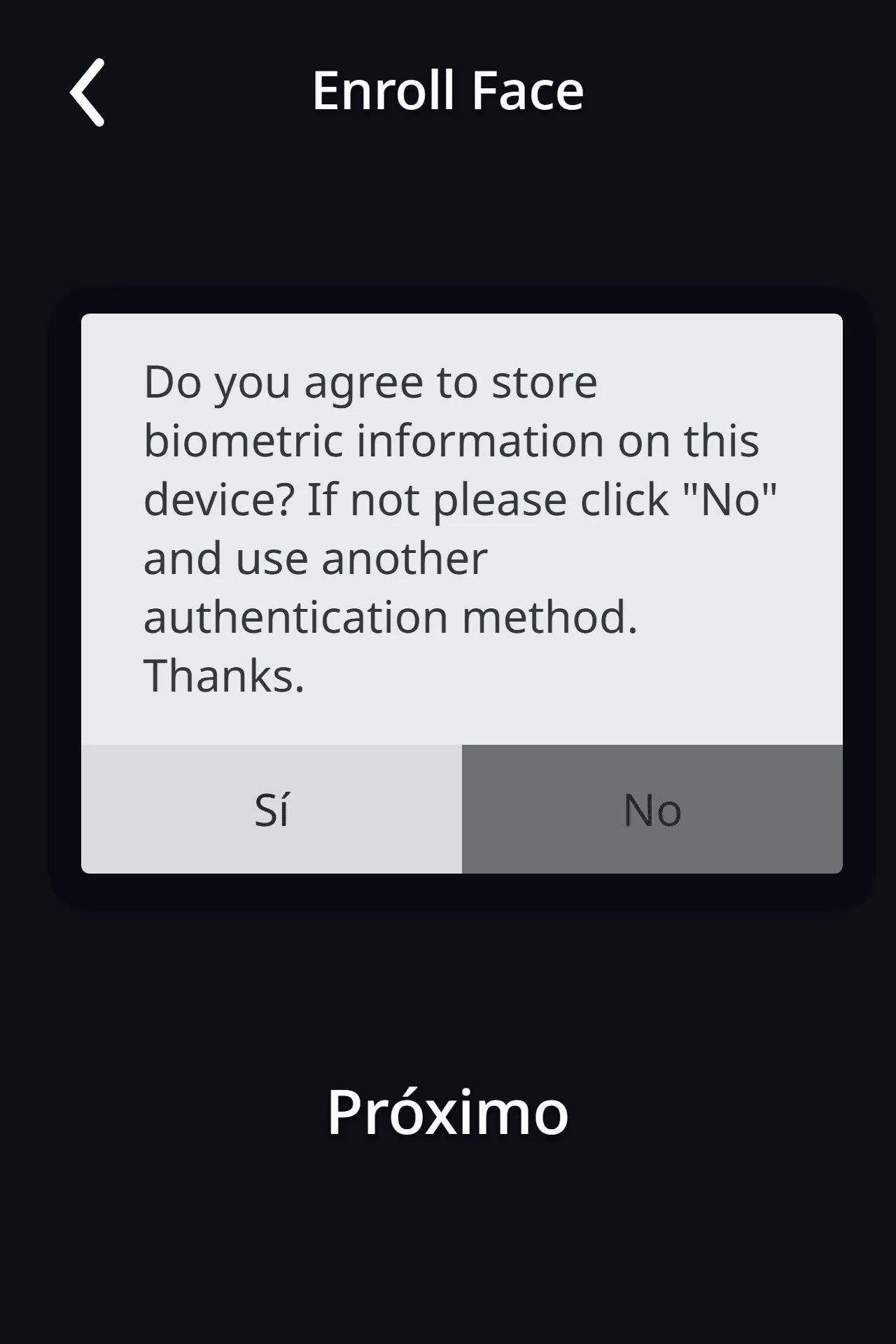
Aparece o aviso sobre armazenamento de dados biométricos. A pessoa deve ler e tocar em Sim. Se tocar em Não, não é guardada a face e terá de usar o PIN ou o cartão.
-
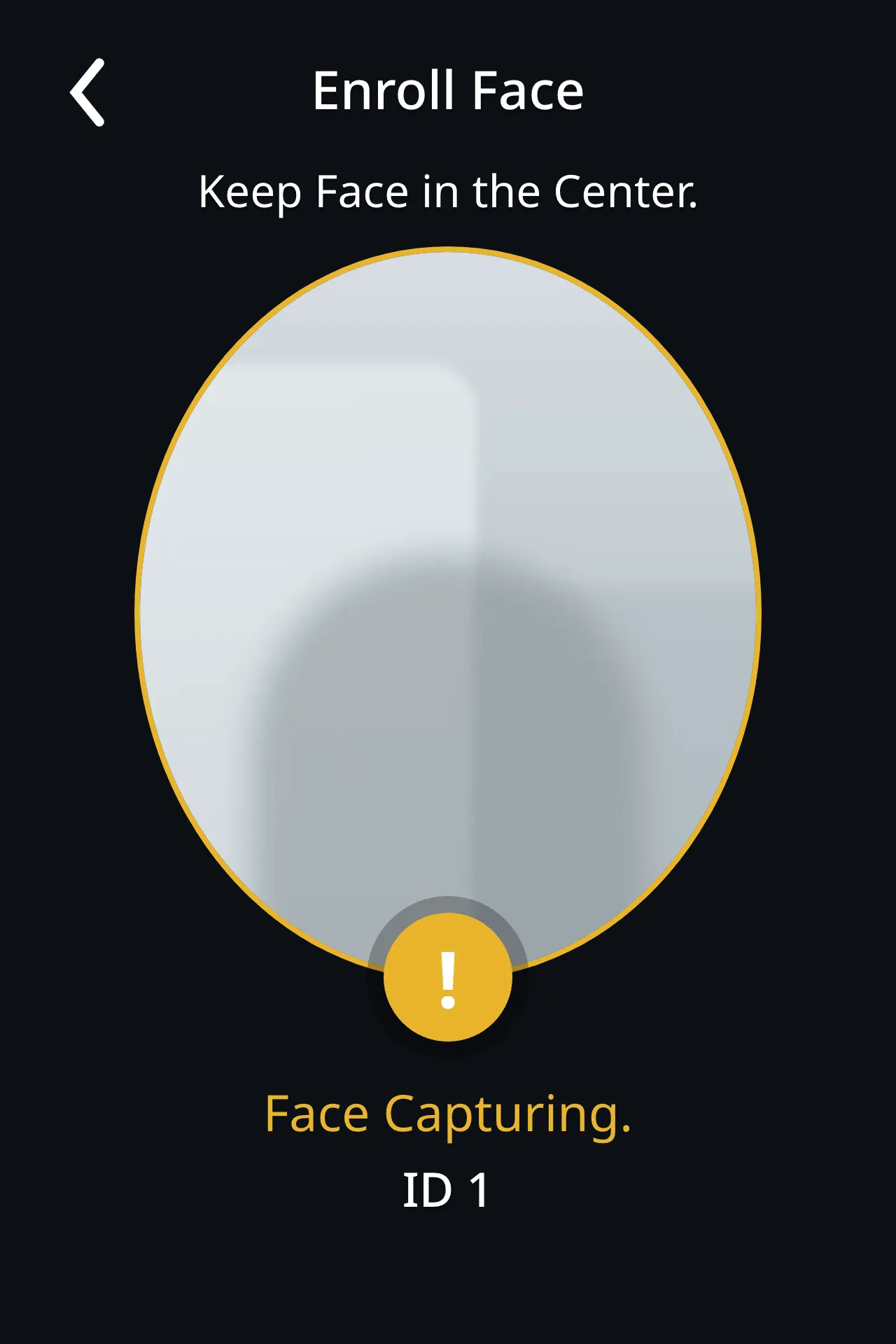
Peça à pessoa para olhar de frente, com o rosto dentro da elipse. O ecrã mostra “Face Capturing.” a amarelo.
-
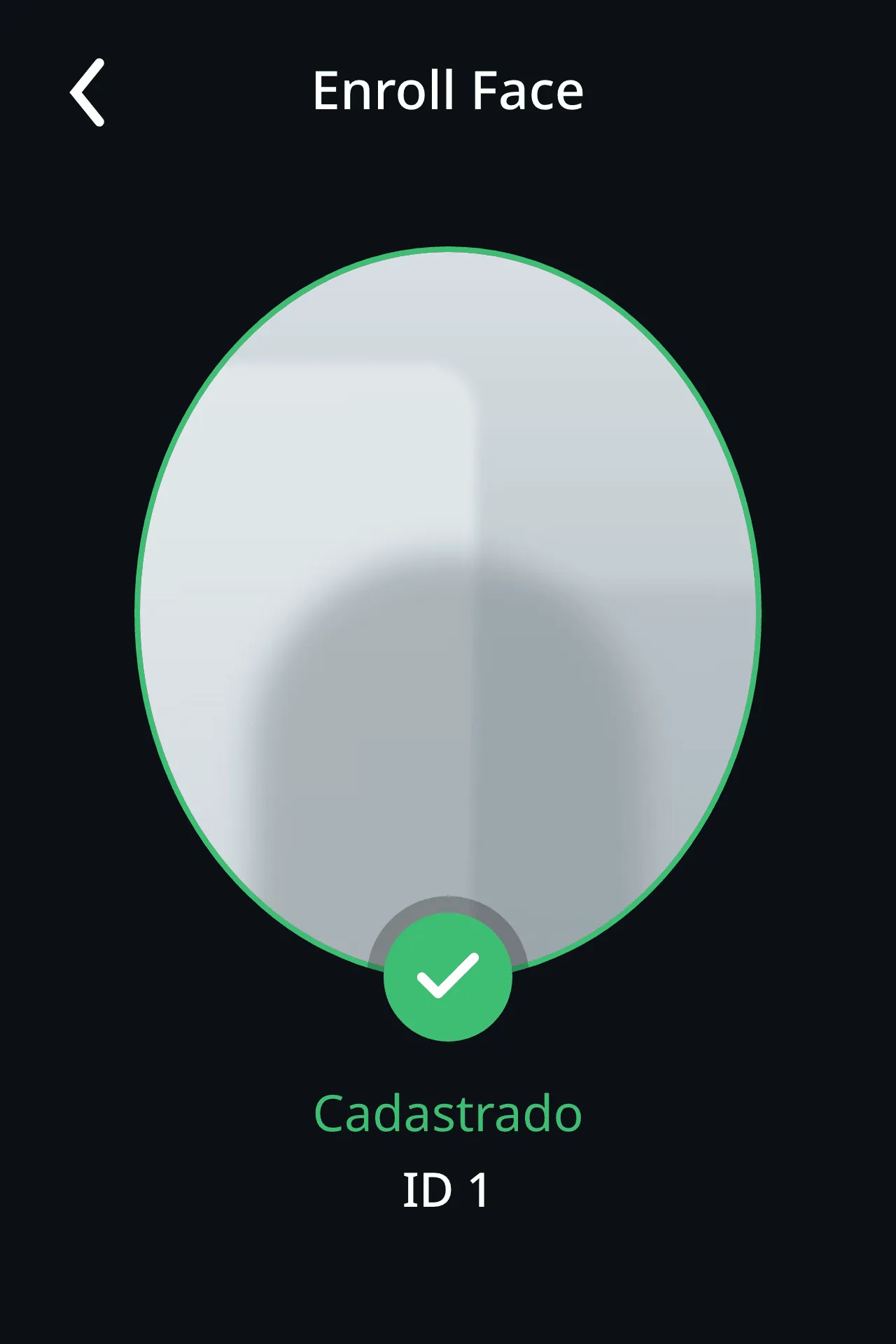
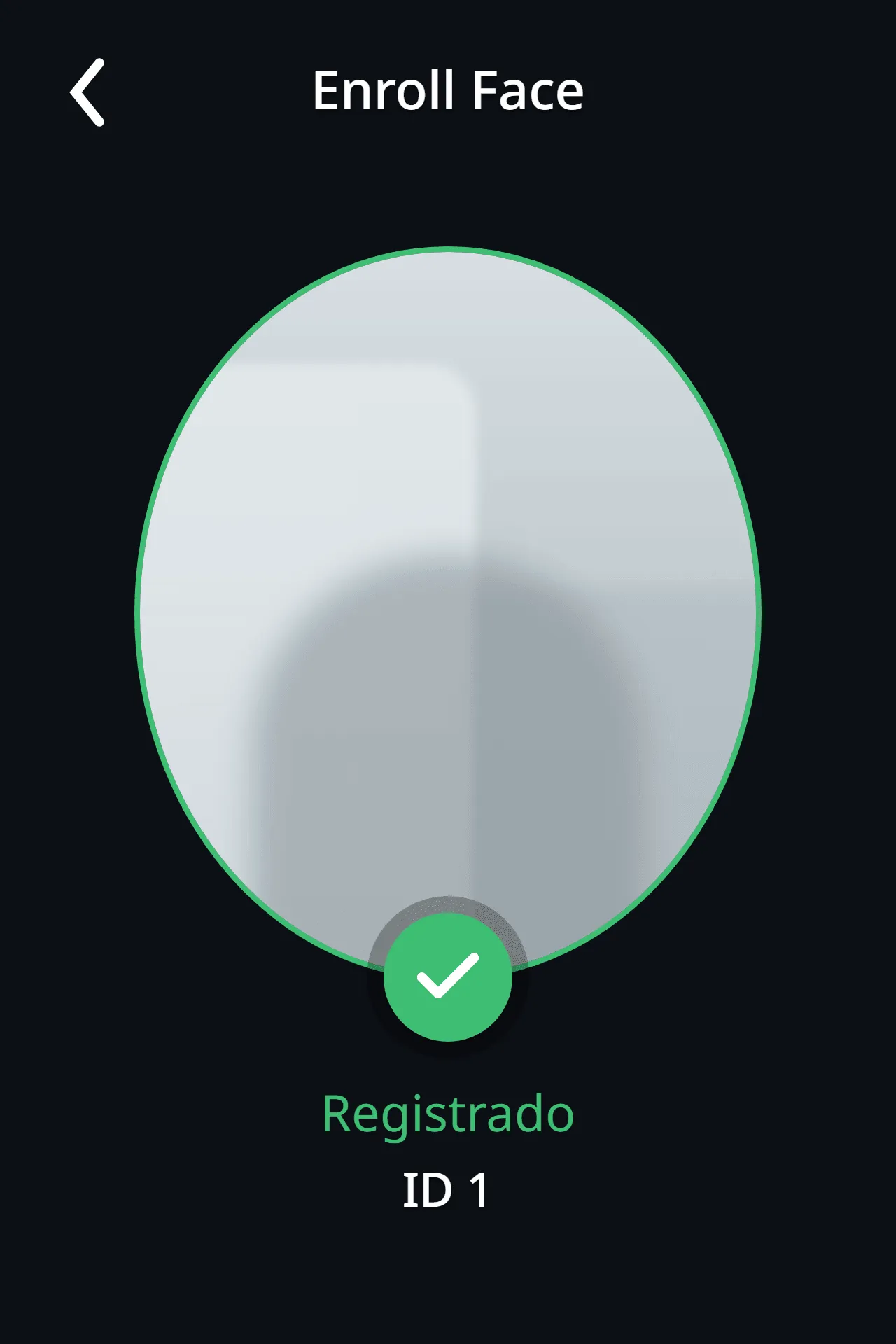
Quando aparece Cadastrado a verde, a face está guardada.
Se o ID já tinha face registada, o terminal pergunta se quer registar de novo (Re-Enroll?).
4. PIN e cartão
No menu Principal, abra Usuários.
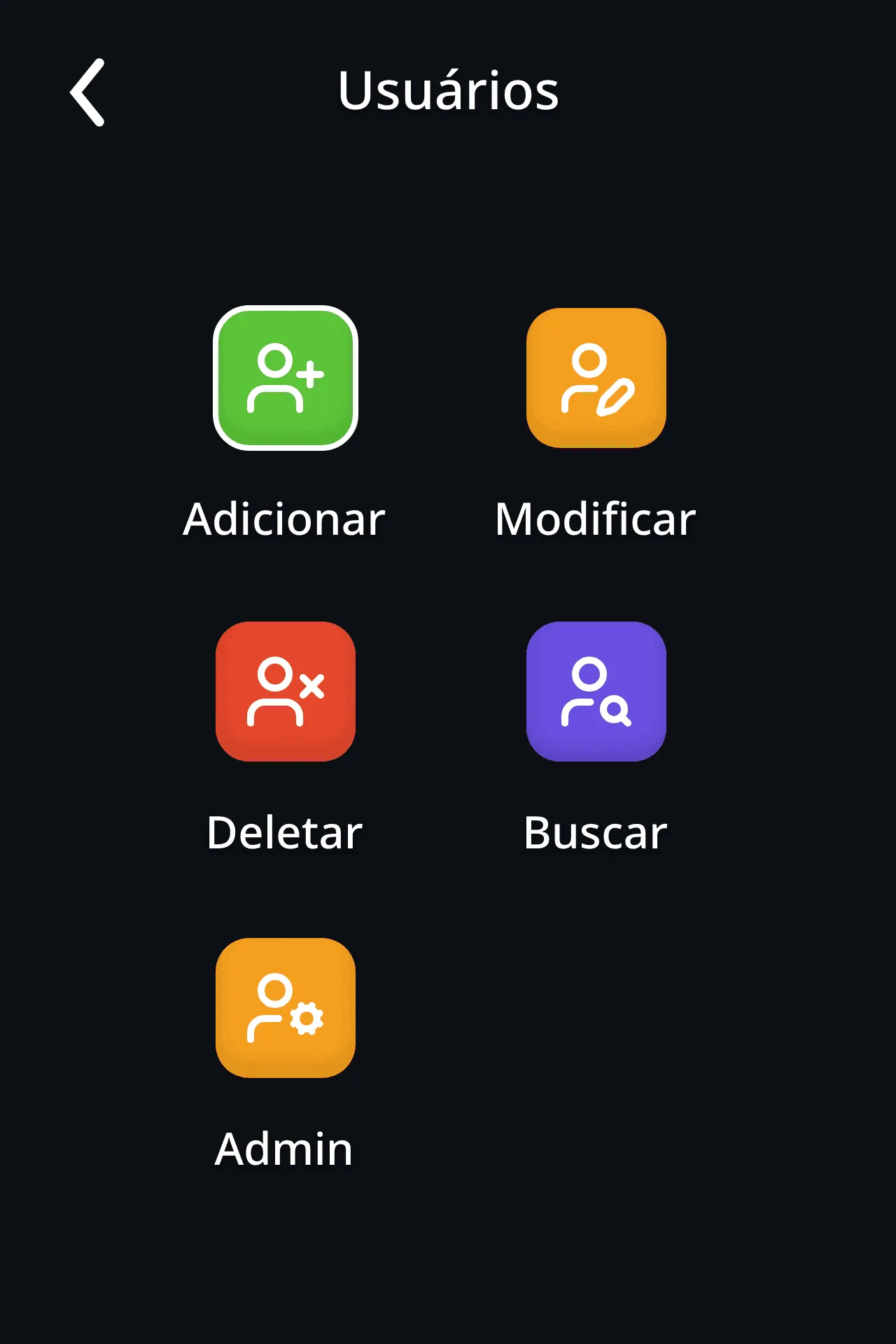
Escolha Adicionar (ou Modificar, se a pessoa já existe) e preencha:
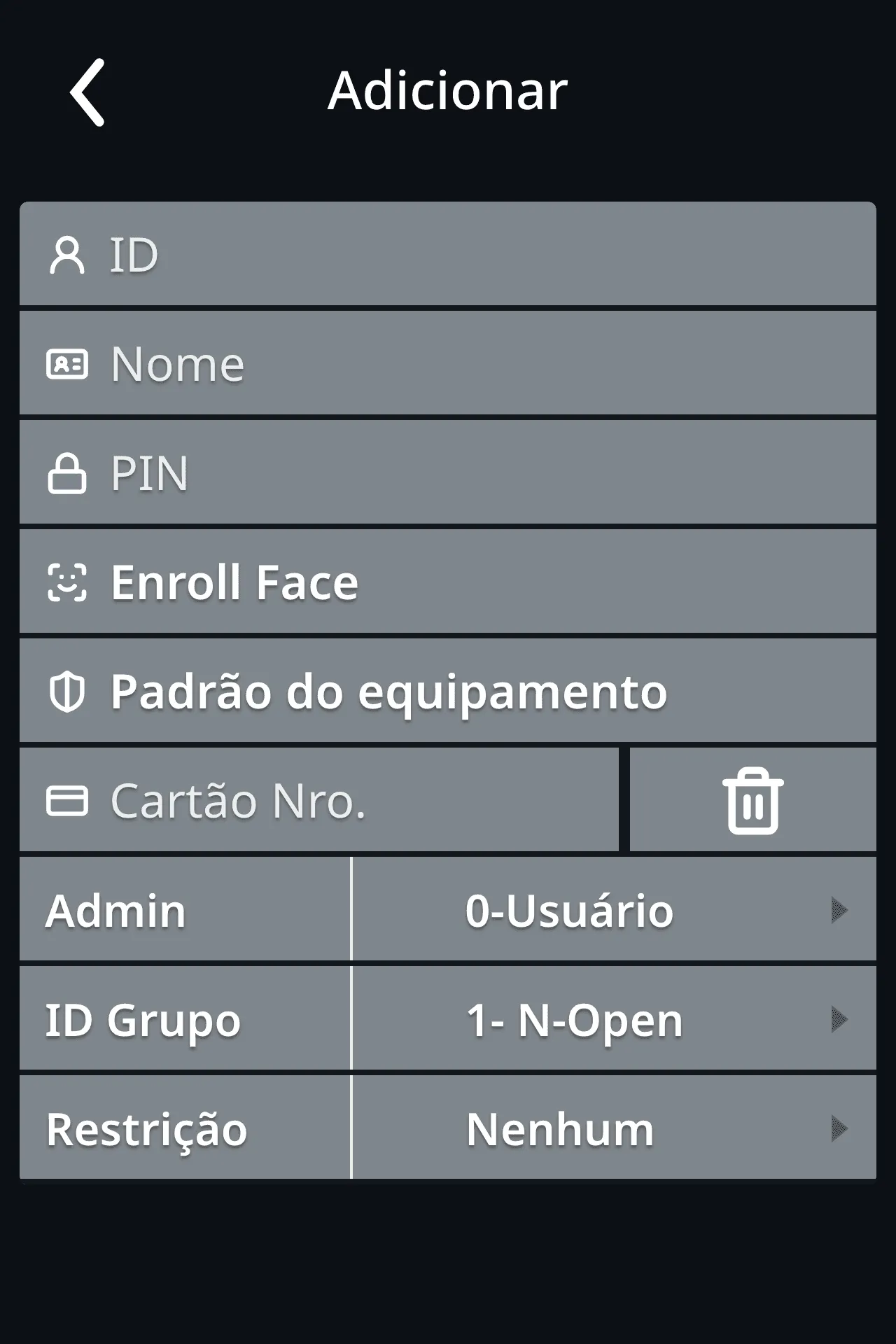
- ID: o ID de funcionário.
- Nome: o nome da pessoa.
- PIN: o código, para quem não quer usar a face.
- Enroll Face: regista a face a partir deste formulário.
- Cartão Nro.: o número do cartão. O ícone do caixote do lixo apaga-o.
- A linha com “Padrão do equipamento” define como a pessoa se identifica. Deixe o valor por omissão.
- Deixe Admin em 0-Usuário. Só o ponha em 1-Admin para alguém que deva gerir o terminal.
5. Ver e procurar utilizadores
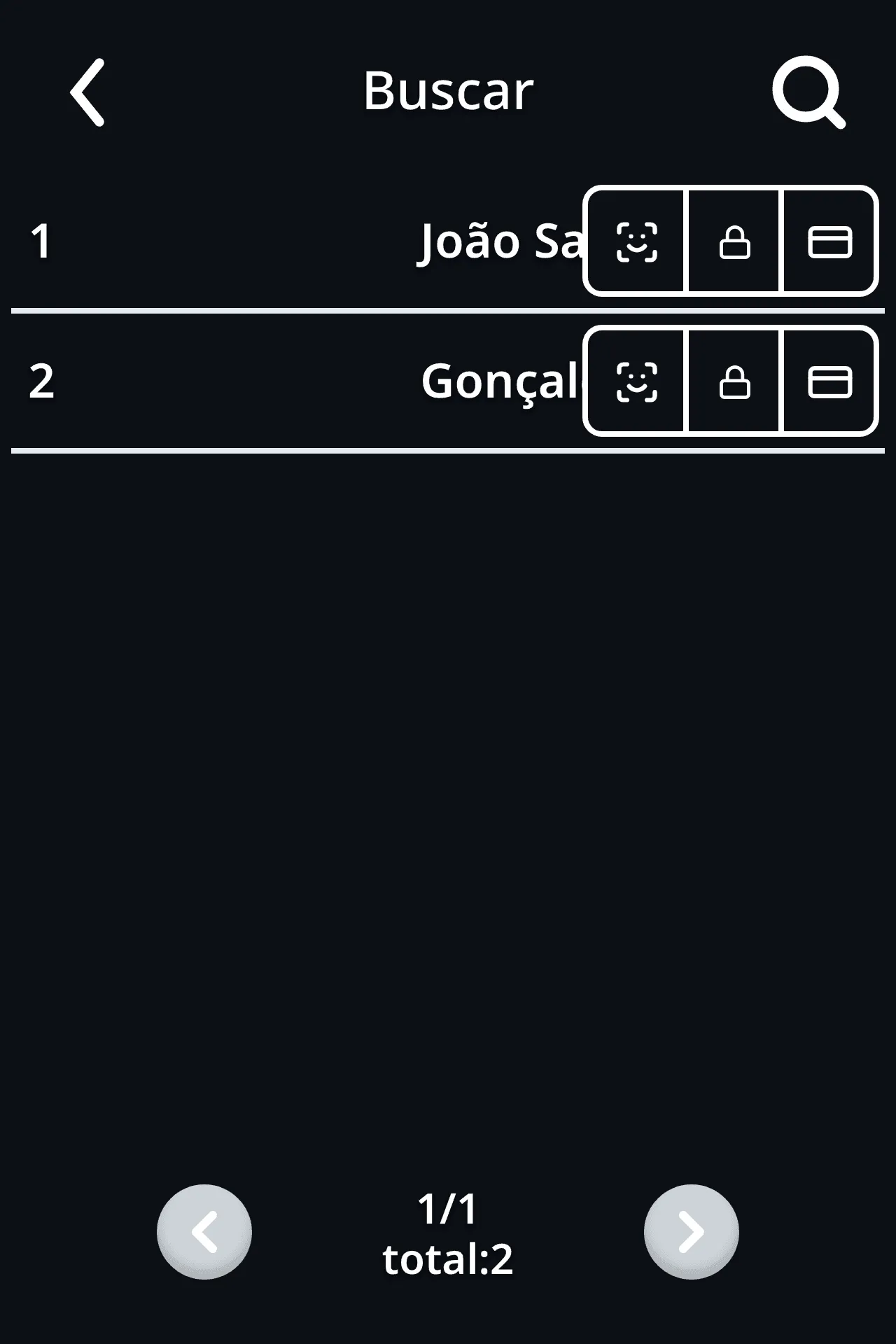
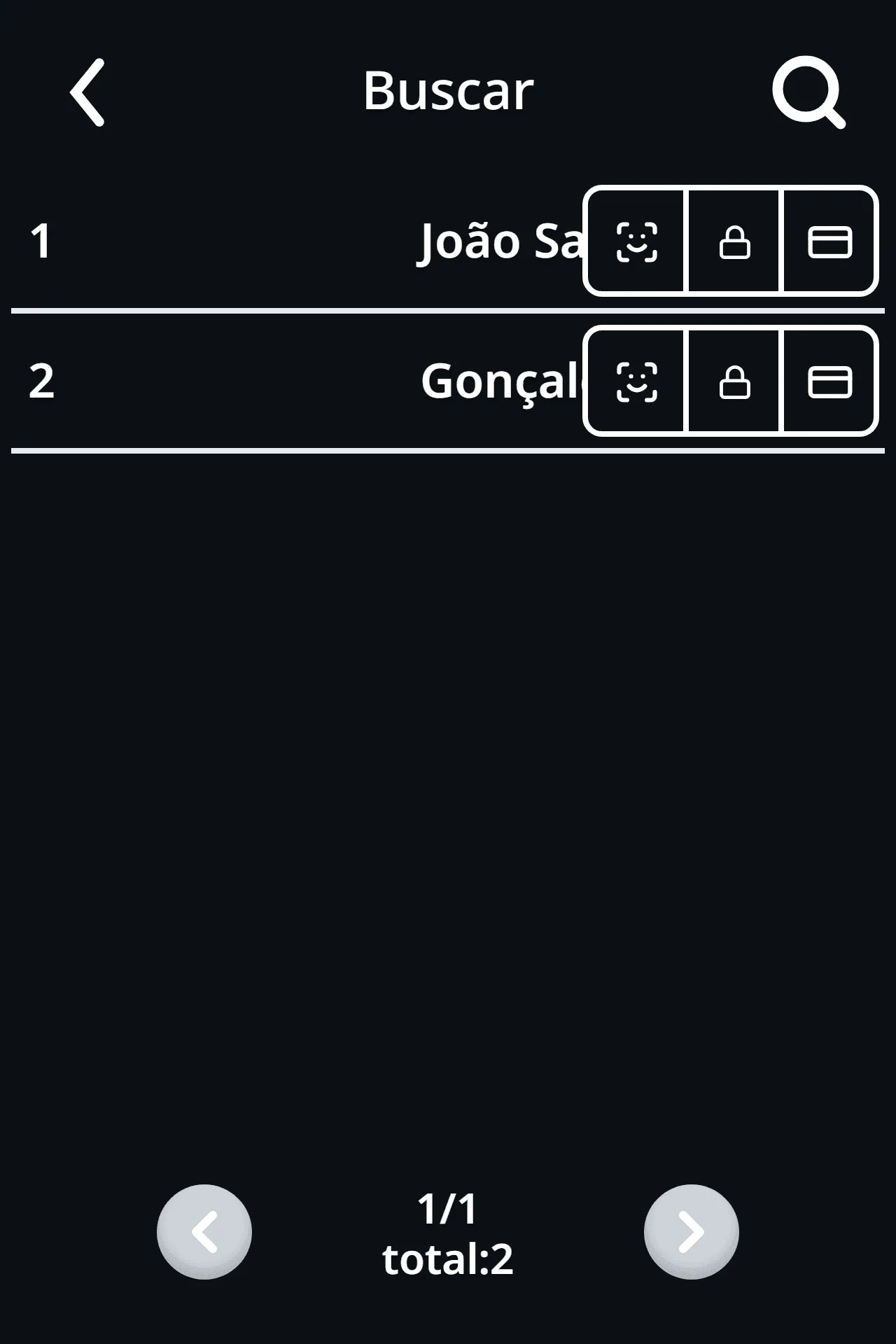
Usuários › Buscar lista quem está no terminal, com símbolos para face, PIN e cartão. Toque numa pessoa para a modificar.
6. Confirmar na plataforma
No cartão Acessos do colaborador, clique em Atualizar. Os quatro blocos, Facial, Dedo, Pin e Cartão, ficam ativos para os métodos que a plataforma encontrou. A atualização também copia a face entre os terminais da pessoa.
Se aparecer “Não foi possível contactar os dispositivos…”, confirme que os terminais estão Ligados em Definições › Terminais.
Remover uma pessoa do terminal
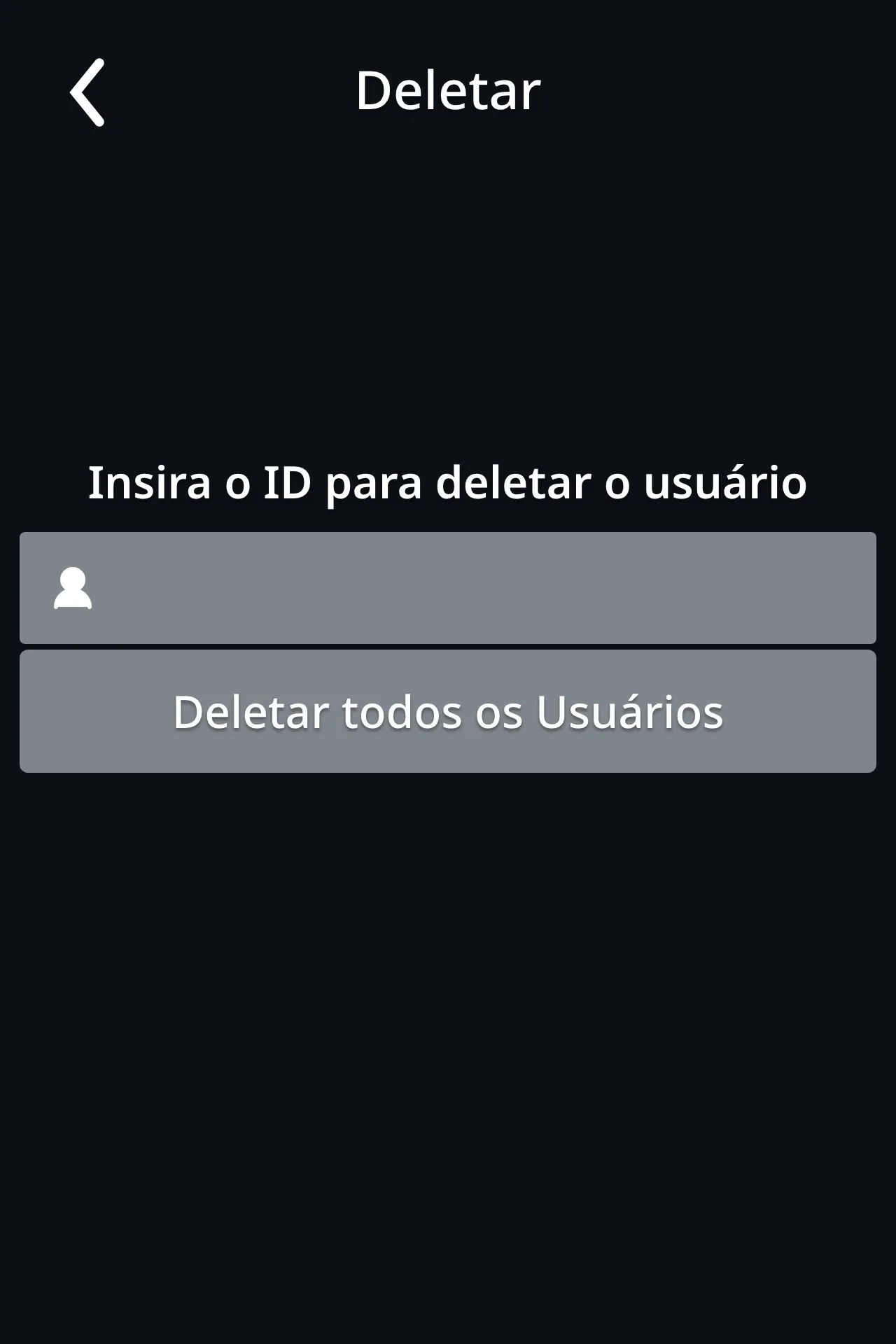
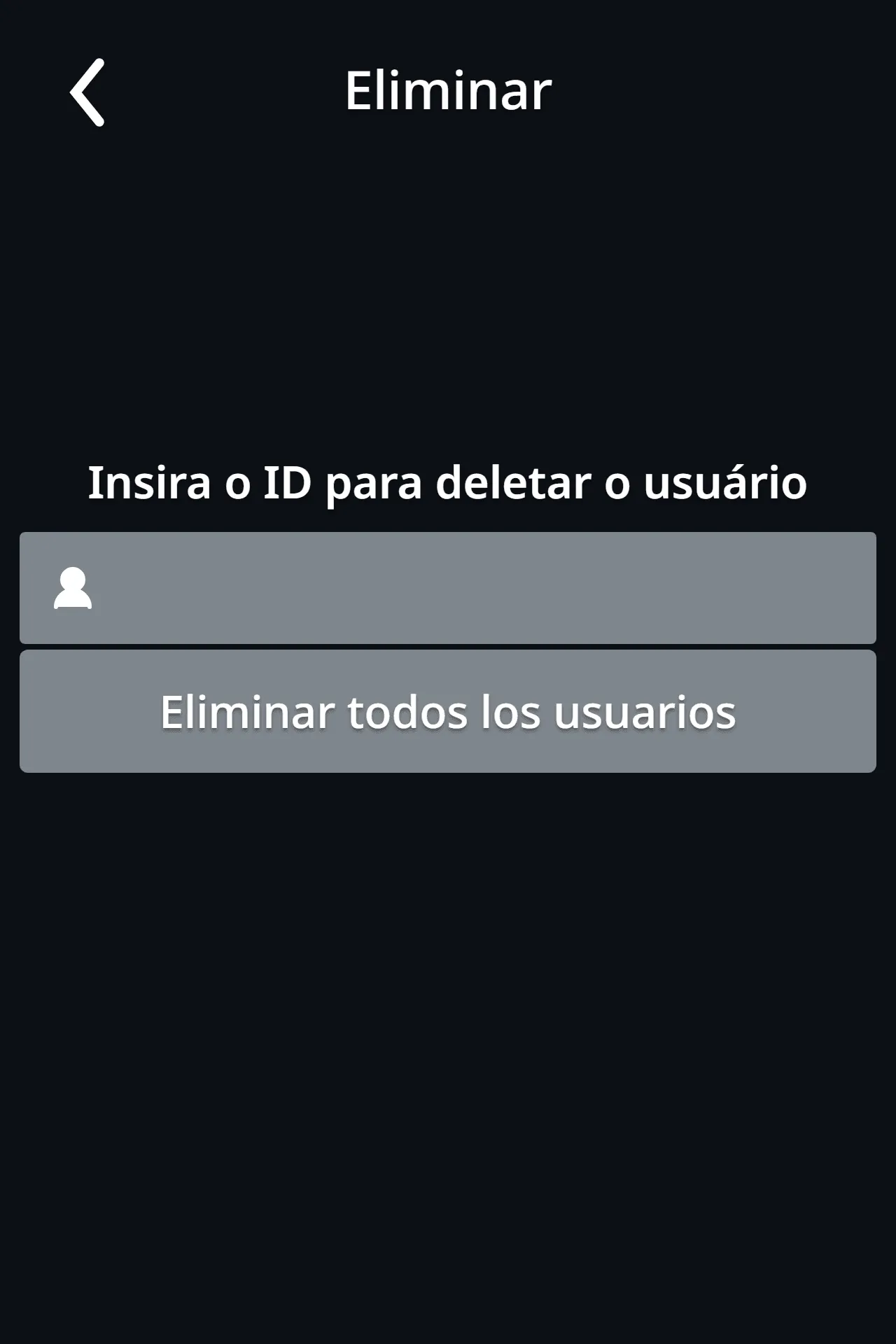
Em Usuários › Deletar, escreva o ID da pessoa. Existe também um botão para apagar todos os utilizadores: use-o com cuidado.
A plataforma só reflete a alteração depois de clicar em Atualizar no cartão Acessos. Não há ainda uma ação na plataforma para remover do terminal.
Erros comuns
- “Este ID Externo já está atribuído a outro funcionário.”: escolha outro número.
- “Este colaborador precisa de um ID de funcionário antes de ser enviado para um dispositivo.”: preencha o ID Externo.
- Se alguém registar a face com um ID diferente do ID de funcionário, as picagens ficam por associar até os IDs coincidirem.
Picco recognises each person by the employee ID, the number the terminal and the platform share. The face, the PIN and the card are registered on the terminal; the platform cannot register them. The terminal menus are in Portuguese, so names are given as they appear on screen, with a translation in brackets.
1. Confirm the employee ID
- Open Employees and the person’s profile.
- On the Profile tab, under Professional Information, see the External ID (for example
00012). It is assigned automatically when you add the employee and must be unique. On the terminal, type it without the leading zeros (12).
2. Send the employee to the terminal
New employees are sent automatically to the connected terminals, but it is worth checking.
- On the Profile tab, in the Access card, click Edit.
- Under Hardware devices, choose the terminals. The ones that are offline appear with “(Desligado)”.
- Click Save. “Colaborador adicionado à fila dos dispositivos selecionados.” (employee added to the queue of the selected devices) appears.
Only the name and the ID are sent. You need the Can manage devices and synchronisation permission.
3. Register the face on the terminal
Sign in to the administration menu (see The terminal menu).
-
In the Principal (Main) menu, tap Enroll.
-
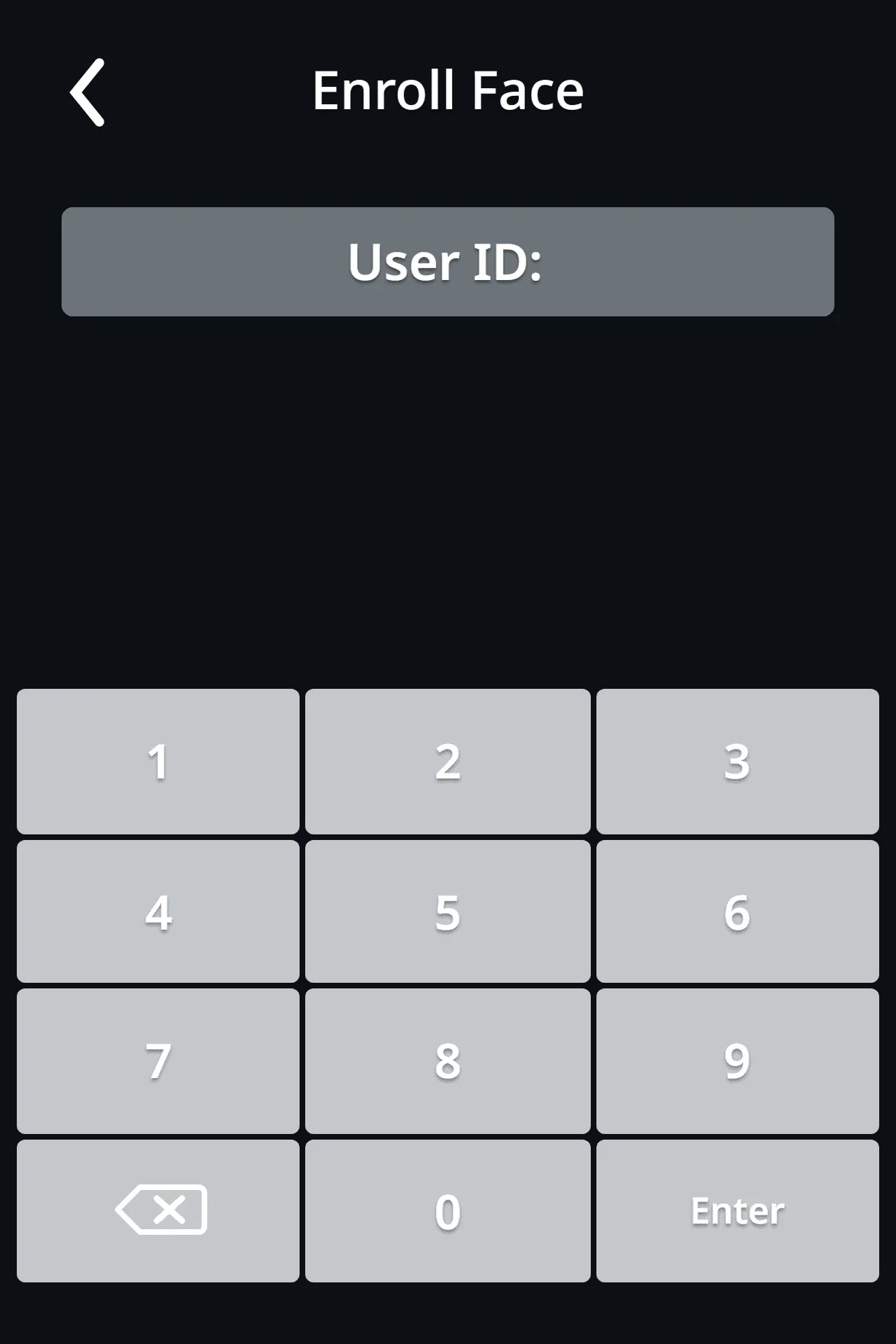
Type the employee’s ID, the same as the employee ID, and tap Enter.
-
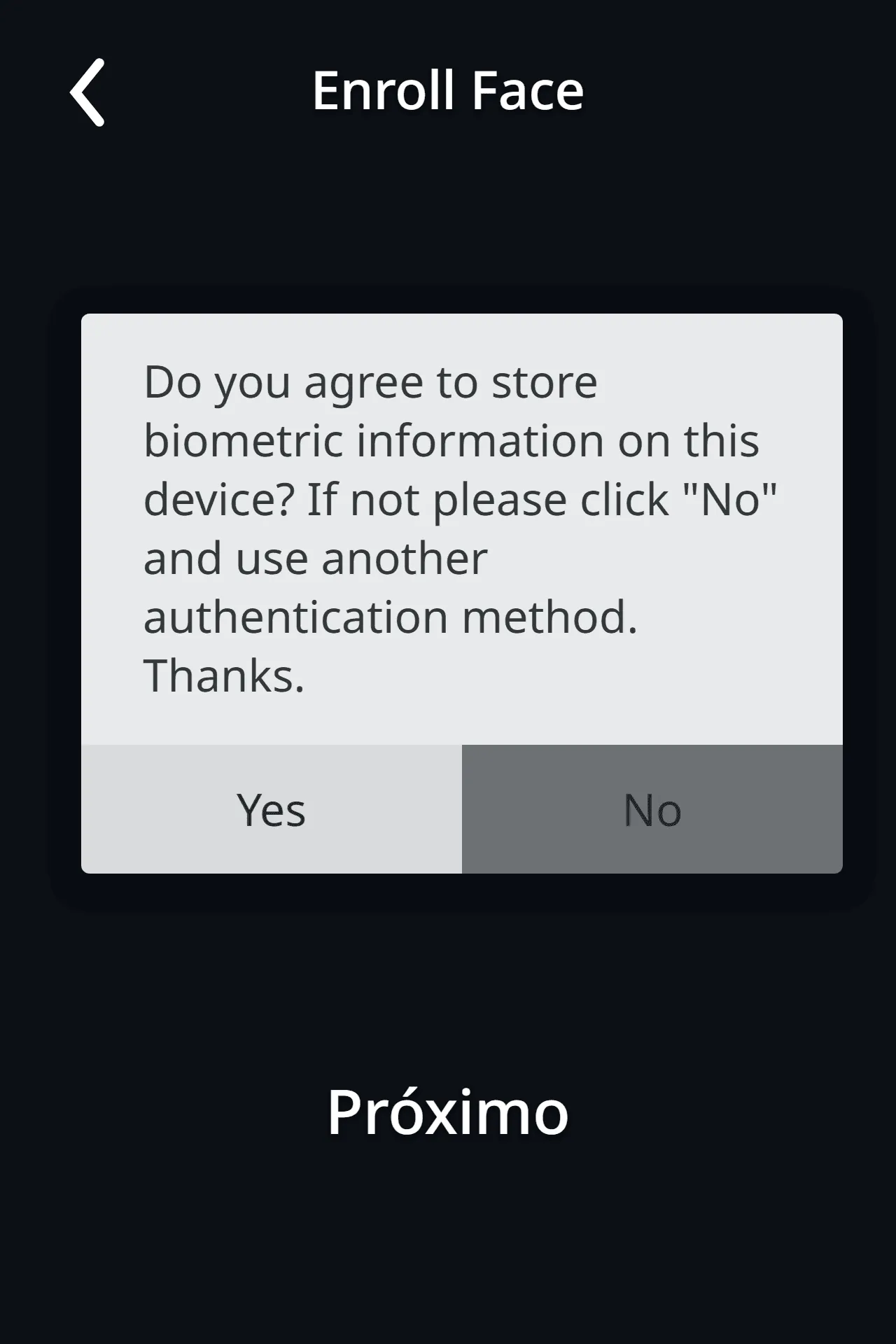
The notice about storing biometric data appears. The person must read it and tap Sim (Yes). If they tap Não (No), the face is not stored and they will have to use the PIN or the card.
-
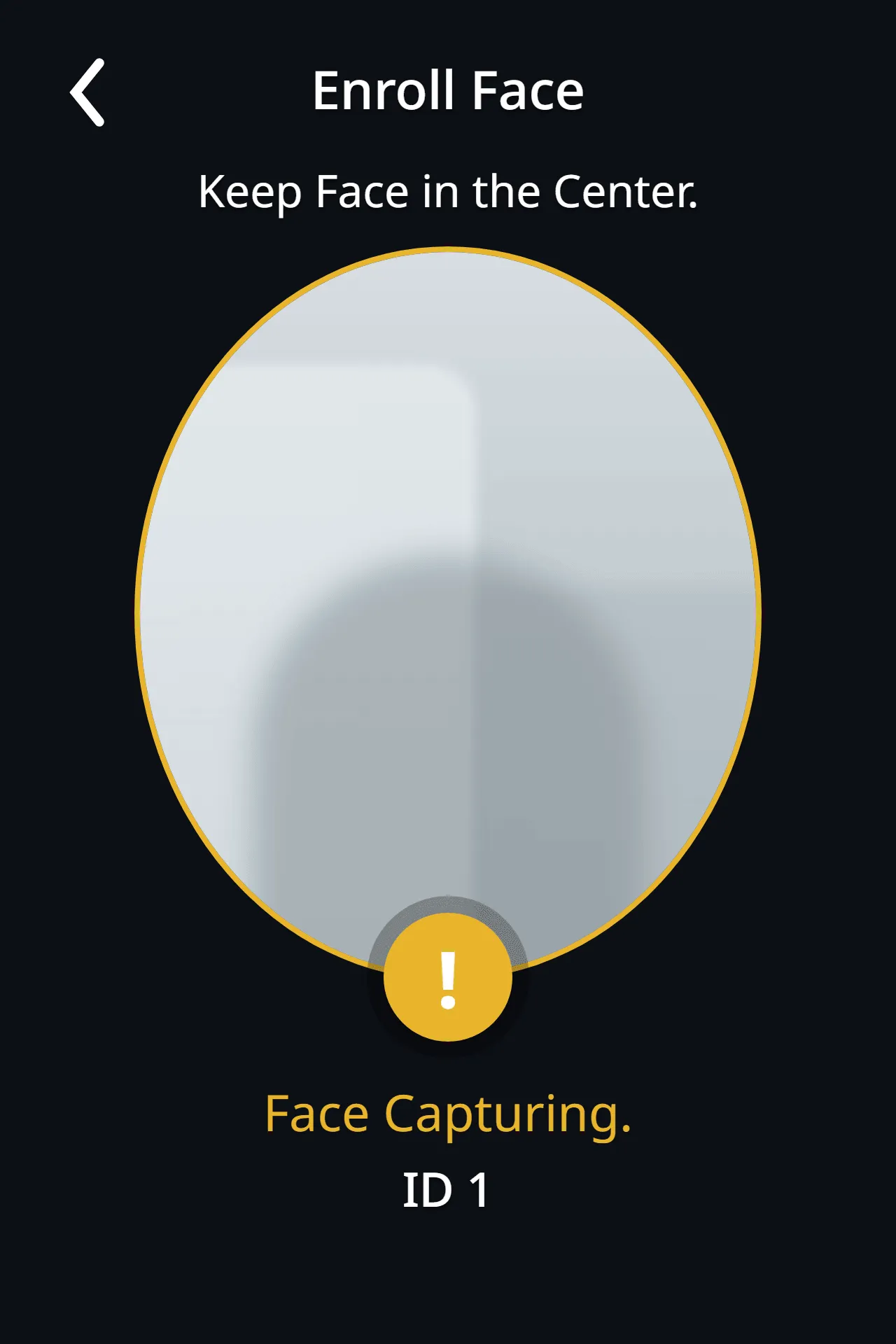
Ask the person to look straight ahead, with their face inside the ellipse. The screen shows “Face Capturing.” in yellow.
-
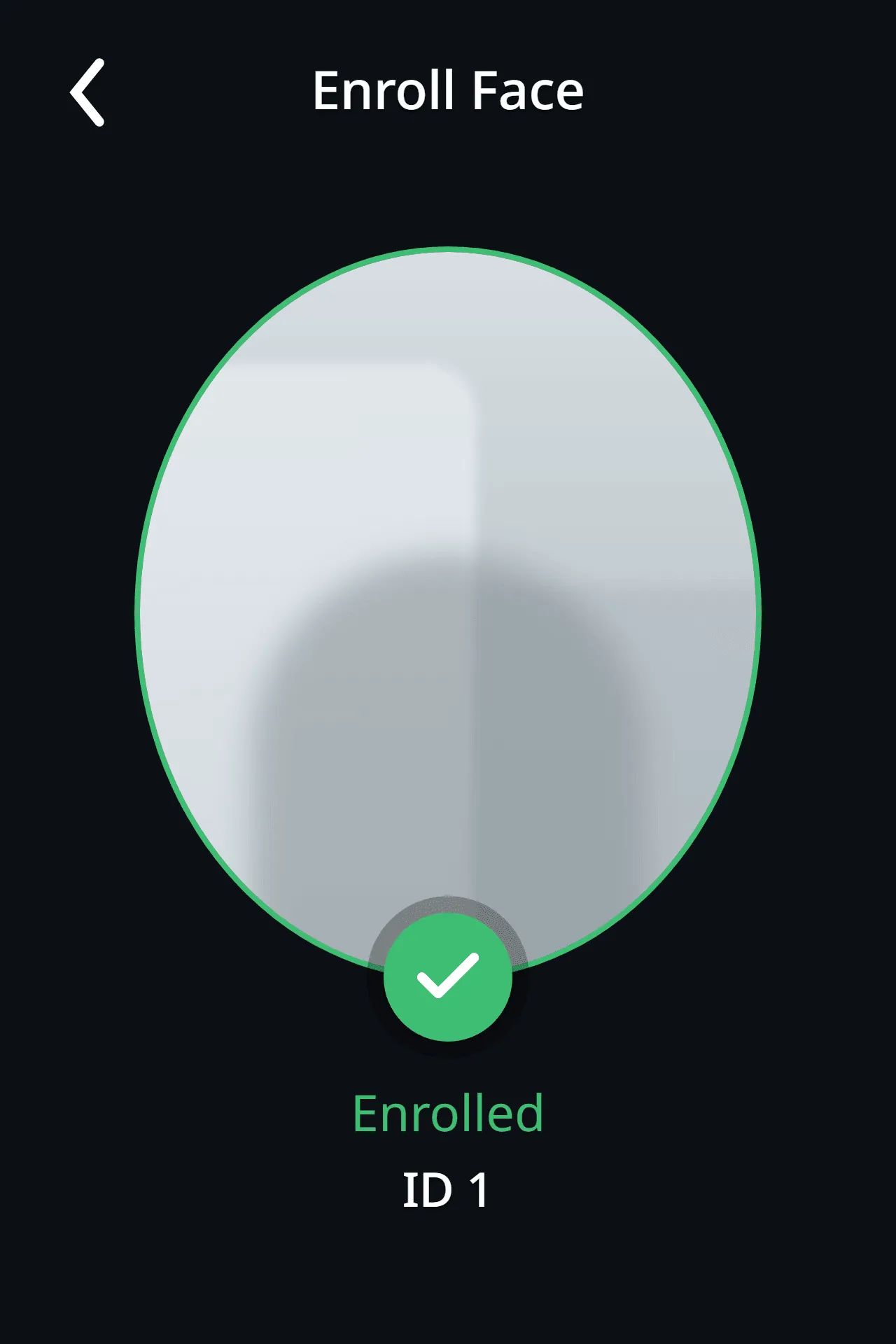
When Cadastrado (Registered) appears in green, the face is stored.
If the ID already had a face registered, the terminal asks whether you want to register again (Re-Enroll?).
4. PIN and card
In the Principal menu, open Usuários (Users).
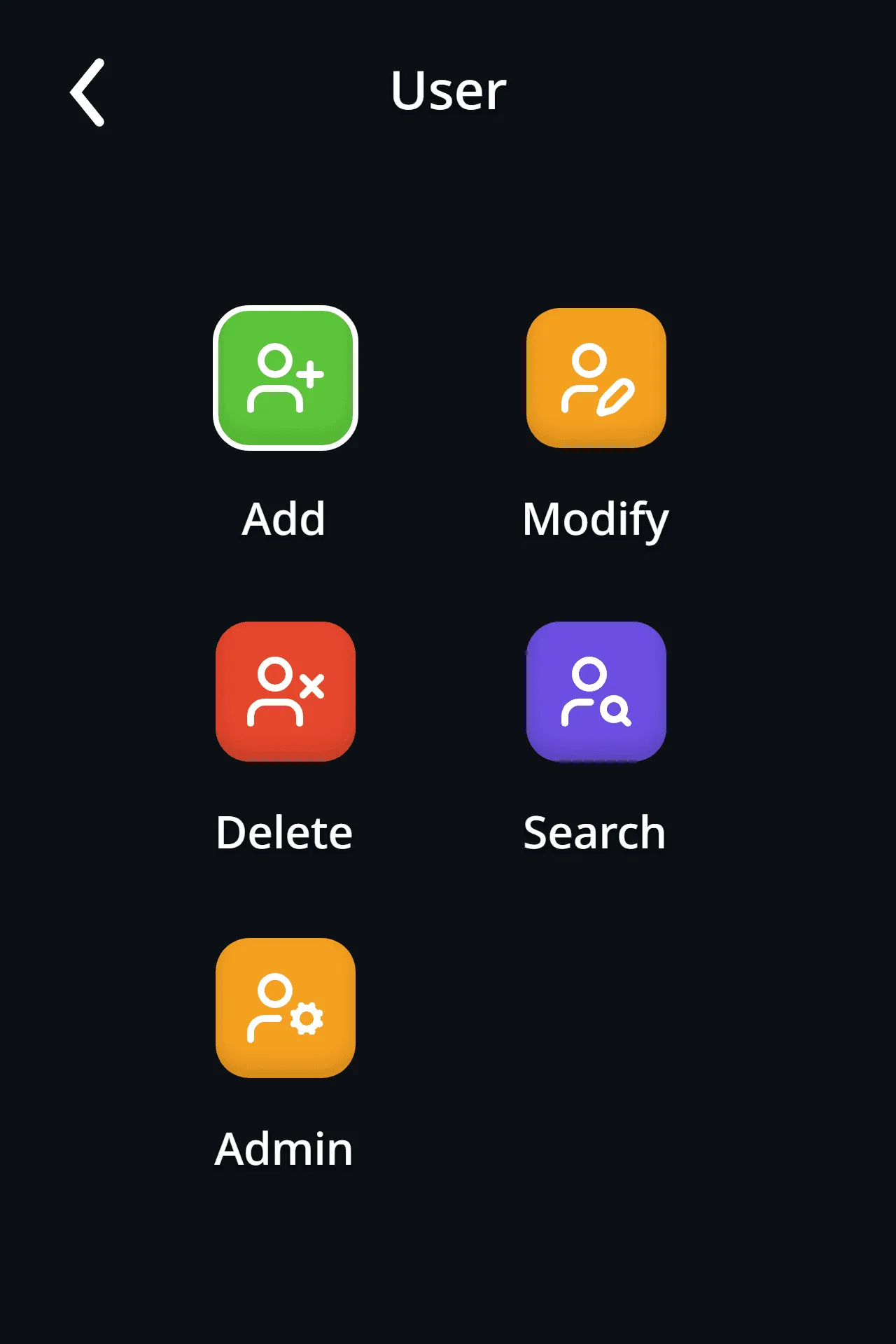
Choose Adicionar (Add) (or Modificar, Modify, if the person already exists) and fill in:
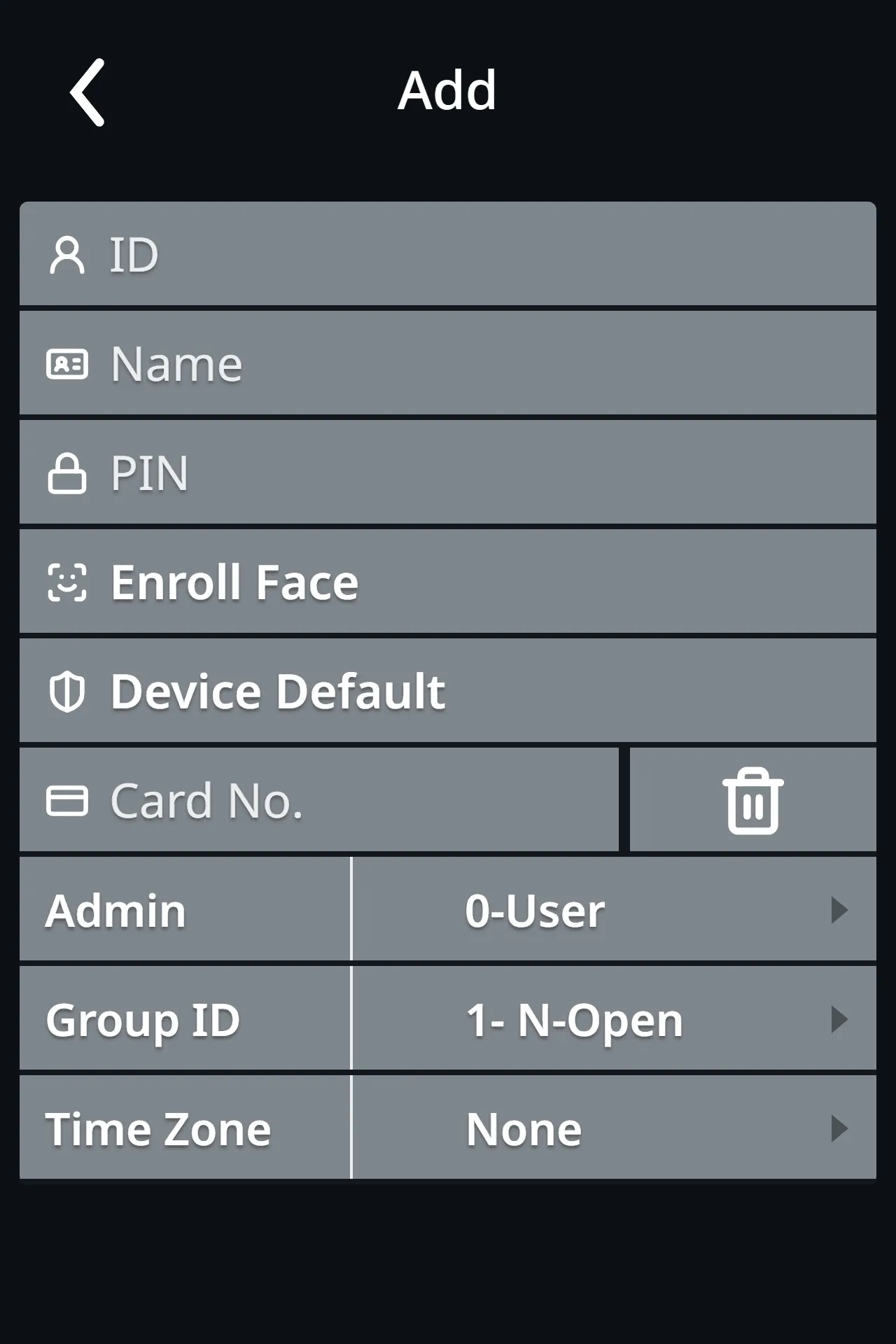
- ID: the employee ID.
- Nome (Name): the person’s name.
- PIN: the code, for those who do not want to use their face.
- Enroll Face: registers the face from this form.
- Cartão Nro. (Card No.): the card number. The bin icon deletes it.
- The row with “Padrão do equipamento” (equipment default) sets how the person identifies themselves. Leave the default value.
- Leave Admin on 0-Usuário (0-User). Only set it to 1-Admin for someone who should manage the terminal.
5. View and search users
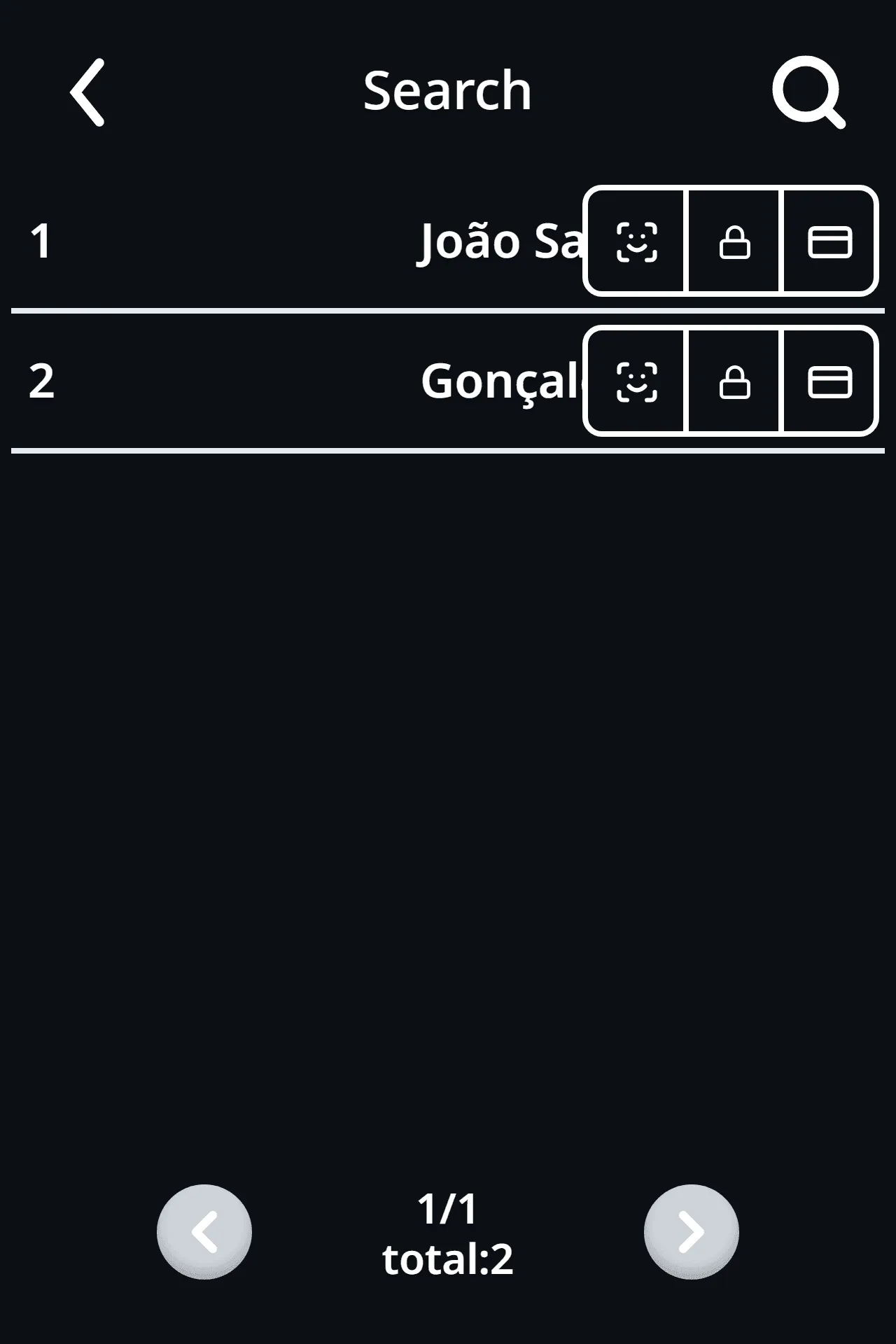
Usuários › Buscar (Users › Search) lists who is on the terminal, with symbols for face, PIN and card. Tap a person to modify them.
6. Confirm on the platform
In the employee’s Access card, click Refresh. The four blocks, Face, Finger, PIN and Card, become active for the methods the platform found. The refresh also copies the face between the person’s terminals.
If “Não foi possível contactar os dispositivos…” (could not contact the devices) appears, check that the terminals are Online in Settings › Terminals.
Remove a person from the terminal
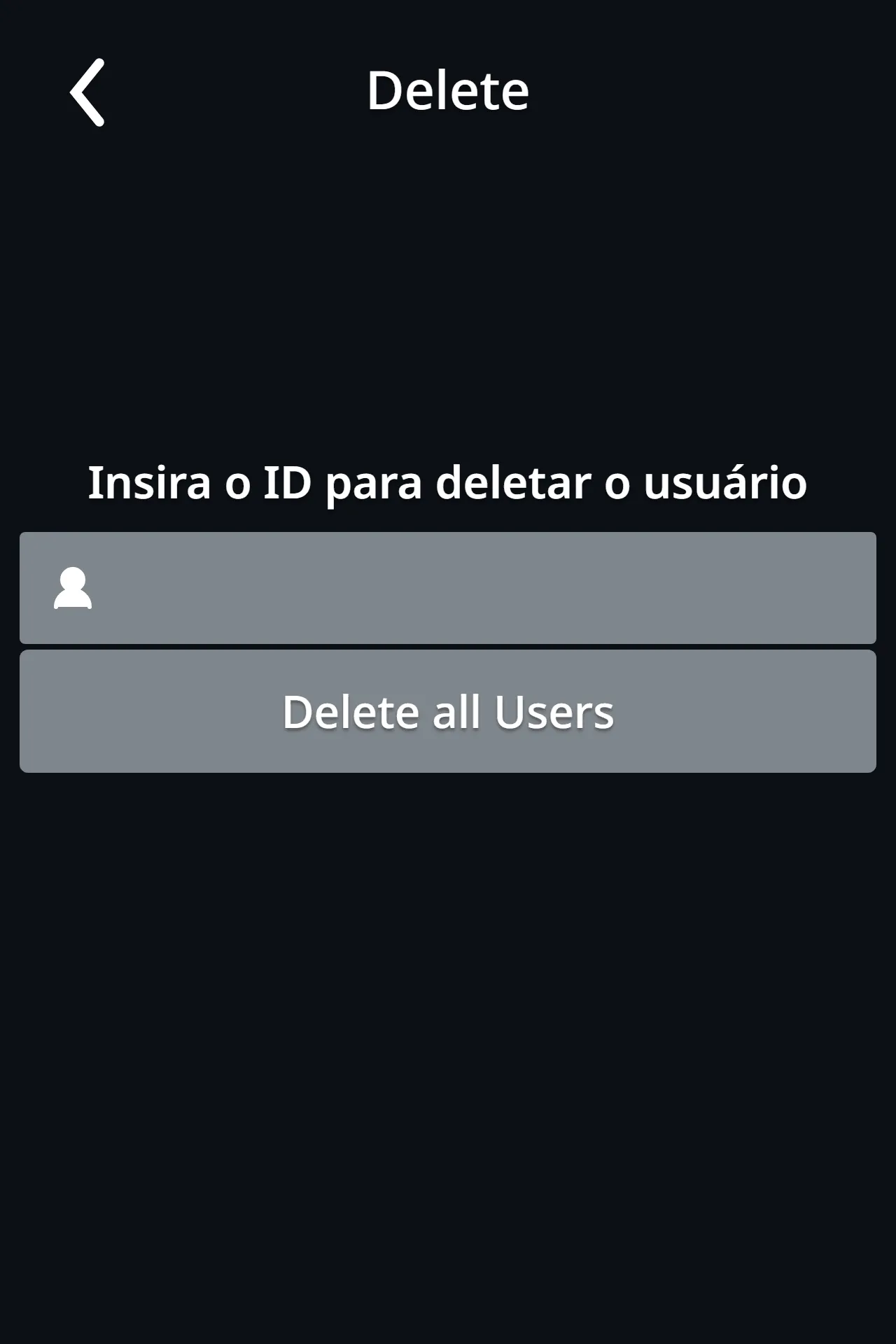
In Usuários › Deletar (Users › Delete), type the person’s ID. There is also a button to delete all users: use it with care.
The platform only reflects the change after you click Refresh in the Access card. There is not yet an action on the platform to remove someone from the terminal.
Common errors
- “Este ID Externo já está atribuído a outro funcionário.” (this External ID is already assigned to another employee): choose another number.
- “Este colaborador precisa de um ID de funcionário antes de ser enviado para um dispositivo.” (this employee needs an employee ID before being sent to a device): fill in the External ID.
- If someone registers their face with an ID different from the employee ID, the clock-ins stay unlinked until the IDs match.
Picco reconoce a cada persona por el ID de empleado, el número que comparten el terminal y la plataforma. El rostro, el PIN y la tarjeta se registran en el terminal; la plataforma no puede registrarlos. Los menús del terminal están en portugués, por lo que los nombres se indican tal como aparecen en pantalla, con la traducción entre paréntesis.
1. Confirmar el ID de empleado
- Abra Empleados y el perfil de la persona.
- En la pestaña Perfil, en Información profesional, vea el ID externo (por ejemplo
00012). Se asigna automáticamente al añadir al empleado y tiene que ser único. En el terminal, escríbalo sin los ceros a la izquierda (12).
2. Enviar al empleado al terminal
Los nuevos empleados se envían automáticamente a los terminales conectados, pero conviene comprobarlo.
- En la pestaña Perfil, en la tarjeta Accesos, haga clic en Editar.
- En Dispositivos de hardware, elija los terminales. Los que están sin conexión aparecen con «(Desligado)».
- Haga clic en Guardar. Aparece «Colaborador adicionado à fila dos dispositivos selecionados.» (empleado añadido a la cola de los dispositivos seleccionados).
Solo se envían el nombre y el ID. Necesita el permiso Puede gestionar dispositivos y sincronización.
3. Registrar el rostro en el terminal
Entre en el menú de administración (consulte El menú del terminal).
-
En el menú Principal, toque Enroll.
-
Escriba el ID del empleado, igual al ID de empleado, y toque Enter.
-
Aparece el aviso sobre el almacenamiento de datos biométricos. La persona debe leerlo y tocar Sim (Sí). Si toca Não (No), no se guarda el rostro y tendrá que usar el PIN o la tarjeta.
-
Pida a la persona que mire de frente, con el rostro dentro de la elipse. La pantalla muestra «Face Capturing.» en amarillo.
-
Cuando aparece Cadastrado (Registrado) en verde, el rostro está guardado.
Si el ID ya tenía un rostro registrado, el terminal pregunta si quiere registrarlo de nuevo (Re-Enroll?).
4. PIN y tarjeta
En el menú Principal, abra Usuários (Usuarios).
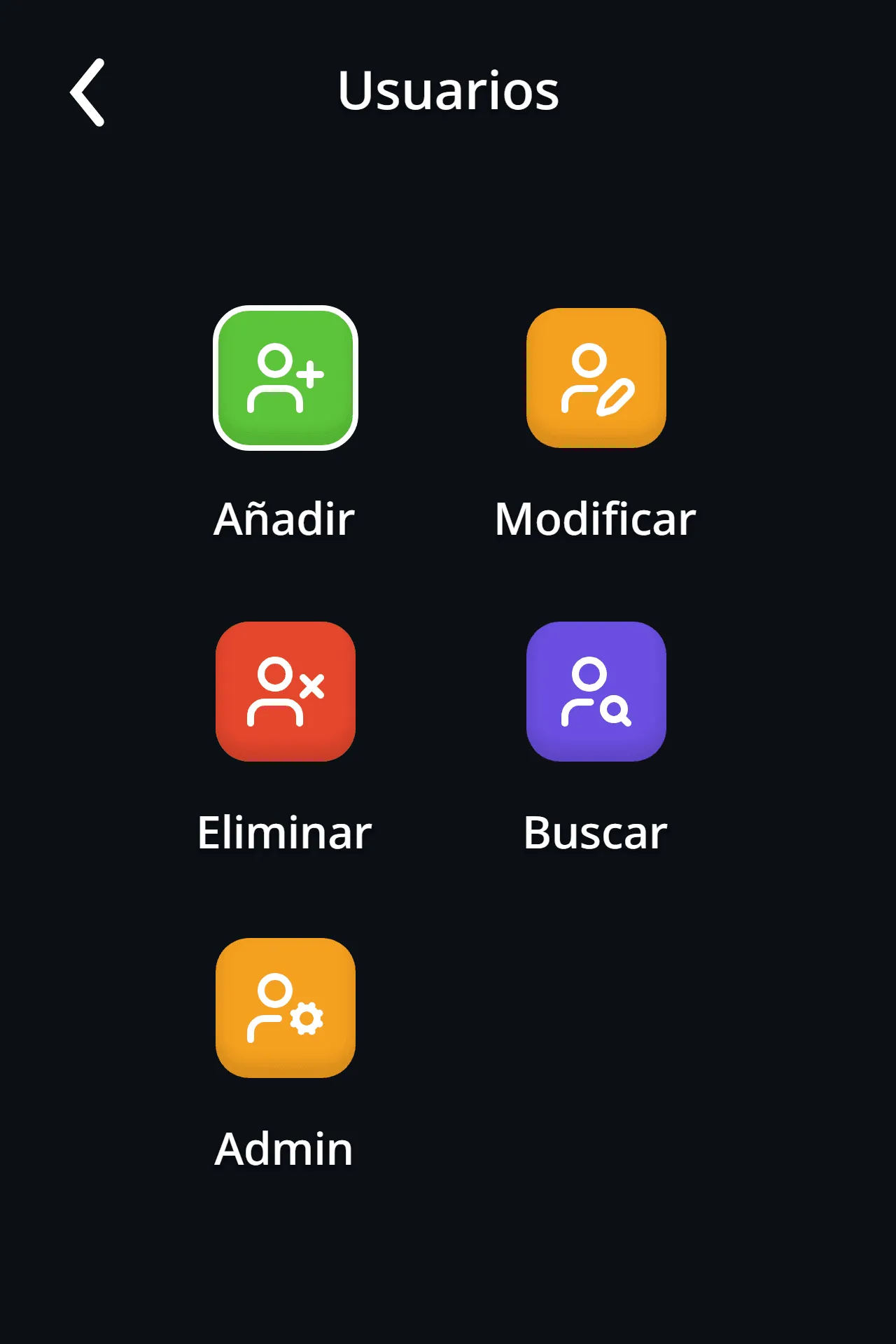
Elija Adicionar (Añadir) (o Modificar, si la persona ya existe) y rellene:
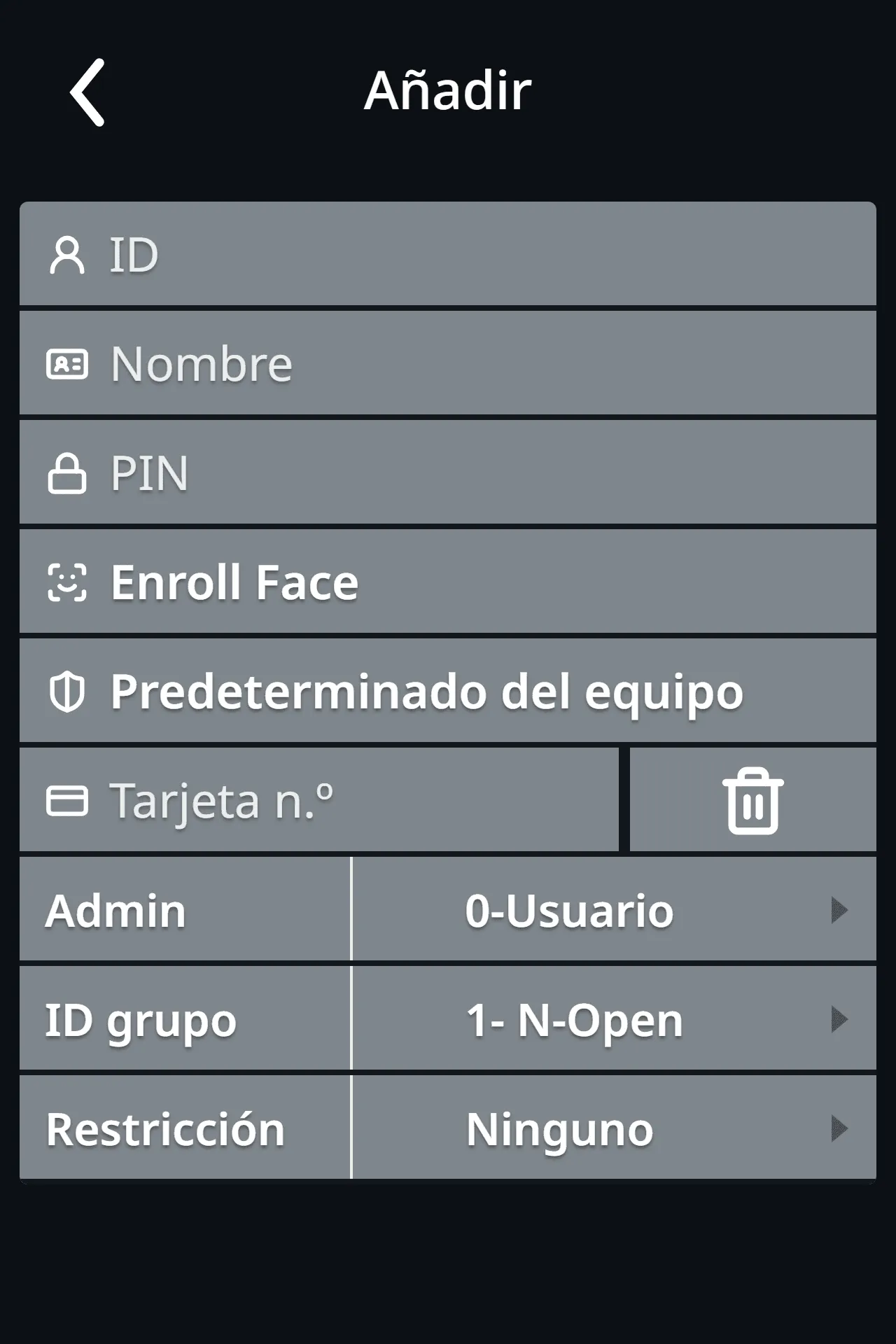
- ID: el ID de empleado.
- Nome (Nombre): el nombre de la persona.
- PIN: el código, para quien no quiere usar el rostro.
- Enroll Face: registra el rostro desde este formulario.
- Cartão Nro. (N.º de tarjeta): el número de la tarjeta. El icono de la papelera lo borra.
- La fila con «Padrão do equipamento» (valor por defecto del equipo) define cómo se identifica la persona. Deje el valor por defecto.
- Deje Admin en 0-Usuário (0-Usuario). Póngalo en 1-Admin solo para alguien que deba gestionar el terminal.
5. Ver y buscar usuarios
Usuários › Buscar (Usuarios › Buscar) lista a quienes están en el terminal, con símbolos para rostro, PIN y tarjeta. Toque a una persona para modificarla.
6. Confirmar en la plataforma
En la tarjeta Accesos del empleado, haga clic en Actualizar. Los cuatro bloques, Facial, Dedo, PIN y Tarjeta, quedan activos para los métodos que la plataforma encontró. La actualización también copia el rostro entre los terminales de la persona.
Si aparece «Não foi possível contactar os dispositivos…» (no se pudo contactar con los dispositivos), compruebe que los terminales están Conectados en Ajustes › Terminales.
Retirar a una persona del terminal
En Usuários › Deletar (Usuarios › Borrar), escriba el ID de la persona. También existe un botón para borrar a todos los usuarios: úselo con cuidado.
La plataforma solo refleja el cambio después de hacer clic en Actualizar en la tarjeta Accesos. Todavía no hay una acción en la plataforma para retirar del terminal.
Errores comunes
- «Este ID Externo já está atribuído a outro funcionário.» (este ID externo ya está asignado a otro empleado): elija otro número.
- «Este colaborador precisa de um ID de funcionário antes de ser enviado para um dispositivo.» (este empleado necesita un ID de empleado antes de enviarlo a un dispositivo): rellene el ID externo.
- Si alguien registra el rostro con un ID distinto del ID de empleado, los fichajes quedan sin asociar hasta que los ID coincidan.