Importar colaboradores
Carregue uma lista de colaboradores a partir de um ficheiro CSV.
A importação está disponível apenas nas organizações em que a Picco a ativou, e precisa da permissão Pode importar colaboradores.
Abrir a importação
Há dois caminhos:
- Em Colaboradores, clique em Adicionar Colaborador e, no fim do formulário, em Importar.
- Ou abra Definições › Importadores e inicie uma nova importação. Esta página mostra também o Histórico de importações.
A página Nova importação tem quatro passos: Descarregar modelo, Carregar CSV, Mapear campos e Pré-visualizar.
1. Descarregar modelo
Clique em Descarregar modelo CSV e preencha-o, uma linha por colaborador. A tabela Requisitos dos campos indica o que é obrigatório. Clique em Continuar.
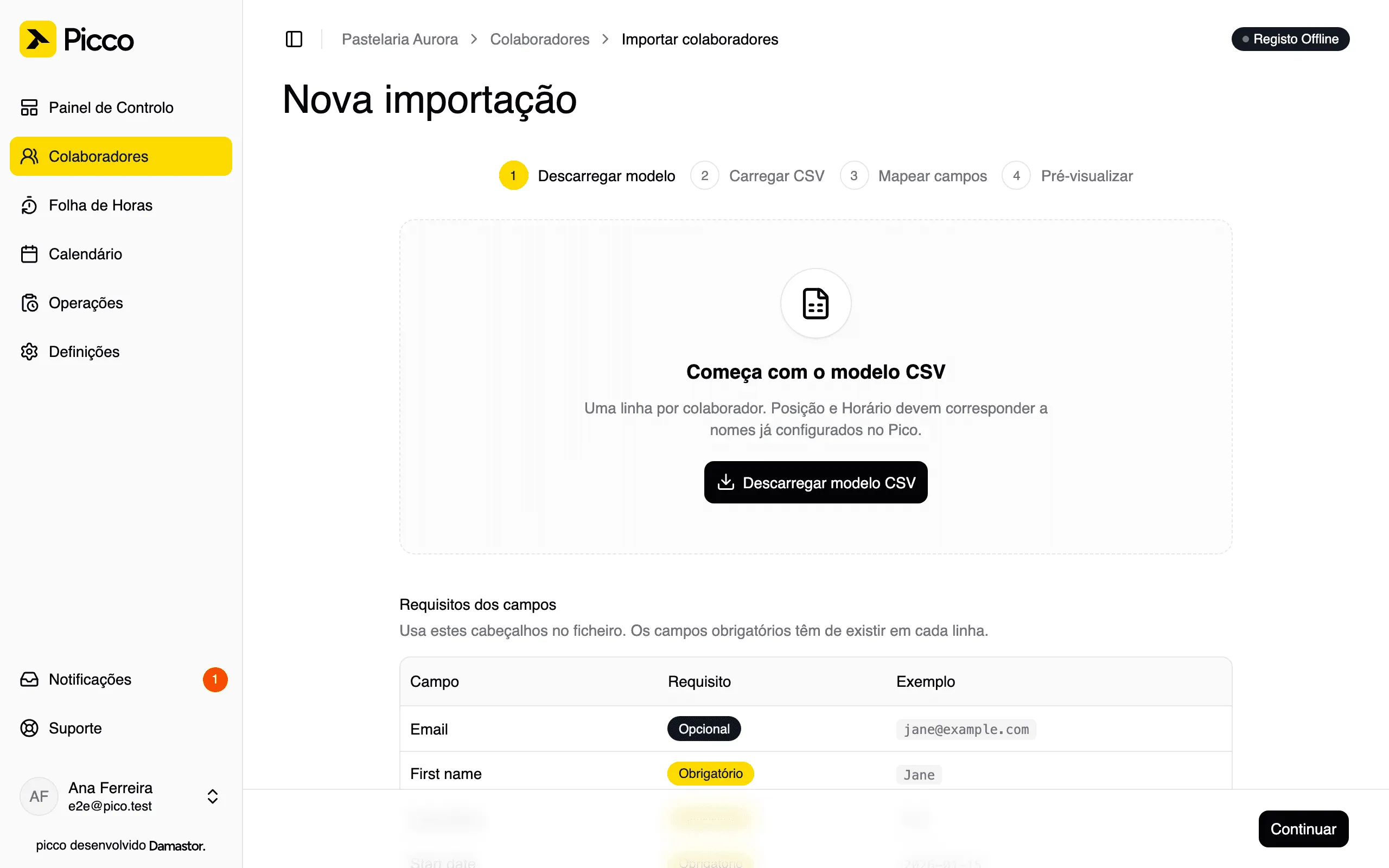
Os cabeçalhos do modelo estão em inglês: Email, First name, Last name, Start date, Phone number, End date, Position, Schedule.
- Obrigatórios:
First name,Last nameeStart date. - Datas no formato
AAAA-MM-DD. PositioneScheduletêm de coincidir exatamente com cargos e horários que já existem.
2. Carregar CSV
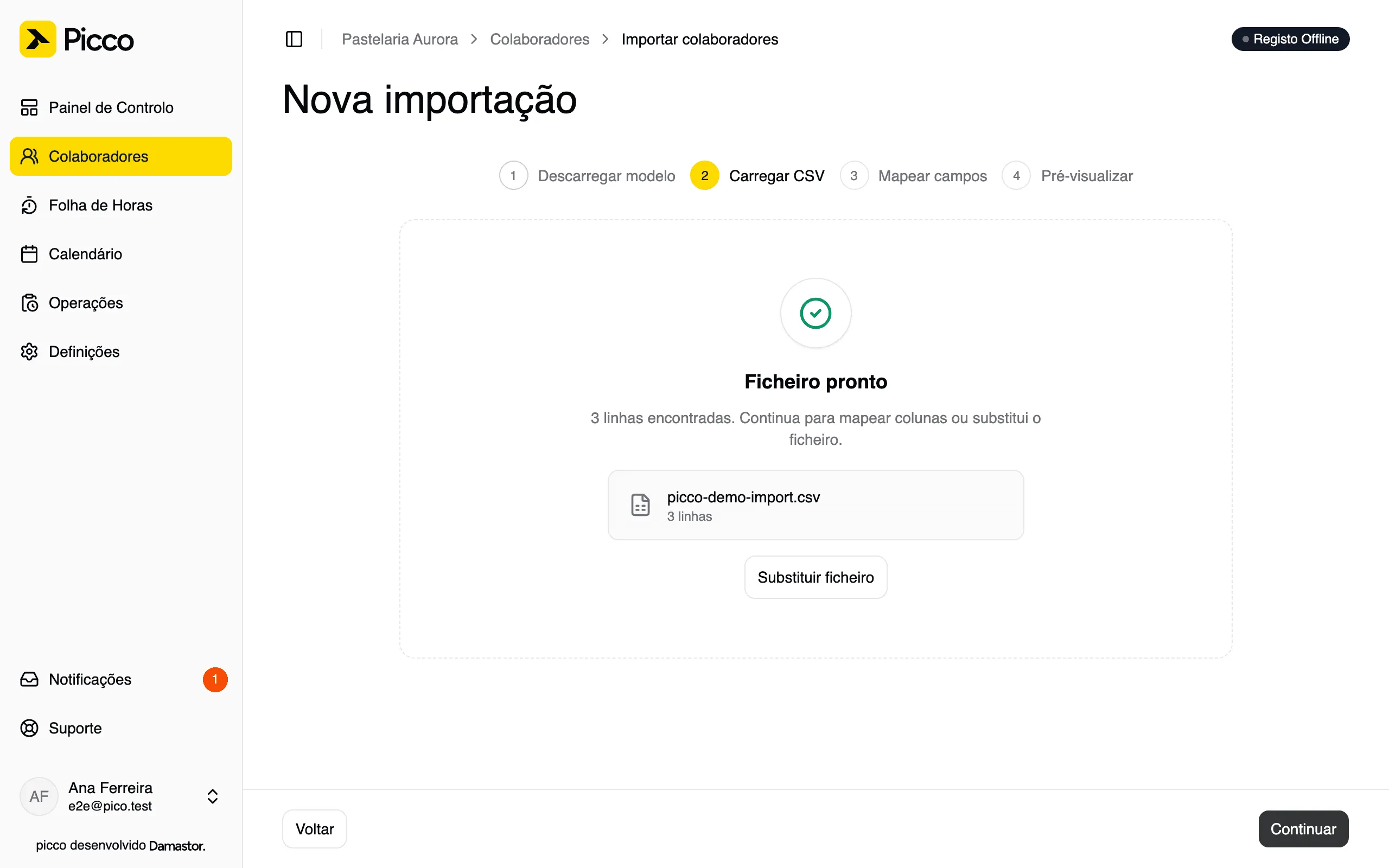
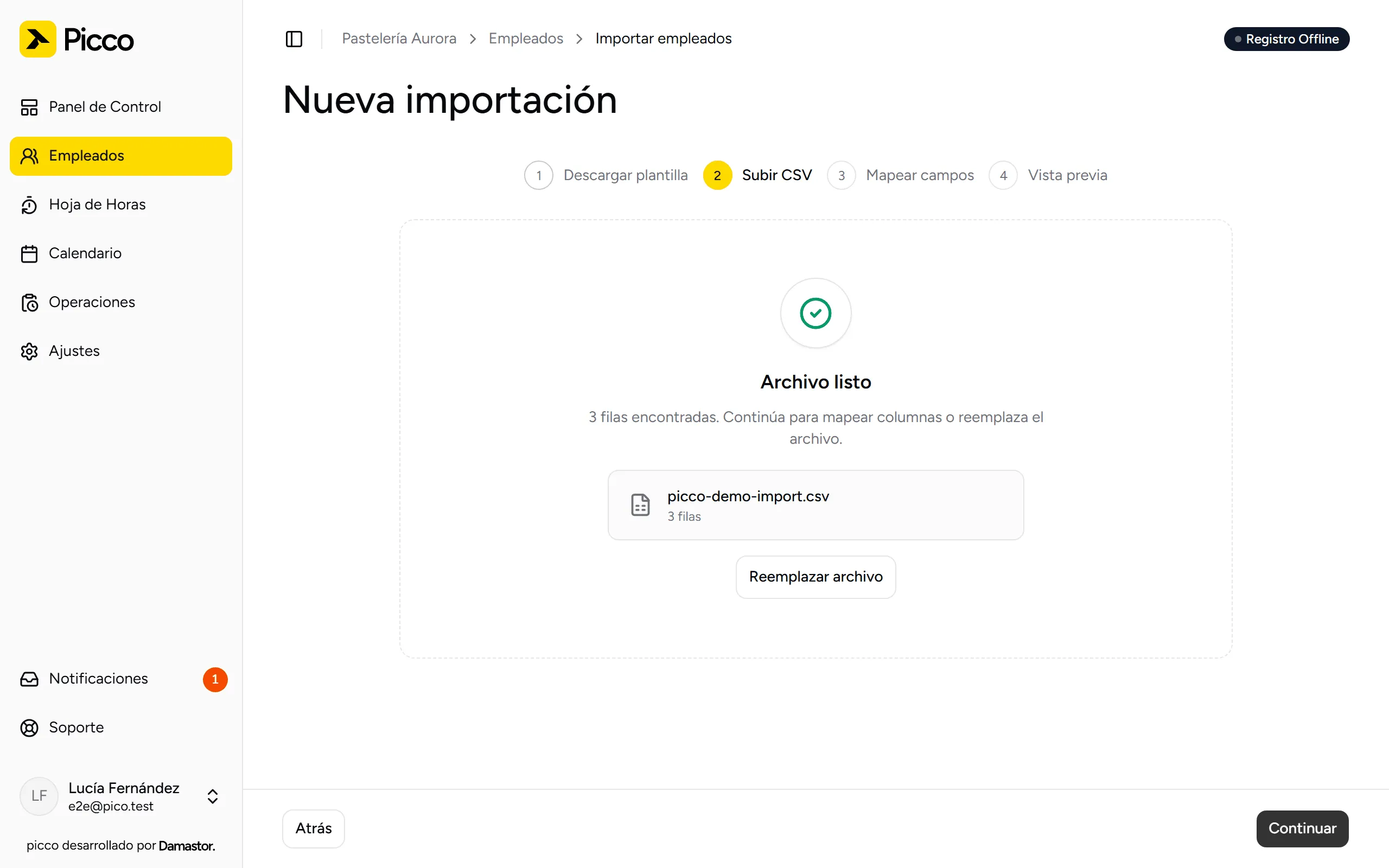
Arraste ou escolha o ficheiro. A Picco mostra o nome e o número de linhas (“3 linhas”). Pode Substituir ficheiro ou clicar em Continuar.
3. Mapear campos
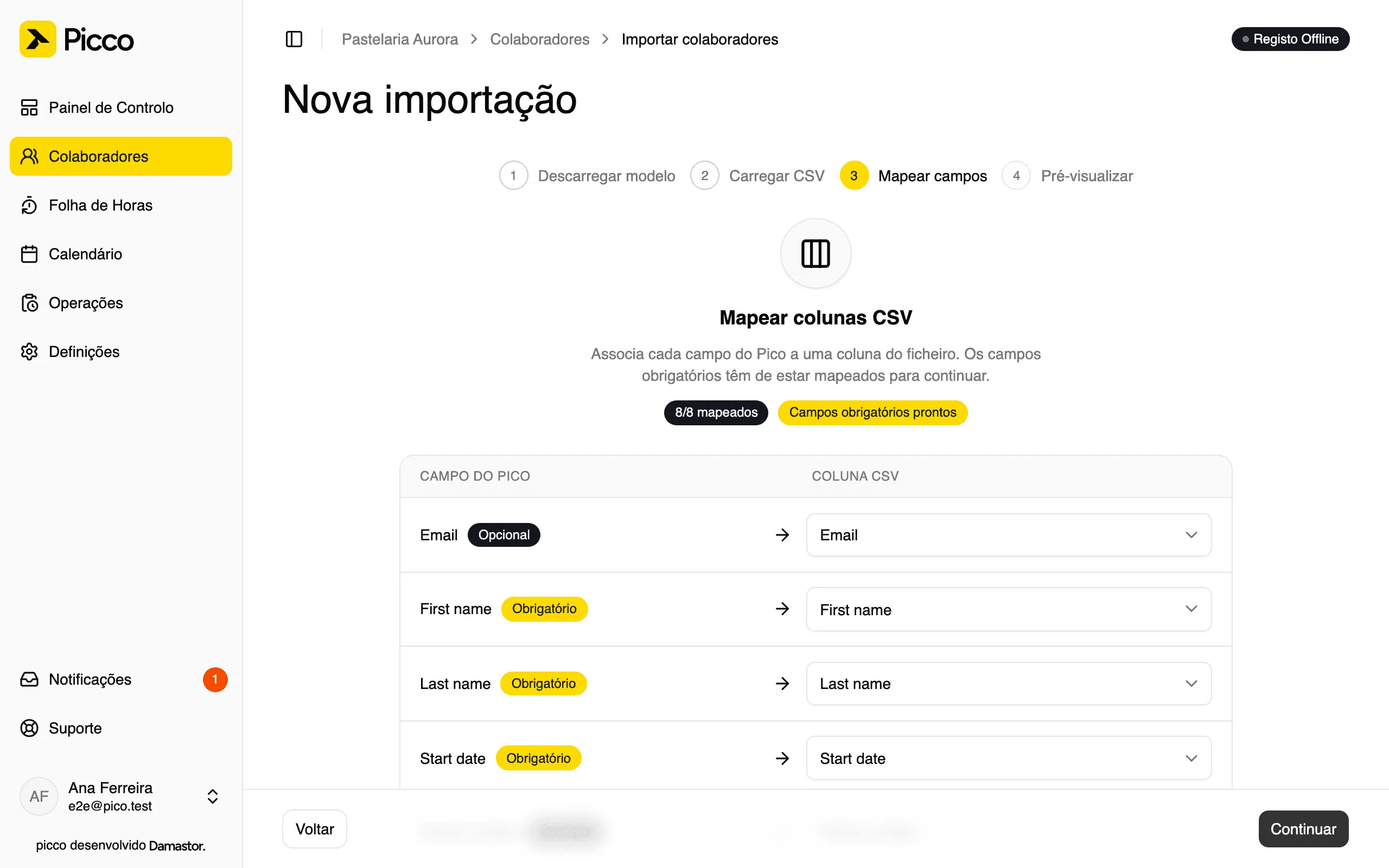
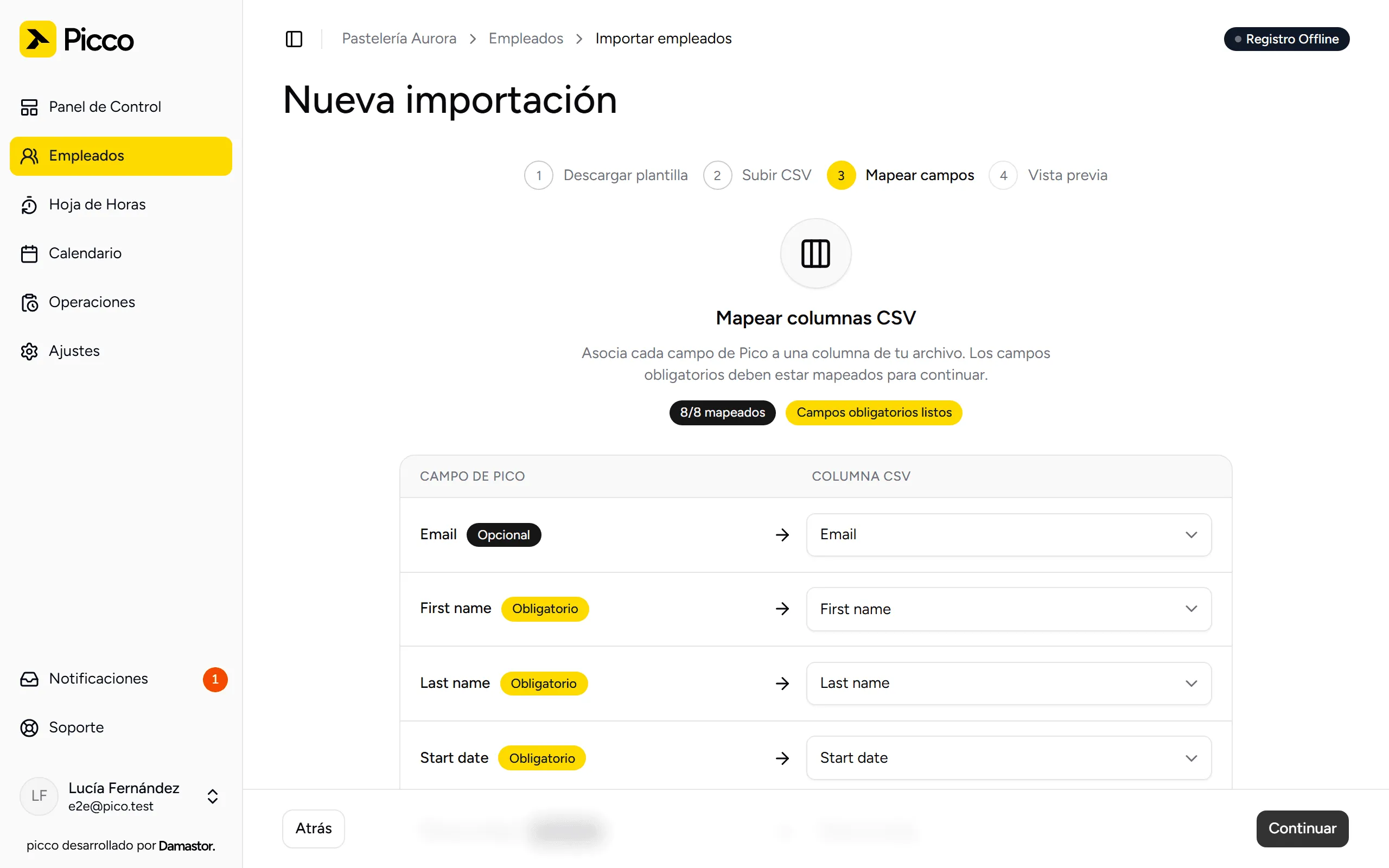
A Picco associa cada campo a uma coluna do ficheiro. Se usou os cabeçalhos do modelo, aparece “8/8 mapeados” e “Campos obrigatórios prontos”. Se os cabeçalhos forem outros, escolha a coluna certa em cada campo. Só avança com os campos obrigatórios mapeados.
4. Pré-visualizar e importar
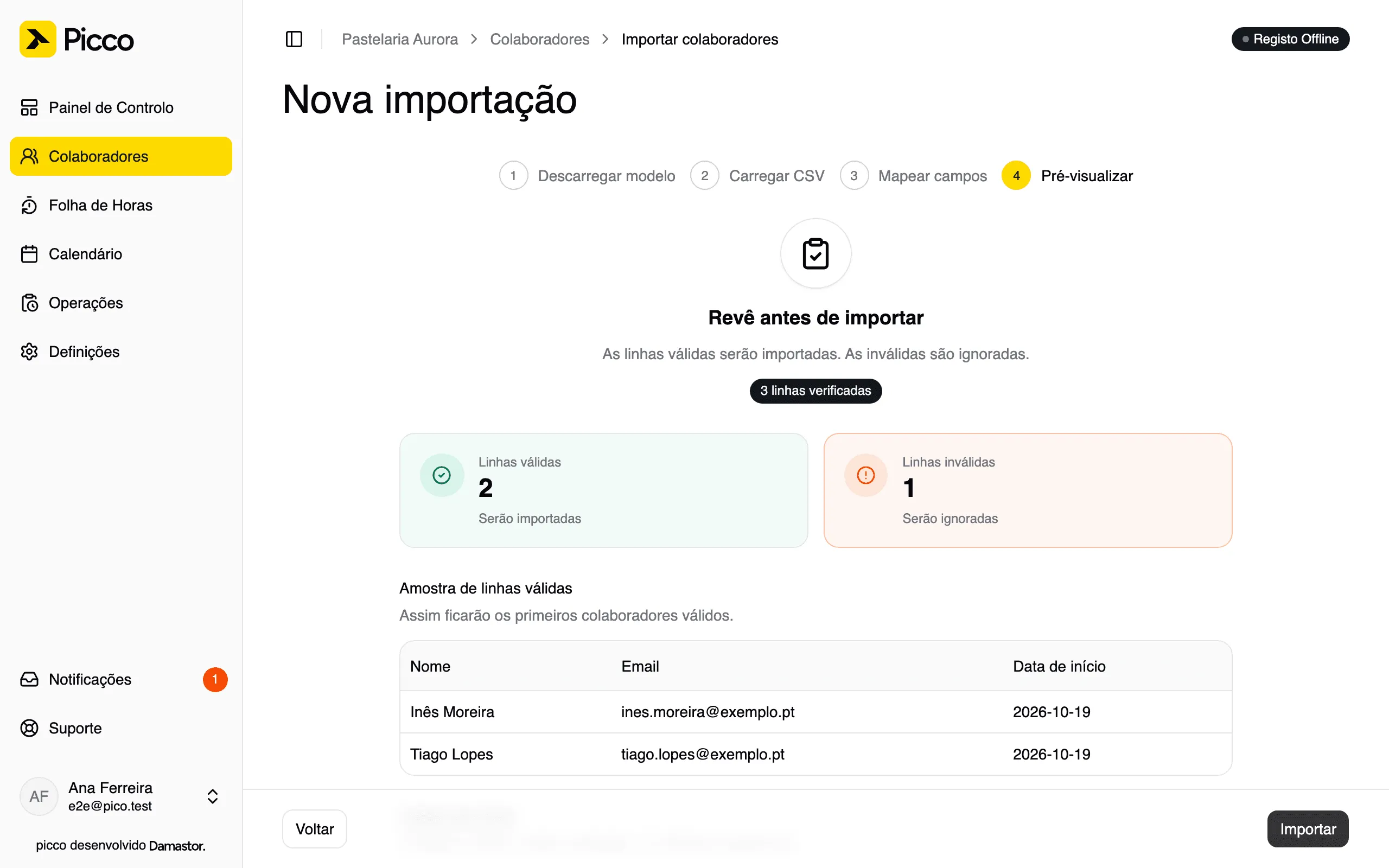
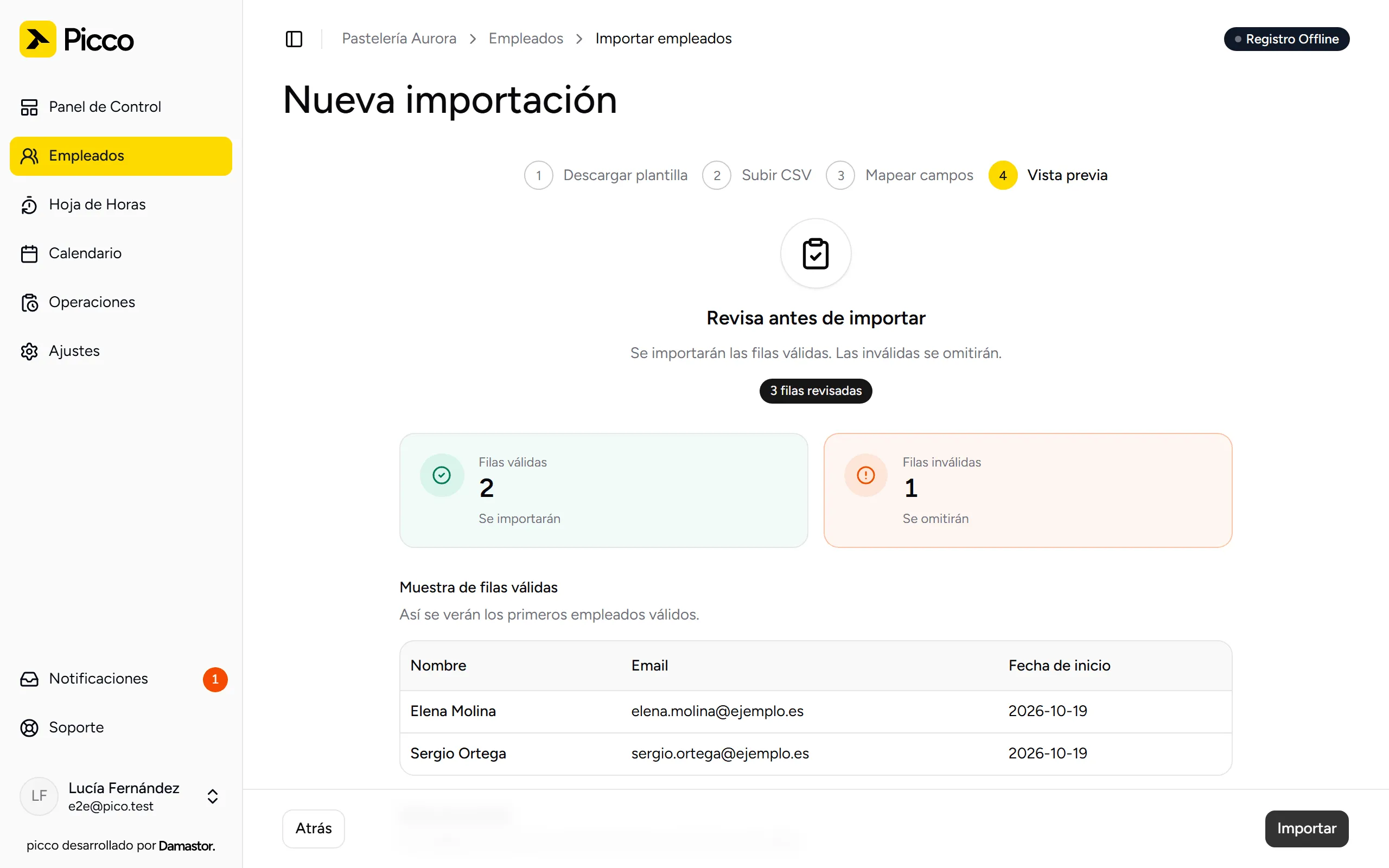
A pré-visualização mostra quantas Linhas válidas serão importadas e quantas Linhas inválidas serão ignoradas, com uma amostra dos colaboradores válidos. Clique em Importar para confirmar.
Depois de importar
A importação corre em segundo plano. Acompanhe-a em Definições › Importadores, nos separadores Concluídas, Erros e Canceladas. Só se importam colaboradores (nunca gestores), e não são enviados convites.
Linhas inválidas
As linhas com erro são ignoradas; as outras são importadas. Mensagens possíveis (aparecem em inglês): “Email is invalid”, “Duplicate email in file”, “A user with this email already exists”, “Start date must be YYYY-MM-DD”, “Position not found: …”, “Schedule not found: …”.
Import is only available in organisations where Picco has enabled it, and you need the Can import employees permission.
Open the import
There are two ways:
- In Employees, click Add Employee and, at the end of the form, Import.
- Or open Settings › Importers and start a new import. This page also shows the Import history.
The New import page has four steps: Download template, Upload CSV, Map fields and Preview.
1. Download template
Click Download CSV template and fill it in, one row per employee. The Field requirements table shows what is required. Click Continue.
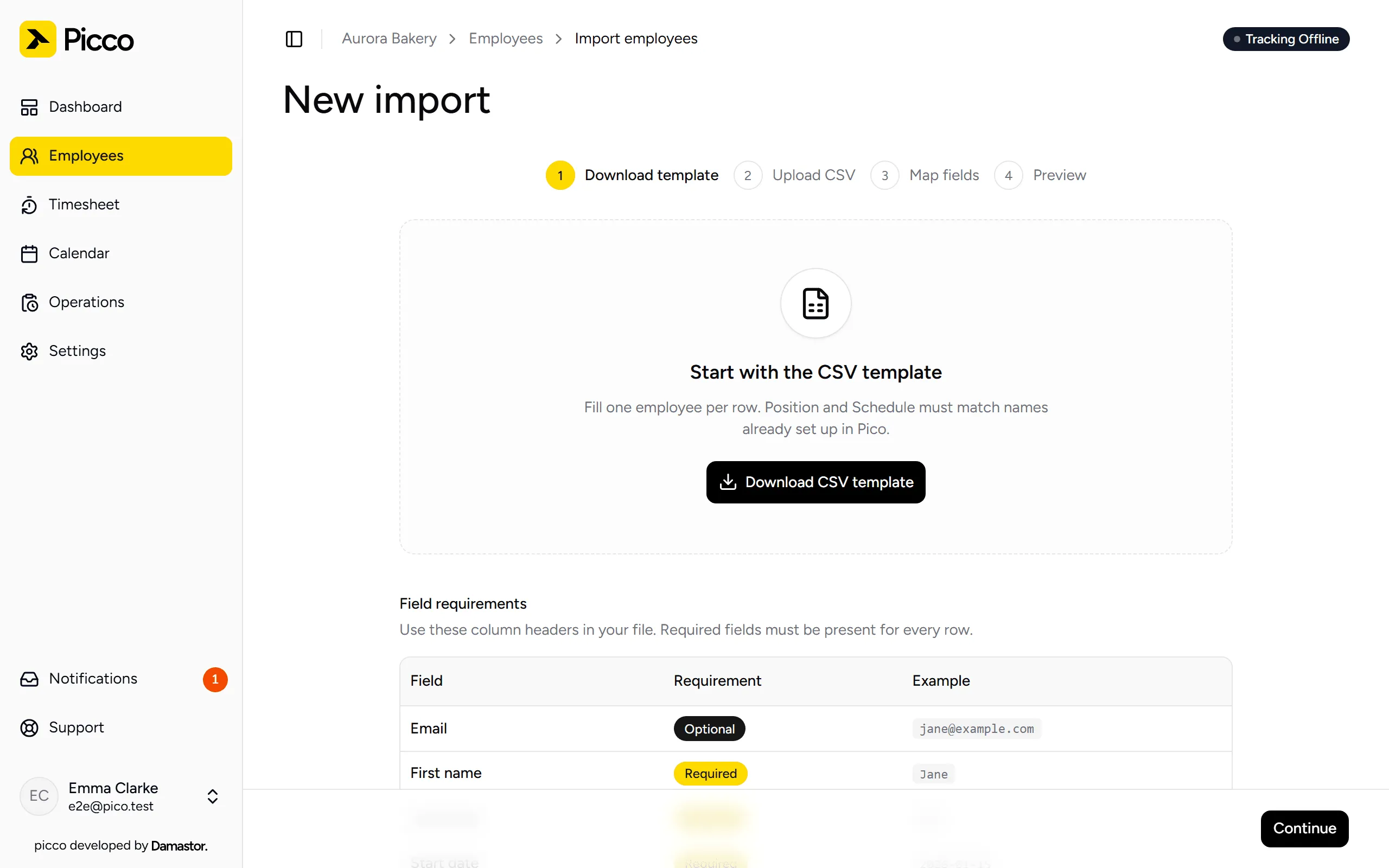
The template headers are in English: Email, First name, Last name, Start date, Phone number, End date, Position, Schedule.
- Required:
First name,Last nameandStart date. - Dates in the
YYYY-MM-DDformat. PositionandSchedulemust match job titles and schedules that already exist exactly.
2. Upload CSV
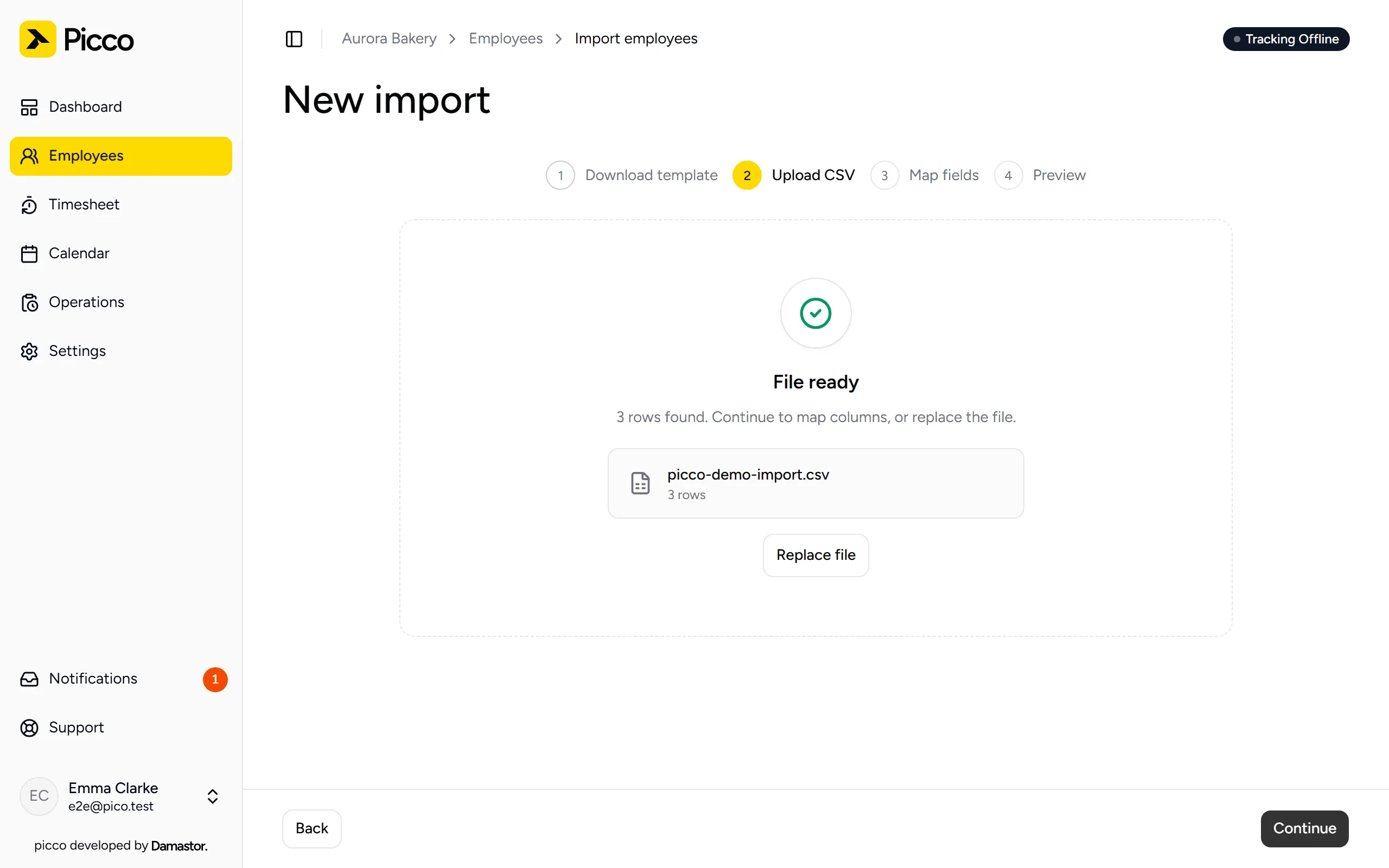
Drag or choose the file. Picco shows the name and the number of rows (“3 rows”). You can Replace file or click Continue.
3. Map fields
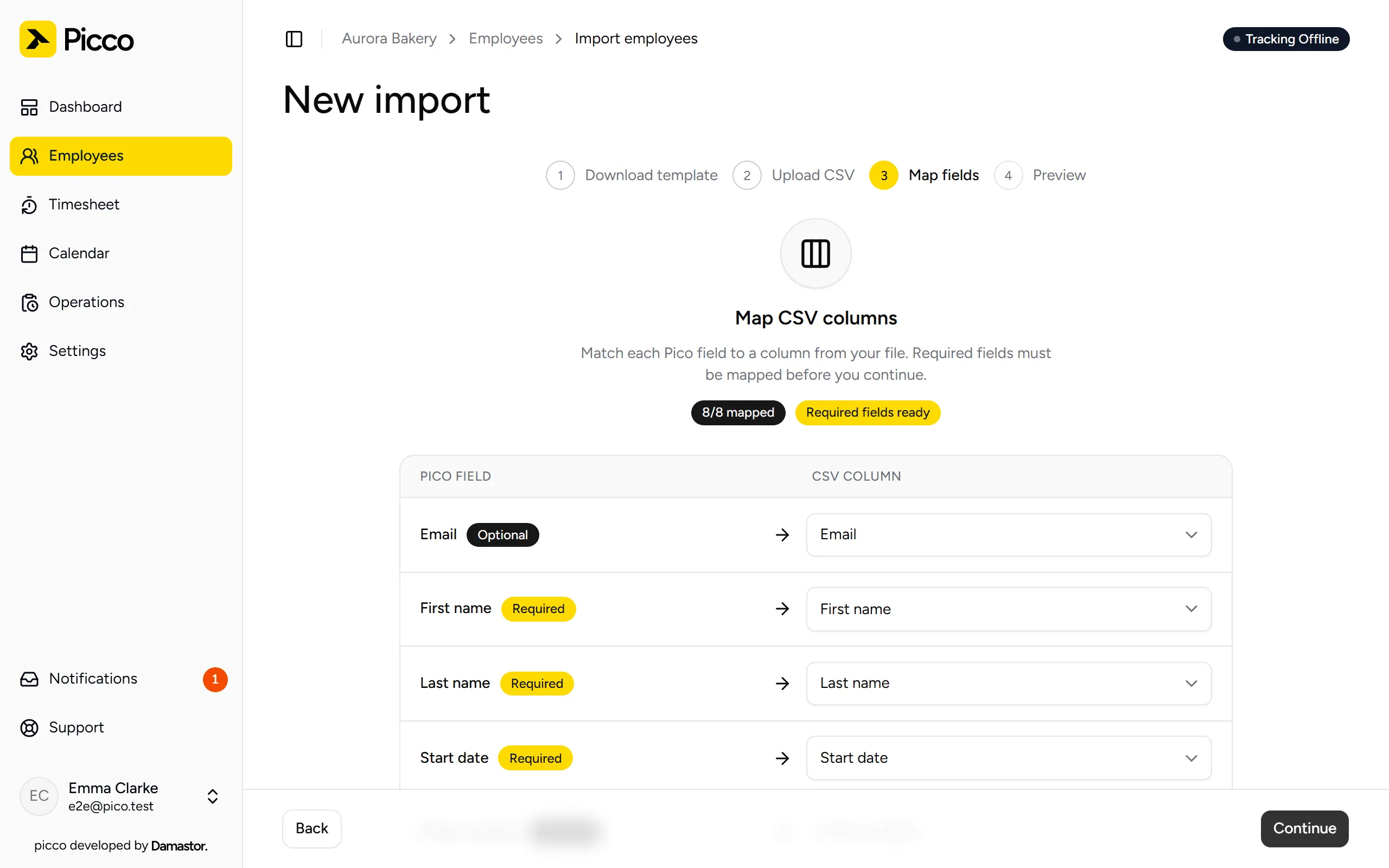
Picco matches each field to a column in the file. If you used the template headers, “8/8 mapped” and “Required fields ready” appear. If the headers are different, choose the right column for each field. You can only move on once the required fields are mapped.
4. Preview and import
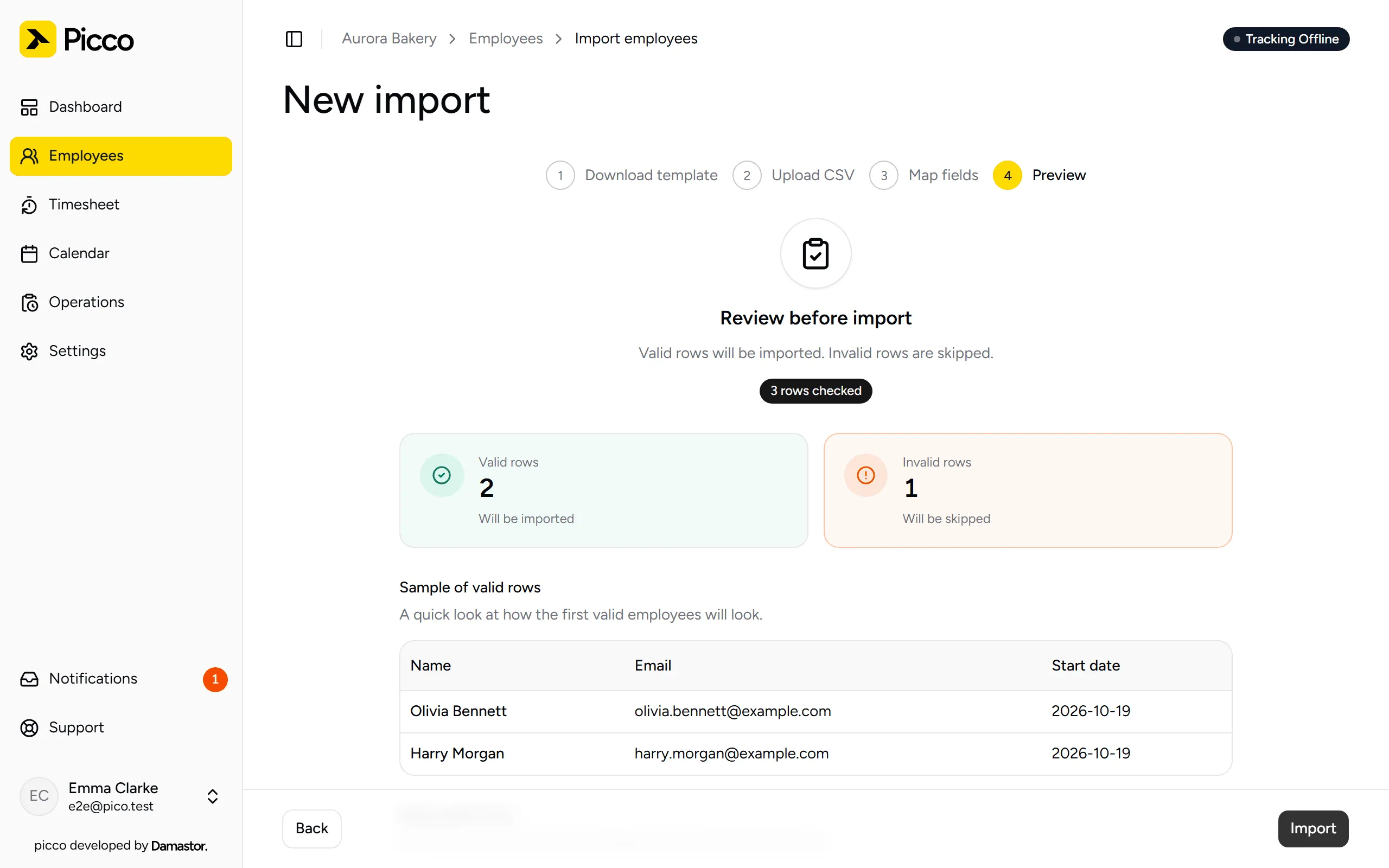
The preview shows how many Valid rows will be imported and how many Invalid rows will be ignored, with a sample of the valid employees. Click Import to confirm.
After importing
The import runs in the background. Follow it in Settings › Importers, on the Completed, Errors and Cancelled tabs. Only employees are imported (never managers), and no invitations are sent.
Invalid rows
Rows with errors are ignored; the others are imported. Possible messages (shown in English): “Email is invalid”, “Duplicate email in file”, “A user with this email already exists”, “Start date must be YYYY-MM-DD”, “Position not found: …”, “Schedule not found: …”.
La importación solo está disponible en las organizaciones en las que Picco la ha activado, y necesita el permiso Puede importar empleados.
Abrir la importación
Hay dos caminos:
- En Empleados, haga clic en Añadir empleado y, al final del formulario, en Importar.
- O abra Ajustes › Importadores e inicie una nueva importación. Esta página muestra también el Historial de importaciones.
La página Nueva importación tiene cuatro pasos: Descargar plantilla, Subir CSV, Asignar campos y Vista previa.
1. Descargar plantilla
Haga clic en Descargar plantilla CSV y rellénela, una fila por empleado. La tabla Requisitos de los campos indica qué es obligatorio. Haga clic en Continuar.
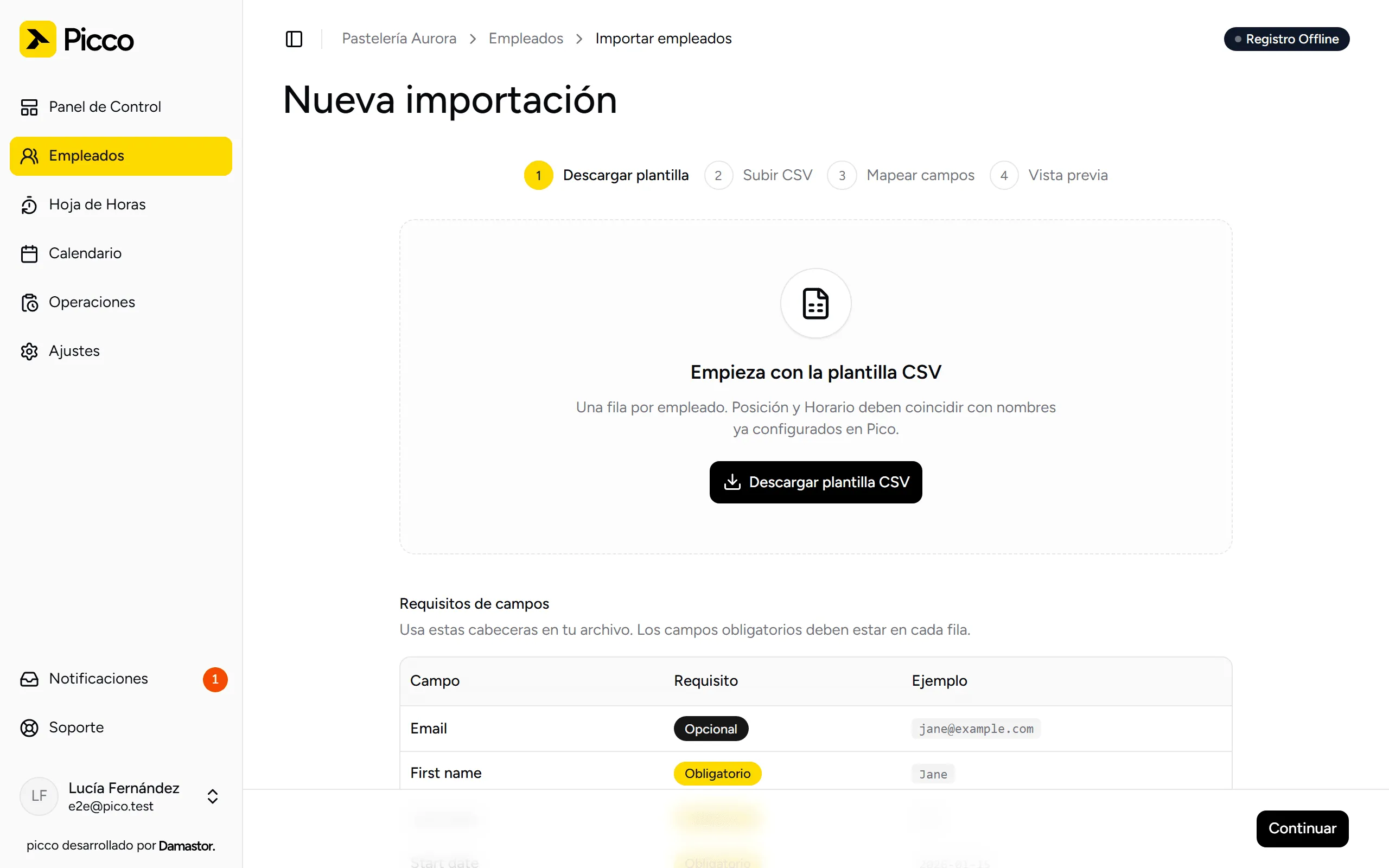
Los encabezados de la plantilla están en inglés: Email, First name, Last name, Start date, Phone number, End date, Position, Schedule.
- Obligatorios:
First name,Last nameyStart date. - Fechas en formato
AAAA-MM-DD. PositionyScheduletienen que coincidir exactamente con cargos y horarios que ya existen.
2. Subir CSV
Arrastre o elija el archivo. Picco muestra el nombre y el número de filas («3 filas»). Puede Sustituir archivo o hacer clic en Continuar.
3. Asignar campos
Picco asocia cada campo con una columna del archivo. Si usó los encabezados de la plantilla, aparece «8/8 asignados» y «Campos obligatorios listos». Si los encabezados son otros, elija la columna correcta en cada campo. Solo avanza con los campos obligatorios asignados.
4. Vista previa e importar
La vista previa muestra cuántas Filas válidas se importarán y cuántas Filas no válidas se ignorarán, con una muestra de los empleados válidos. Haga clic en Importar para confirmar.
Después de importar
La importación se ejecuta en segundo plano. Siga su progreso en Ajustes › Importadores, en las pestañas Completadas, Errores y Canceladas. Solo se importan empleados (nunca gestores), y no se envían invitaciones.
Filas no válidas
Las filas con errores se ignoran; las demás se importan. Mensajes posibles (aparecen en inglés): “Email is invalid”, “Duplicate email in file”, “A user with this email already exists”, “Start date must be YYYY-MM-DD”, “Position not found: …”, “Schedule not found: …”.