Editar o perfil de um colaborador
Atualize dados pessoais, informações profissionais, ID de funcionário, departamento, cargo e dia de início.
Precisa da permissão Pode editar perfis de colaboradores e gestores. Abra o colaborador em Colaboradores e escolha o separador Perfil.
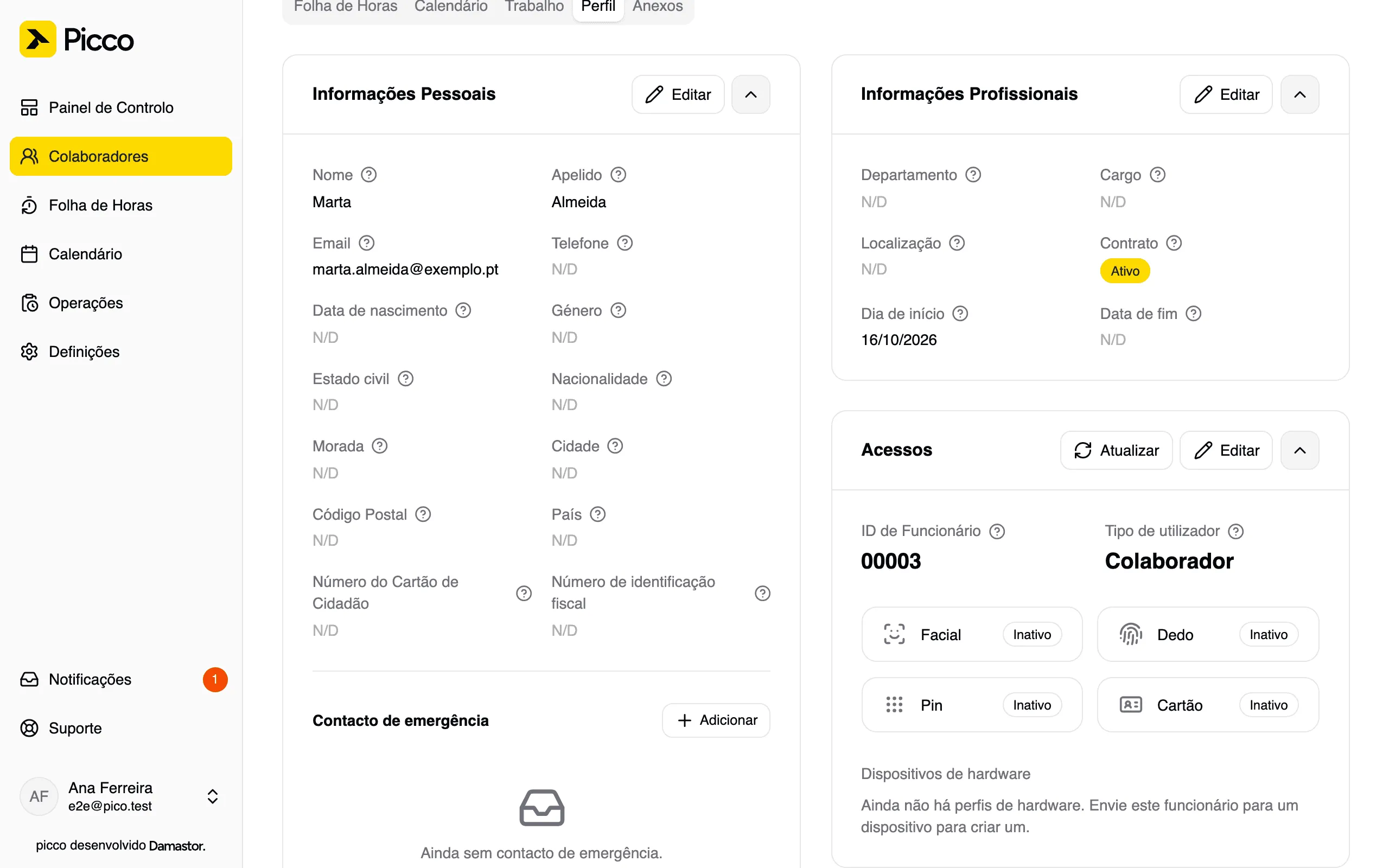
Informações Pessoais
Clique em Editar no cartão Informações Pessoais. Pode alterar:
- Nome (obrigatório) e Apelido, Email e Telefone.
- Data de nascimento, Género, Estado civil e Nacionalidade.
- Morada, Cidade, Código Postal e País.
- Número do Cartão de Cidadão e Número de identificação fiscal.
- Contacto de emergência: o nome, o telefone e o Grau de parentesco têm de ser preenchidos em conjunto.
Clique em Guardar informações pessoais.
Informações Profissionais
Clique em Editar no cartão Informações Profissionais:
- ID Externo: o número que liga a pessoa ao terminal. Tem de ser único. Se já estiver em uso, aparece “Este ID Externo já está atribuído a outro funcionário.”. Veja Registar face, PIN e cartão.
- Departamento, Cargo e Localização: grupos da organização (veja Grupos). A pessoa pode ter vários departamentos e várias localizações.
- Horário: o horário em vigor. Para mais opções, veja Configurar um horário.
- Dia de início: antes desta data, as faltas não criam saldo em dívida.
- Data de fim e Contrato: veja Terminar e reativar um contrato.
Acessos
O cartão Acessos mostra o ID de Funcionário, o Tipo de utilizador e os métodos de picagem encontrados nos terminais (Facial, Dedo, Pin, Cartão). Editar permite mudar o tipo de utilizador e escolher os terminais; Atualizar volta a ler os terminais.
Quando não consegue editar
Se não vir o botão Editar, o seu perfil de permissões não inclui esta ação. Peça ao proprietário (veja Perfis e permissões).
You need the Can edit employee and manager profiles permission. Open the employee in Employees and choose the Profile tab.
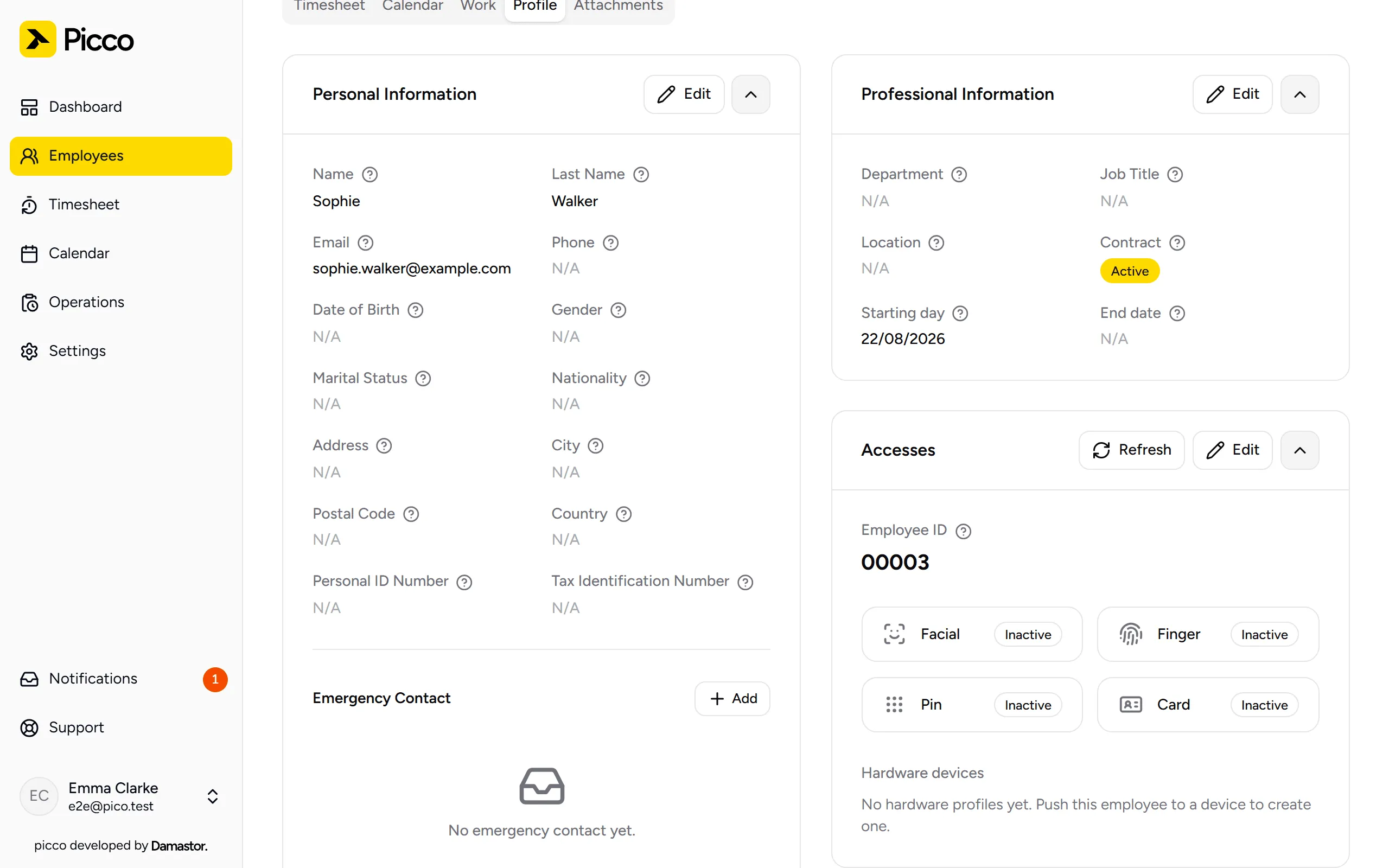
Personal Information
Click Edit in the Personal Information card. You can change:
- First name (required) and Last name, Email and Phone.
- Date of birth, Gender, Marital status and Nationality.
- Address, City, Postcode and Country.
- Citizen Card number and Tax identification number.
- Emergency contact: the name, the phone number and the Relationship must be filled in together.
Click Save personal information.
Professional Information
Click Edit in the Professional Information card:
- External ID: the number that links the person to the terminal. It must be unique. If it is already in use, “This External ID is already assigned to another employee.” appears. See Register face, PIN and card.
- Department, Job title and Location: the organisation’s groups (see Groups). A person can have several departments and several locations.
- Schedule: the schedule currently in force. For more options, see Set up a schedule.
- Start day: before this date, absences do not create an outstanding balance.
- End date and Contract: see End and reactivate a contract.
Access
The Access card shows the Employee ID, the User type and the clock-in methods found on the terminals (Face, Finger, PIN, Card). Edit lets you change the user type and choose the terminals; Refresh reads the terminals again.
When you cannot edit
If you do not see the Edit button, your permission profile does not include this action. Ask the owner (see Profiles and permissions).
Necesita el permiso Puede editar perfiles de empleados y gestores. Abra al empleado en Empleados y elija la pestaña Perfil.
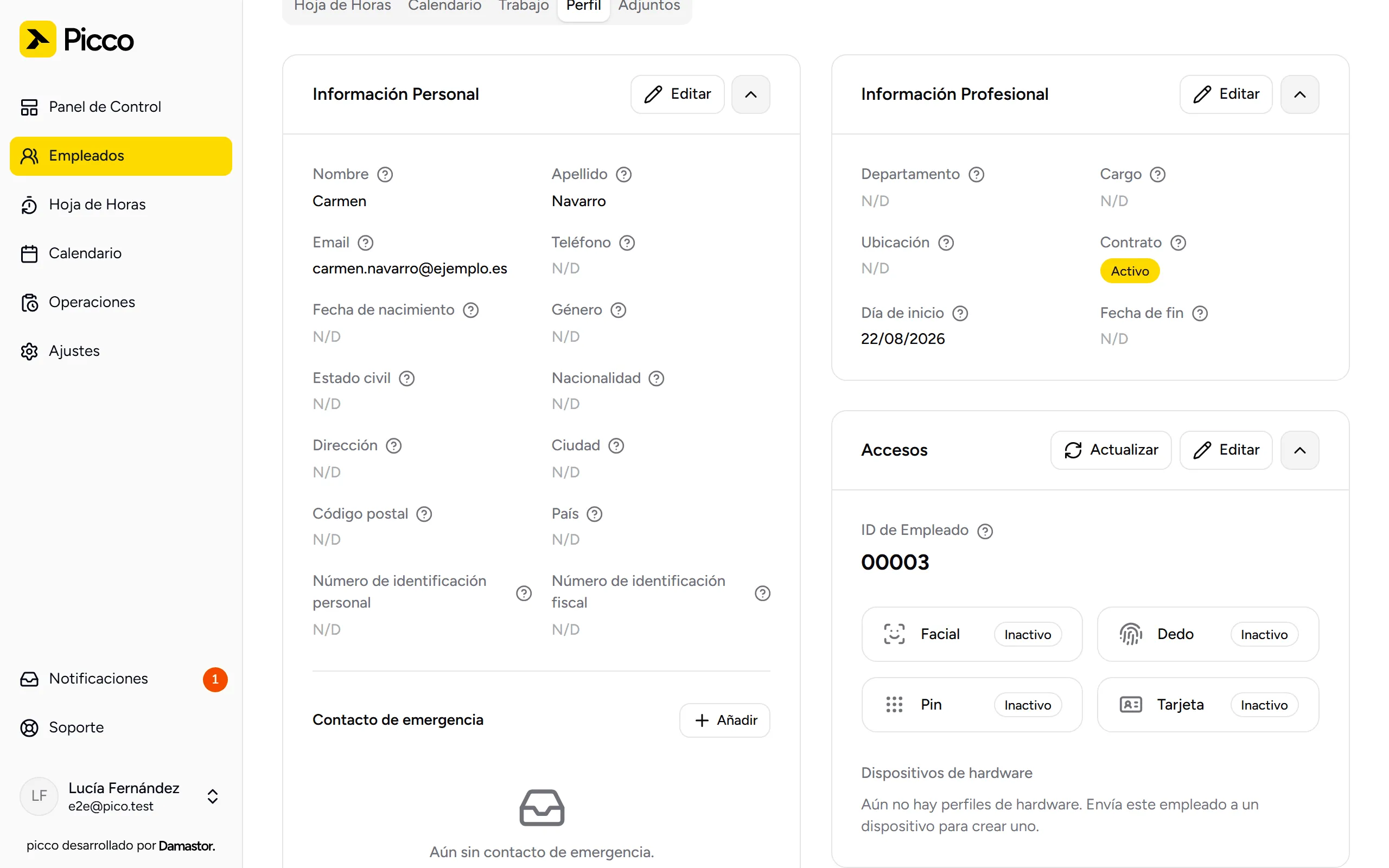
Información personal
Haga clic en Editar en la tarjeta Información personal. Puede cambiar:
- Nombre (obligatorio) y Apellidos, Correo electrónico y Teléfono.
- Fecha de nacimiento, Género, Estado civil y Nacionalidad.
- Dirección, Ciudad, Código postal y País.
- Número del documento de identidad y Número de identificación fiscal.
- Contacto de emergencia: el nombre, el teléfono y el Parentesco deben rellenarse juntos.
Haga clic en Guardar información personal.
Información profesional
Haga clic en Editar en la tarjeta Información profesional:
- ID externo: el número que vincula a la persona con el terminal. Tiene que ser único. Si ya está en uso, aparece «Este ID externo ya está asignado a otro empleado.». Consulte Registrar rostro, PIN y tarjeta.
- Departamento, Cargo y Ubicación: grupos de la organización (consulte Grupos). La persona puede tener varios departamentos y varias ubicaciones.
- Horario: el horario en vigor. Para más opciones, consulte Configurar un horario.
- Día de inicio: antes de esta fecha, las faltas no generan saldo pendiente.
- Fecha de fin y Contrato: consulte Finalizar y reactivar un contrato.
Accesos
La tarjeta Accesos muestra el ID de empleado, el Tipo de usuario y los métodos de fichaje encontrados en los terminales (Facial, Dedo, PIN, Tarjeta). Editar permite cambiar el tipo de usuario y elegir los terminales; Actualizar vuelve a leer los terminales.
Cuando no puede editar
Si no ve el botón Editar, su perfil de permisos no incluye esta acción. Pregunte al propietario (consulte Perfiles y permisos).