Marcar férias e ausências
Registe férias e outras ausências a um colaborador e aprove pedidos.
Tipos de ausência
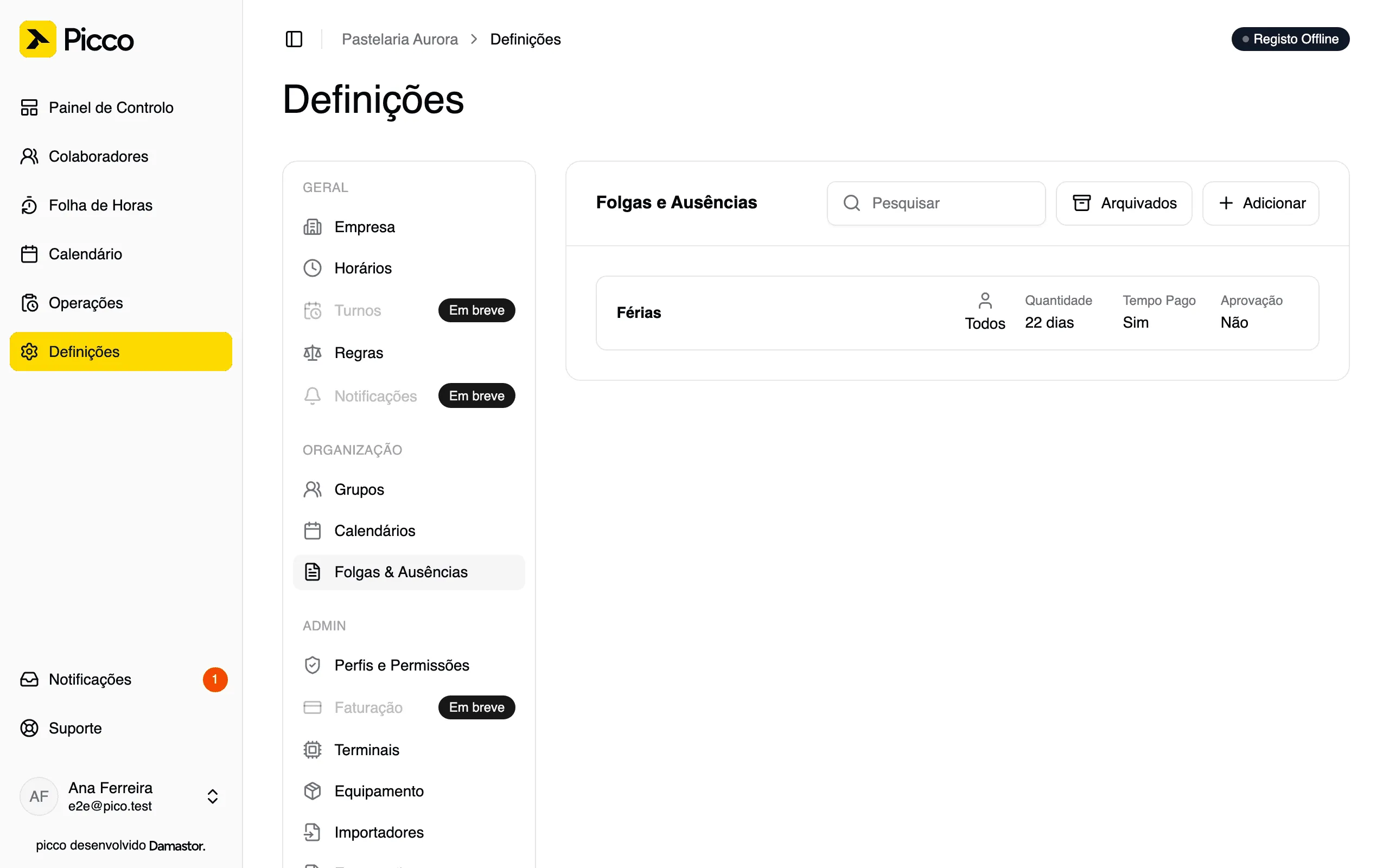
Em Definições › Folgas & Ausências (permissão Pode gerir tipos e definições de ausência), clique em Adicionar. Cada tipo tem:
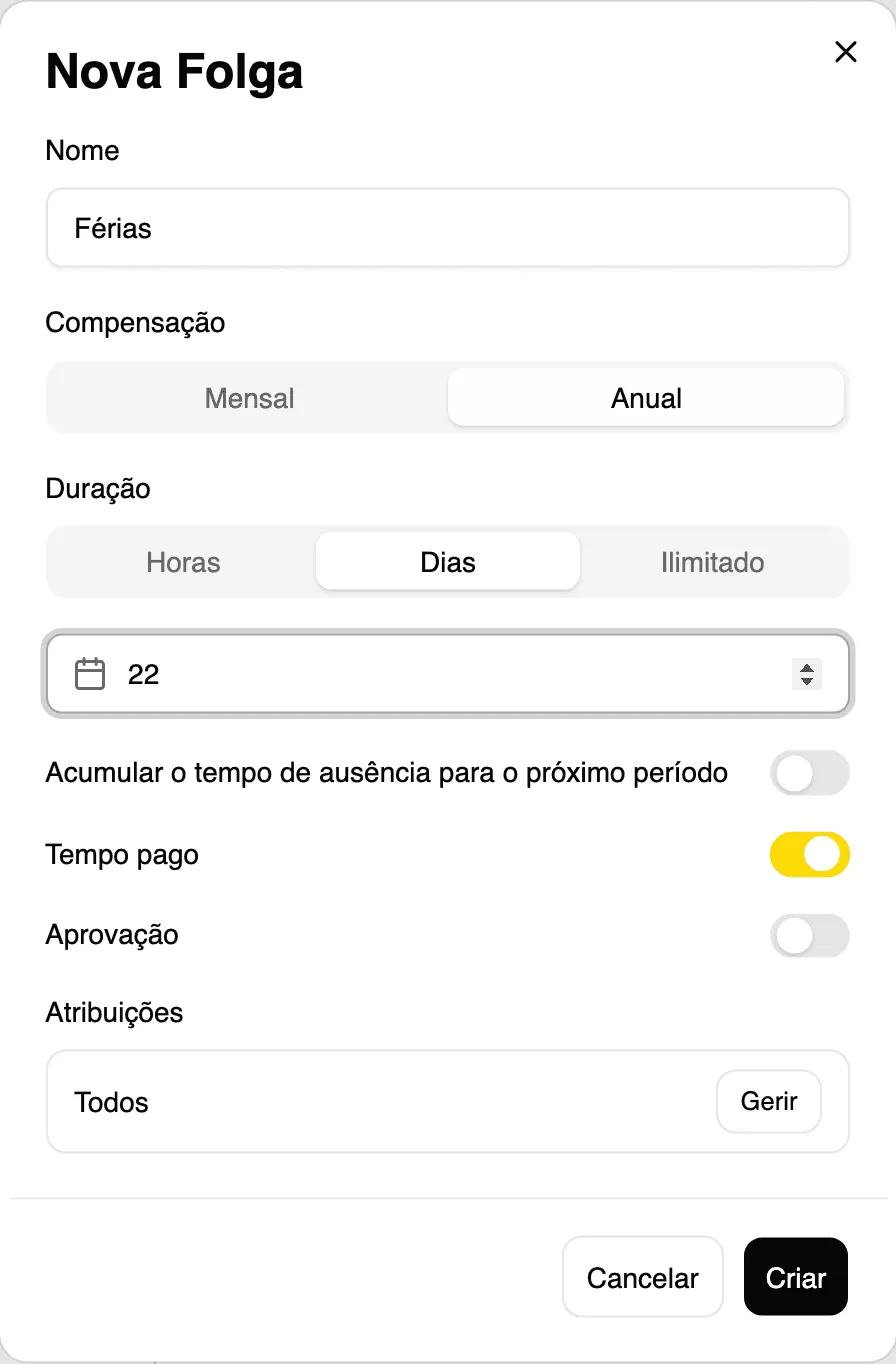
- Nome, por exemplo “Férias”.
- Compensação: Mensal ou Anual.
- Duração: Horas, Dias ou Ilimitado, com a quantidade.
- Acumular o tempo de ausência para o próximo período, Tempo pago e Aprovação.
- Atribuições: quem pode usá-lo (Todos ou escolhidos em Gerir).
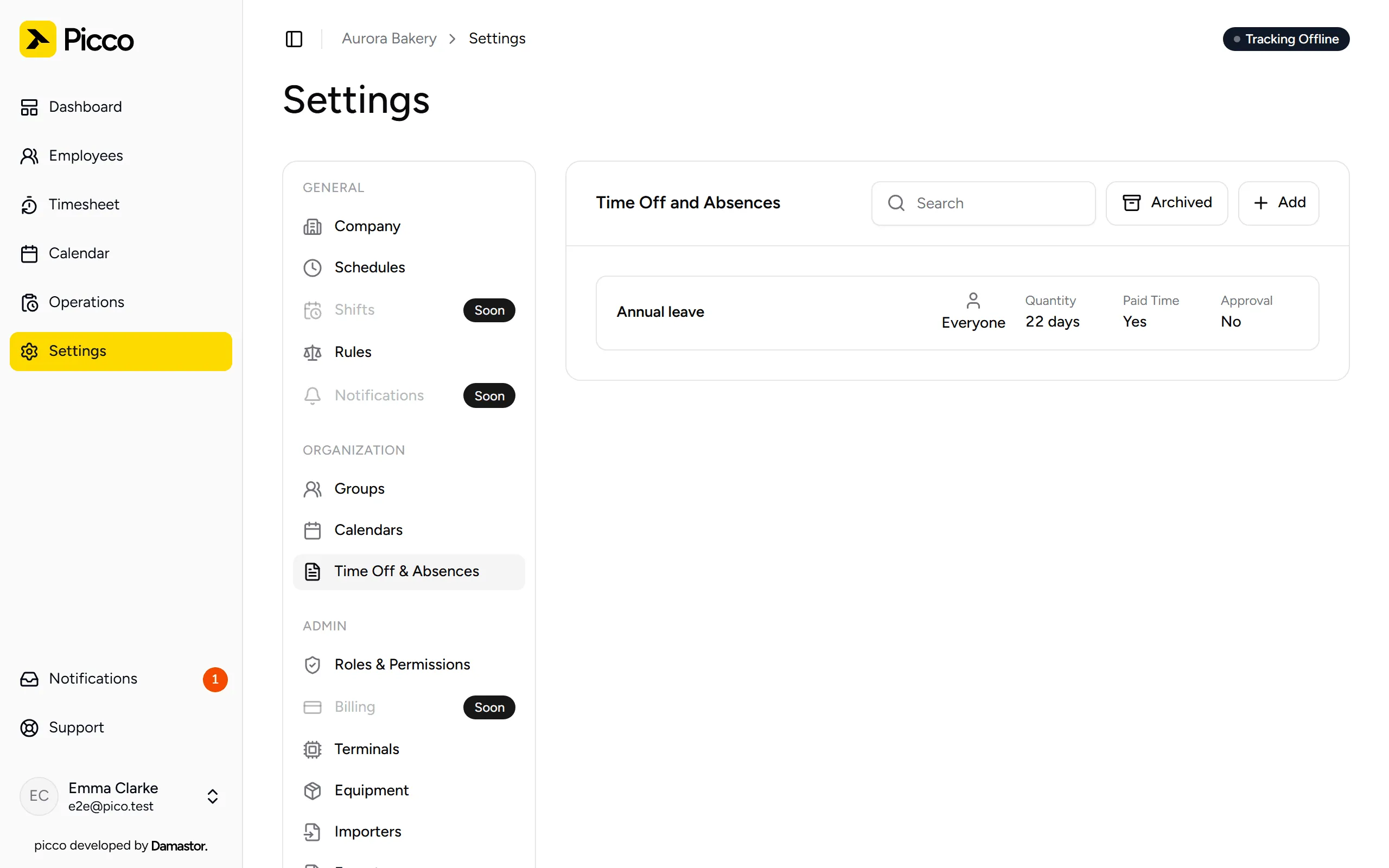
A lista mostra a Quantidade, o Tempo Pago e a Aprovação de cada tipo.
Registar uma ausência
-
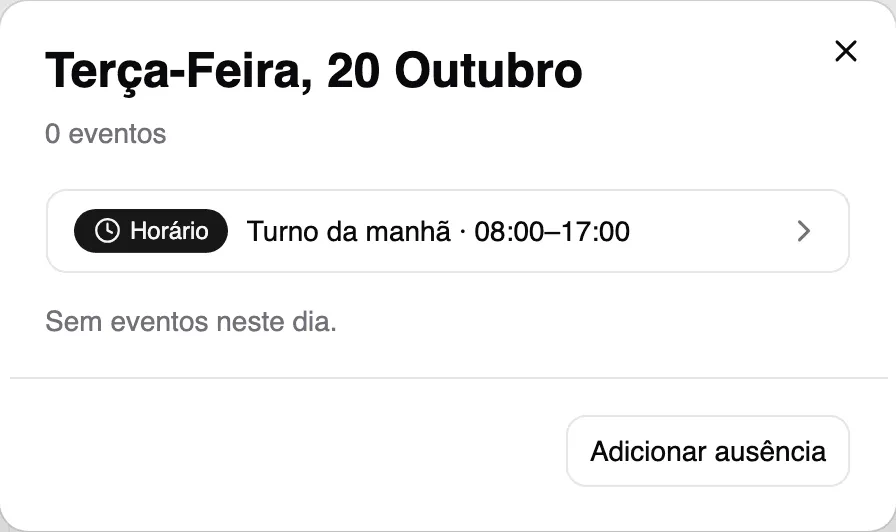
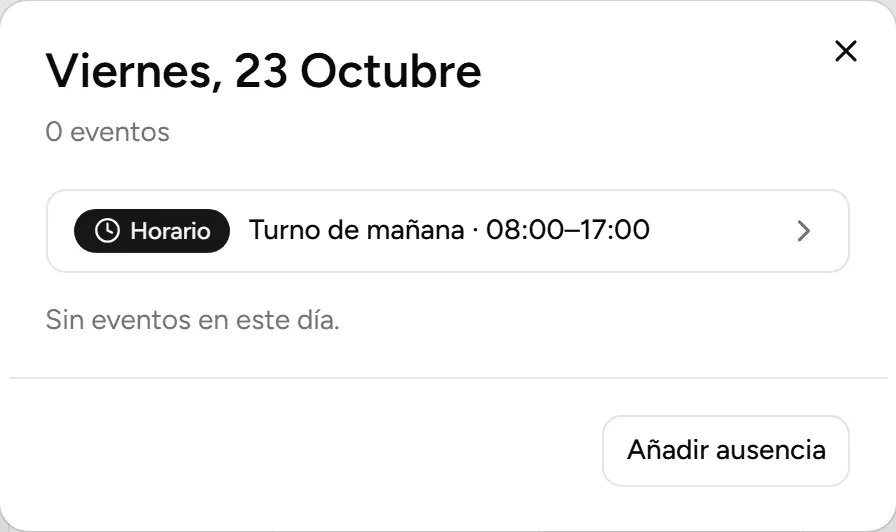
No perfil do colaborador, abra o separador Calendário e clique num dia. Abre-se o dia com o horário previsto.
-
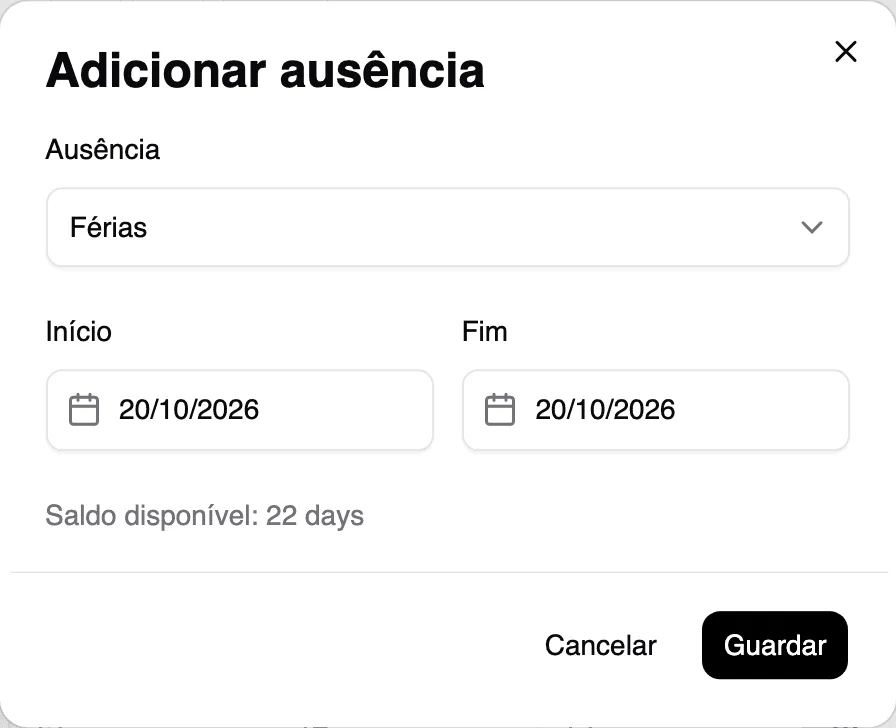
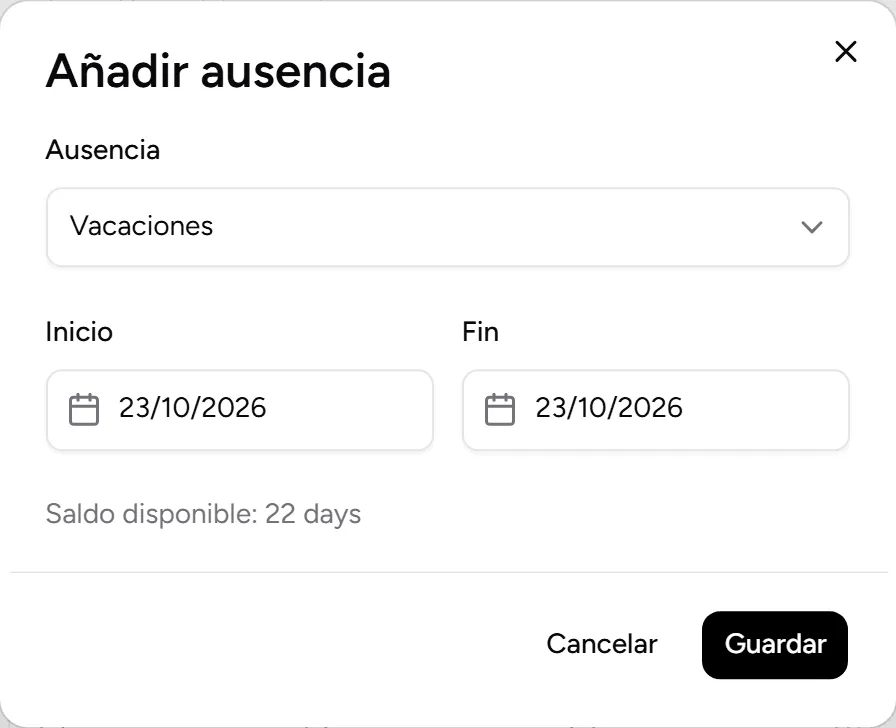
Clique em Adicionar ausência, escolha o tipo, o Início e o Fim. Vê o Saldo disponível (por exemplo, “22 days”).
-
Escreva a justificação, se pedida, e clique em Guardar.
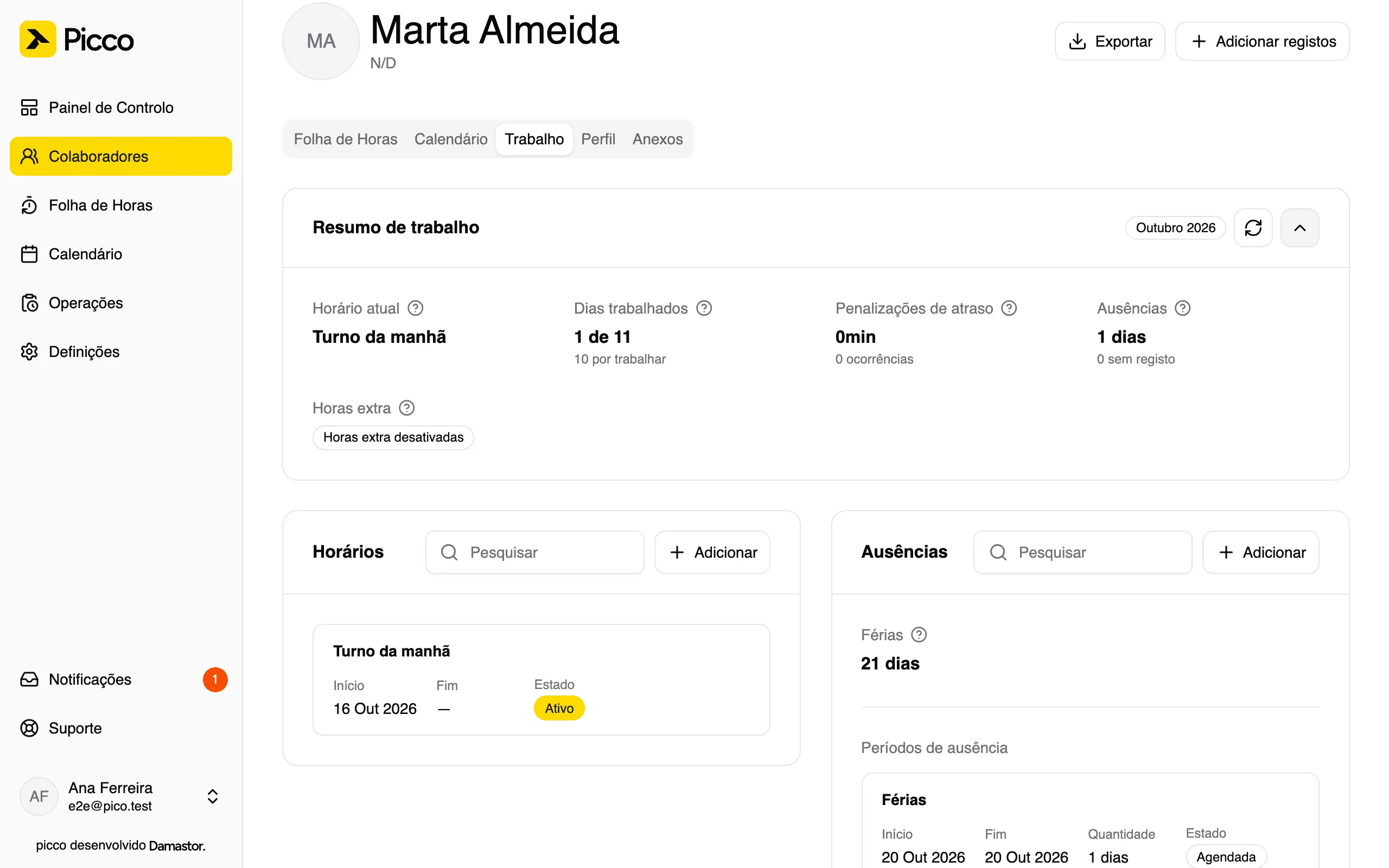
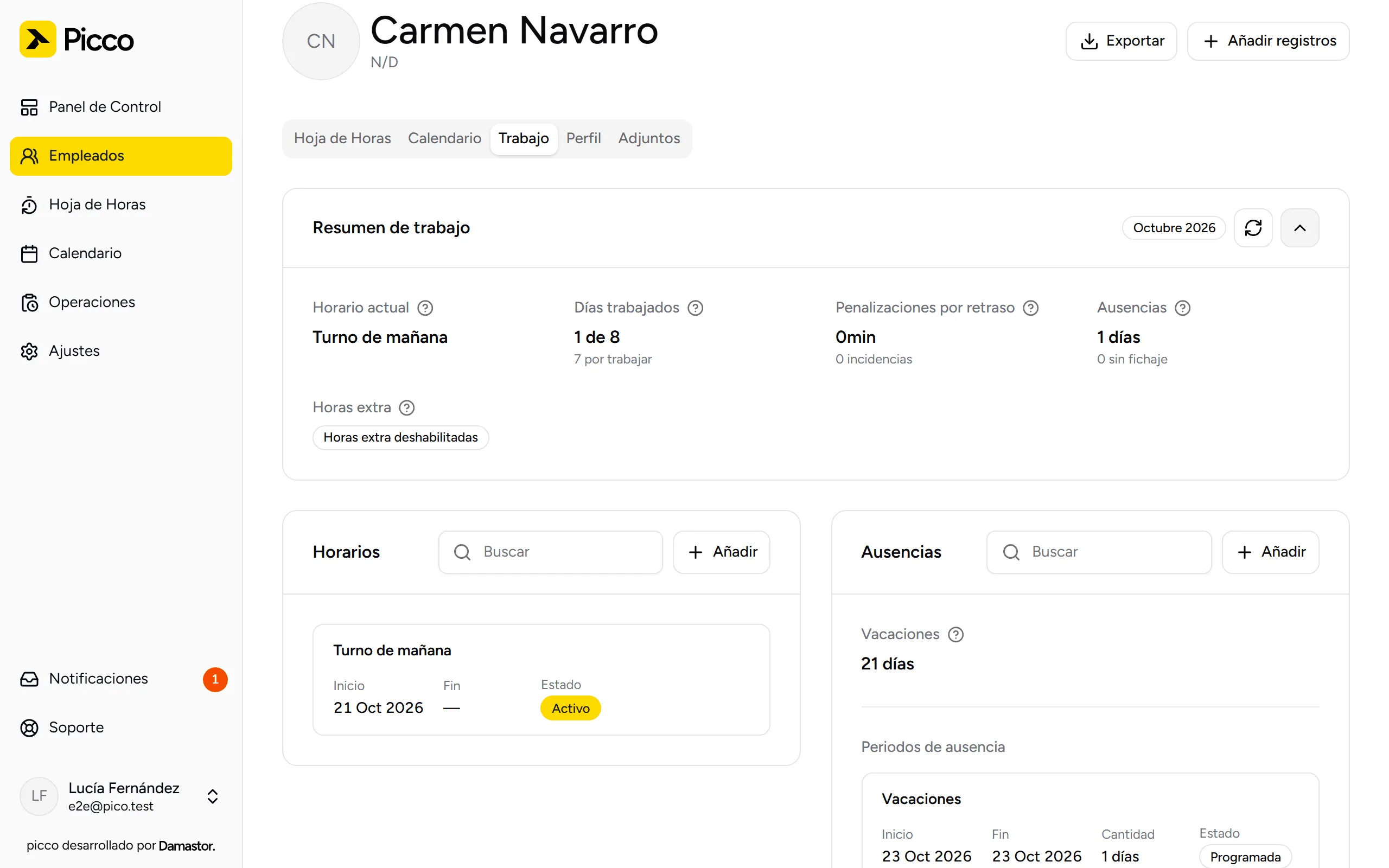
A ausência fica no separador Trabalho, no cartão Ausências, com o estado (por exemplo, Agendada) e o saldo restante.
Também pode usar Adicionar registos › Ausência (vários colaboradores de uma vez) ou Calendário › Adicionar ausência.
Regras:
- Só conta os dias úteis do colaborador, sem feriados.
- A data de início não pode ser anterior ao primeiro dia do mês anterior.
- Sem saldo suficiente aparece “Insufficient balance”.
Aprovações
Se o tipo exige aprovação e quem cria não é proprietário, o pedido fica pendente. Quem tem Pode aprovar ou rejeitar pedidos de ausência vê o cartão Pedidos de ausência no Painel de Controlo com Aprovar e Rejeitar.
Mapa de férias
Em Calendário, clique em Exportar mapa de férias.
Absence types
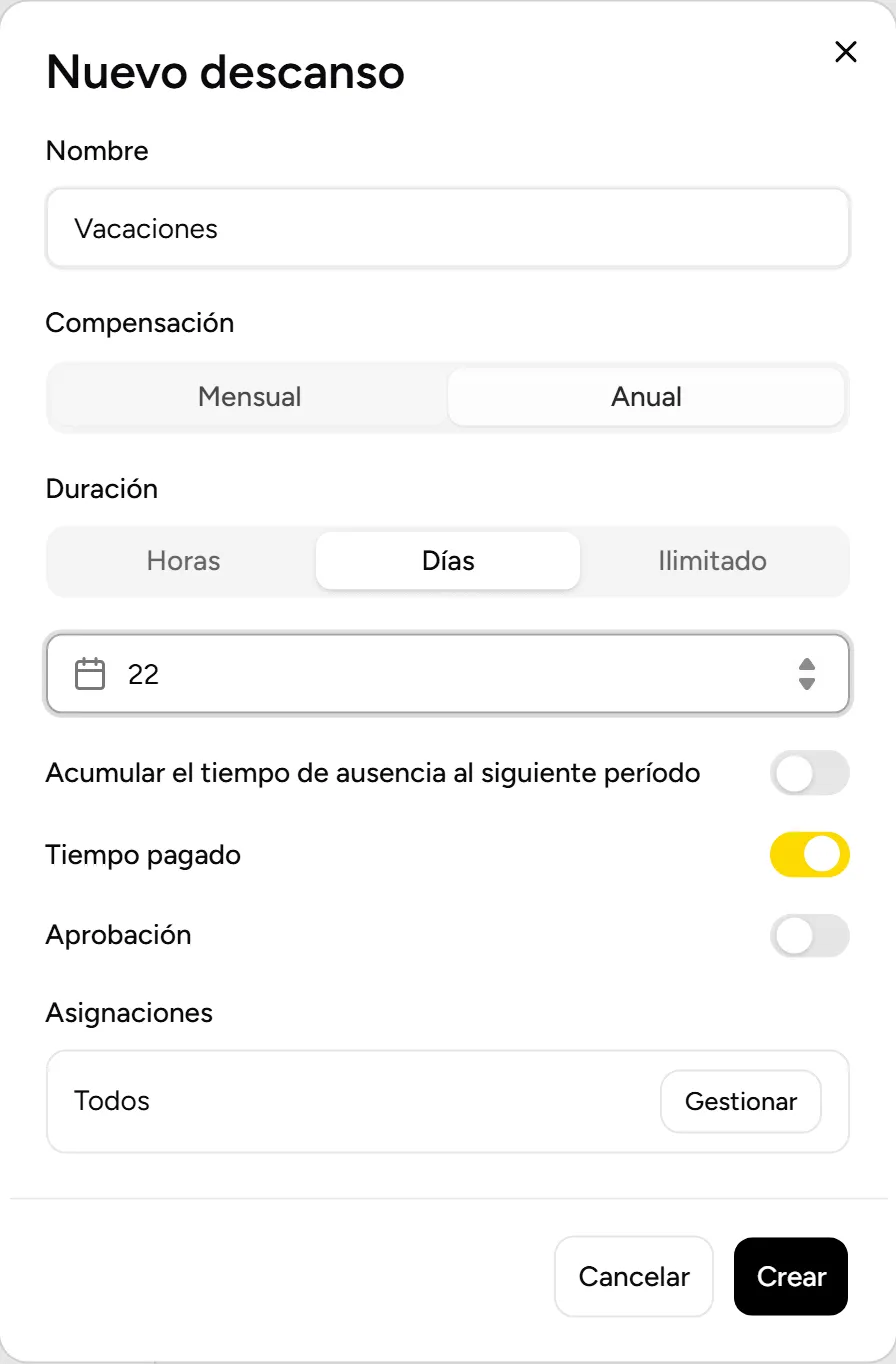
In Settings › Time off & Absences (permission Can manage absence types and settings), click Add. Each type has:
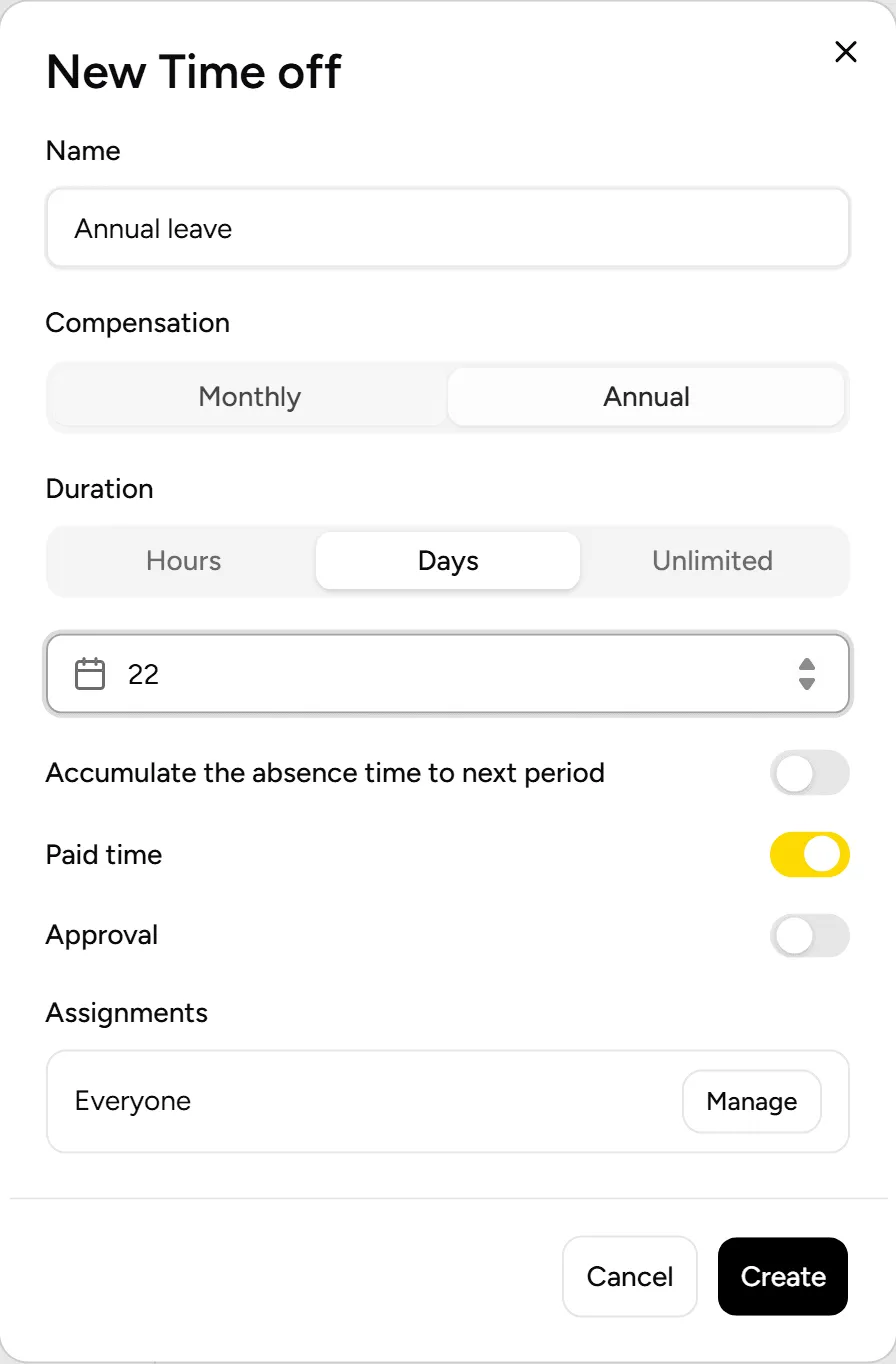
- Name, for example “Annual leave”.
- Accrual: Monthly or Annual.
- Duration: Hours, Days or Unlimited, with the amount.
- Carry the absence time over to the next period, Paid time and Approval.
- Assignments: who can use it (Everyone or chosen under Manage).
The list shows the Amount, the Paid Time and the Approval of each type.
Record an absence
-
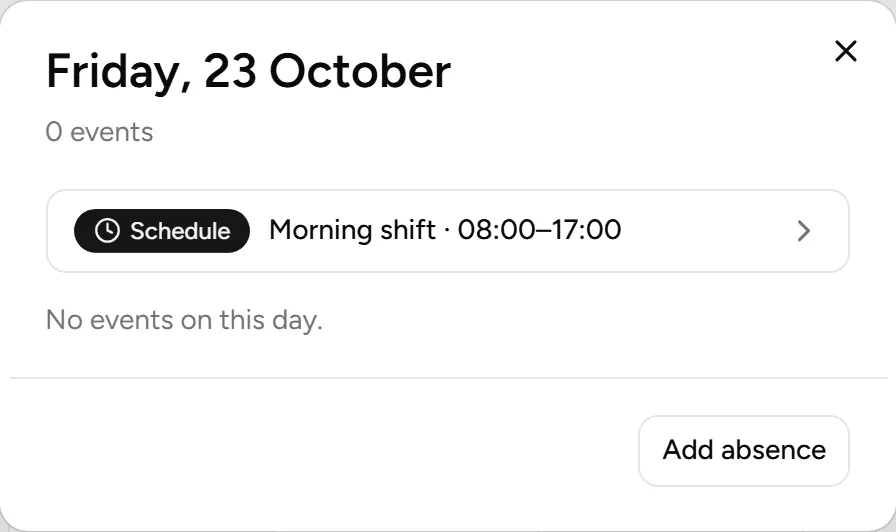
On the employee’s profile, open the Calendar tab and click a day. The day opens with the planned schedule.
-
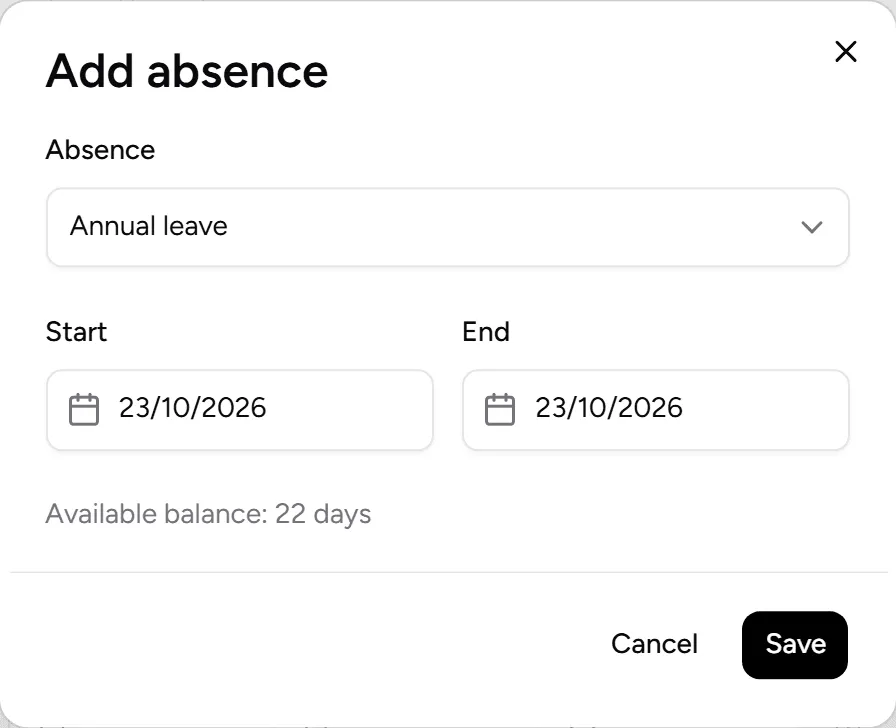
Click Add absence, choose the type, the Start and the End. You see the Available balance (for example, “22 days”).
-
Write the justification, if requested, and click Save.
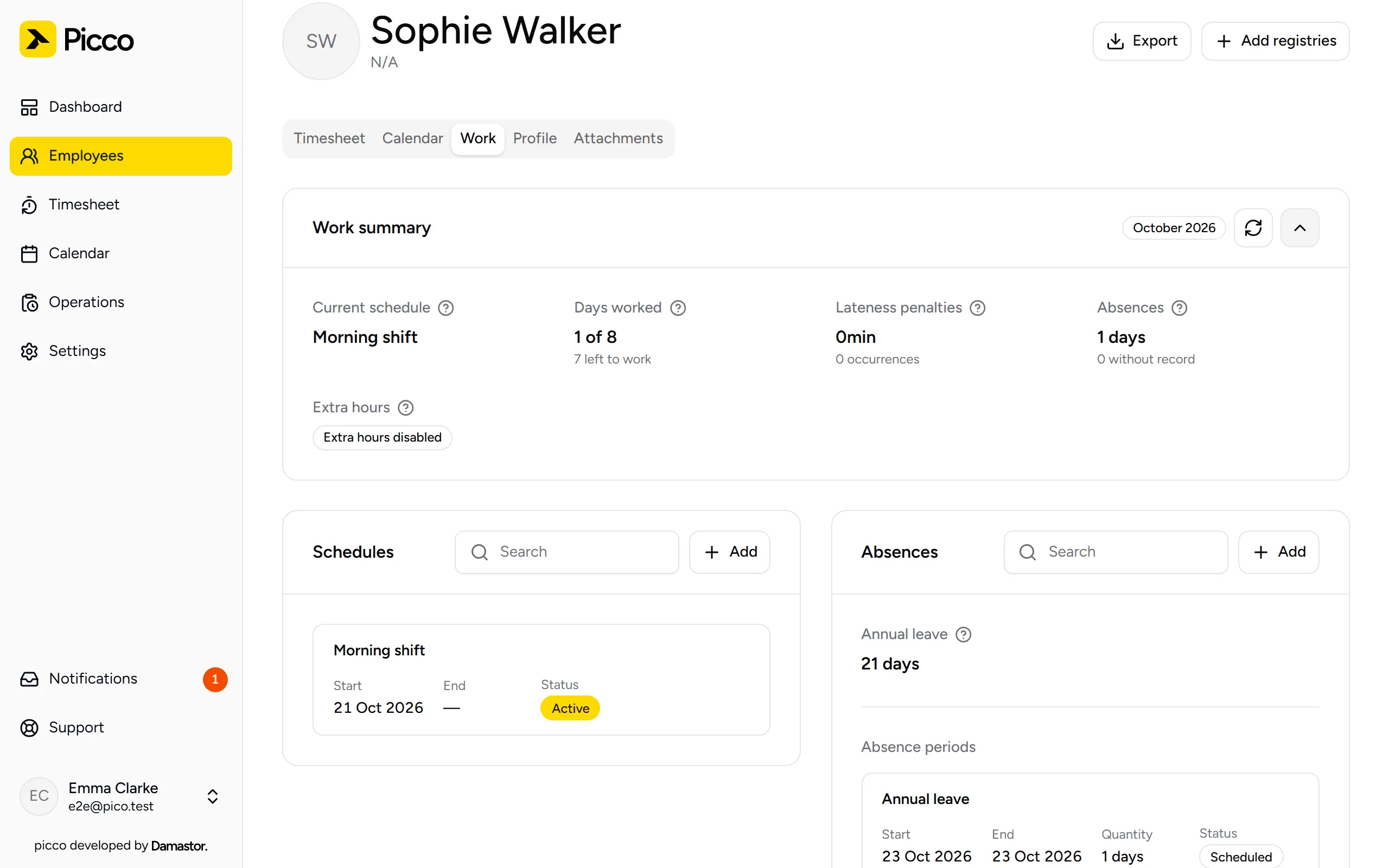
The absence stays on the Work tab, in the Absences card, with its status (for example, Scheduled) and the remaining balance.
You can also use Add records › Absence (several employees at once) or Calendar › Add absence.
Rules:
- Only the employee’s working days count, excluding holidays.
- The start date cannot be earlier than the first day of the previous month.
- Without enough balance, “Insufficient balance” appears.
Approvals
If the type requires approval and whoever creates it is not the owner, the request stays pending. Whoever has Can approve or reject absence requests sees the Absence requests card on the Dashboard with Approve and Reject.
Leave calendar
In Calendar, click Export leave calendar.
Tipos de ausencia
En Ajustes › Días libres y ausencias (permiso Puede gestionar tipos y ajustes de ausencia), haga clic en Añadir. Cada tipo tiene:
- Nombre, por ejemplo «Vacaciones».
- Compensación: Mensual o Anual.
- Duración: Horas, Días o Ilimitado, con la cantidad.
- Acumular el tiempo de ausencia para el período siguiente, Tiempo pagado y Aprobación.
- Asignaciones: quién puede usarlo (Todos o elegidos en Gestionar).
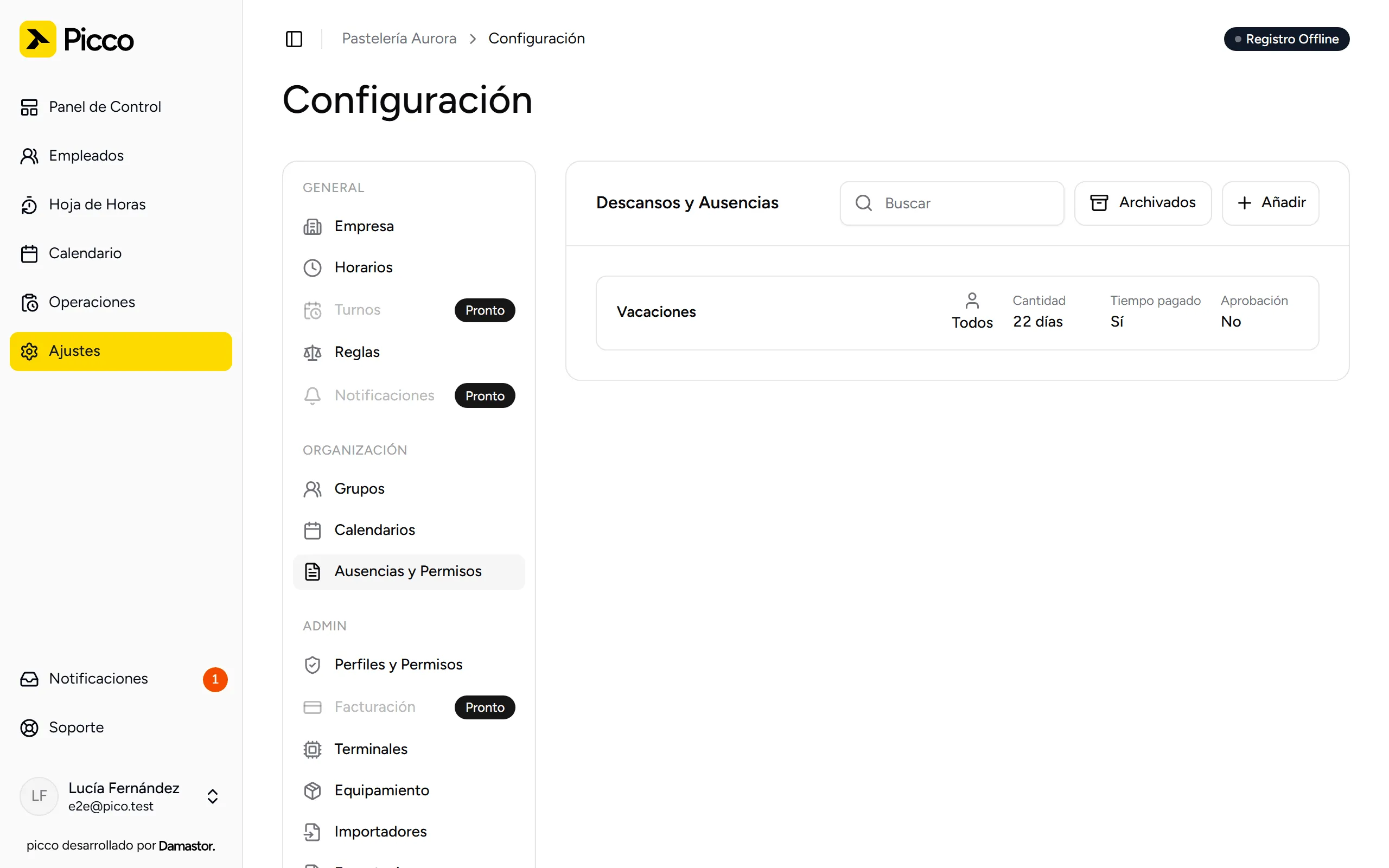
La lista muestra la Cantidad, el Tiempo pagado y la Aprobación de cada tipo.
Registrar una ausencia
-
En el perfil del empleado, abra la pestaña Calendario y haga clic en un día. Se abre el día con el horario previsto.
-
Haga clic en Añadir ausencia, elija el tipo, el Inicio y el Fin. Verá el Saldo disponible (por ejemplo, «22 days»).
-
Escriba la justificación, si se pide, y haga clic en Guardar.
La ausencia queda en la pestaña Trabajo, en la tarjeta Ausencias, con el estado (por ejemplo, Programada) y el saldo restante.
También puede usar Añadir registros › Ausencia (varios empleados a la vez) o Calendario › Añadir ausencia.
Reglas:
- Solo cuentan los días laborables del empleado, sin festivos.
- La fecha de inicio no puede ser anterior al primer día del mes anterior.
- Sin saldo suficiente aparece «Insufficient balance».
Aprobaciones
Si el tipo exige aprobación y quien lo crea no es el propietario, la solicitud queda pendiente. Quien tiene Puede aprobar o rechazar solicitudes de ausencia ve la tarjeta Solicitudes de ausencia en el Panel de control con Aprobar y Rechazar.
Mapa de vacaciones
En Calendario, haga clic en Exportar mapa de vacaciones.