Convidar gestores
Dê acesso à plataforma a gestores ou à equipa de RH: crie o gestor, escolha o perfil de permissões e envie o convite.
Precisa da permissão Pode convidar gestores (o proprietário tem-na sempre).
Passos
-
Crie primeiro o perfil de permissões, se ainda não existir (veja Perfis e permissões).
-
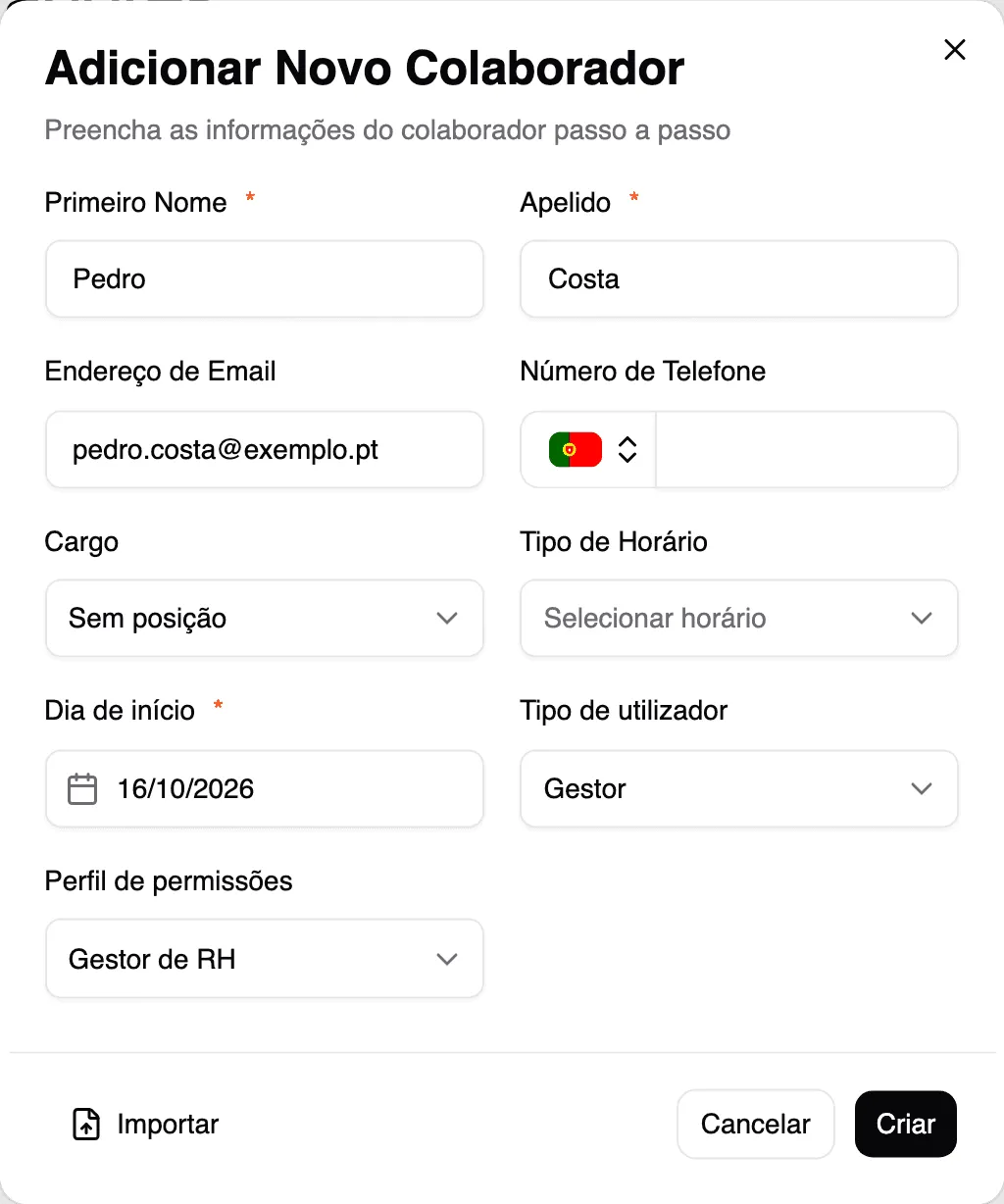
Em Colaboradores, clique em Adicionar Colaborador. Preencha o nome e o Endereço de Email, indispensável para o convite. Em Tipo de utilizador, escolha Gestor: aparece o campo Perfil de permissões. Escolha o perfil e clique em Criar.
-
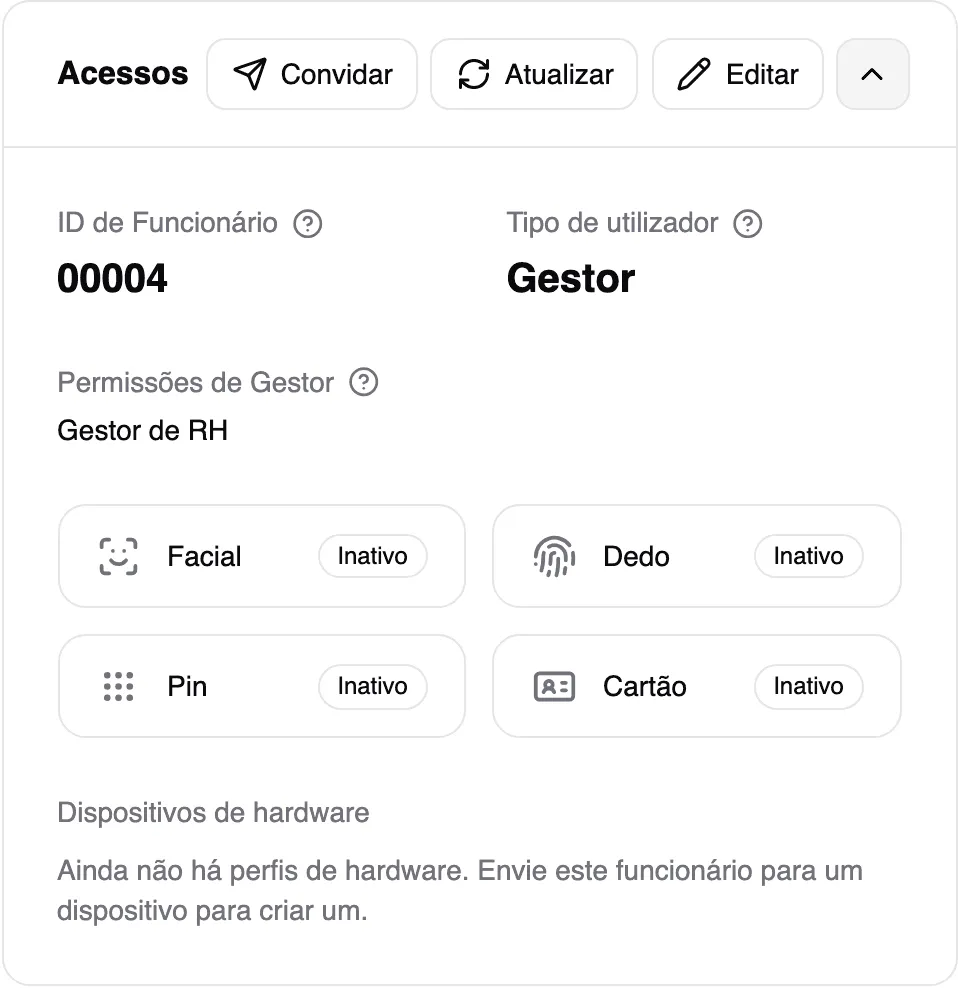
Abra o perfil da pessoa, separador Perfil, cartão Acessos. O cartão mostra Gestor e as Permissões de Gestor. Clique em Convidar. Aparece “Convite enviado para …”.
-
A pessoa recebe um email com um link válido por 48 horas. Define a palavra-passe, preenche os dados pessoais (Nome e Apelido são obrigatórios) e entra na plataforma.
Para transformar um colaborador em gestor (ou o contrário), use Acessos › Editar › Tipo de utilizador.
Se algo falhar
- Um aviso laranja “Este gestor não tem e-mail” significa que falta o email no perfil.
- Um novo convite cancela o anterior.
- Se o convite expirou, envie outro.
- Quem já tem conta Picco usa a palavra-passe existente.
Não pode atribuir um perfil com mais permissões do que as suas. Veja Perfis e permissões.
You need the Can invite managers permission; the owner always has it.
Steps
-
First create the permission profile, if it does not exist yet (see Profiles and permissions).
-
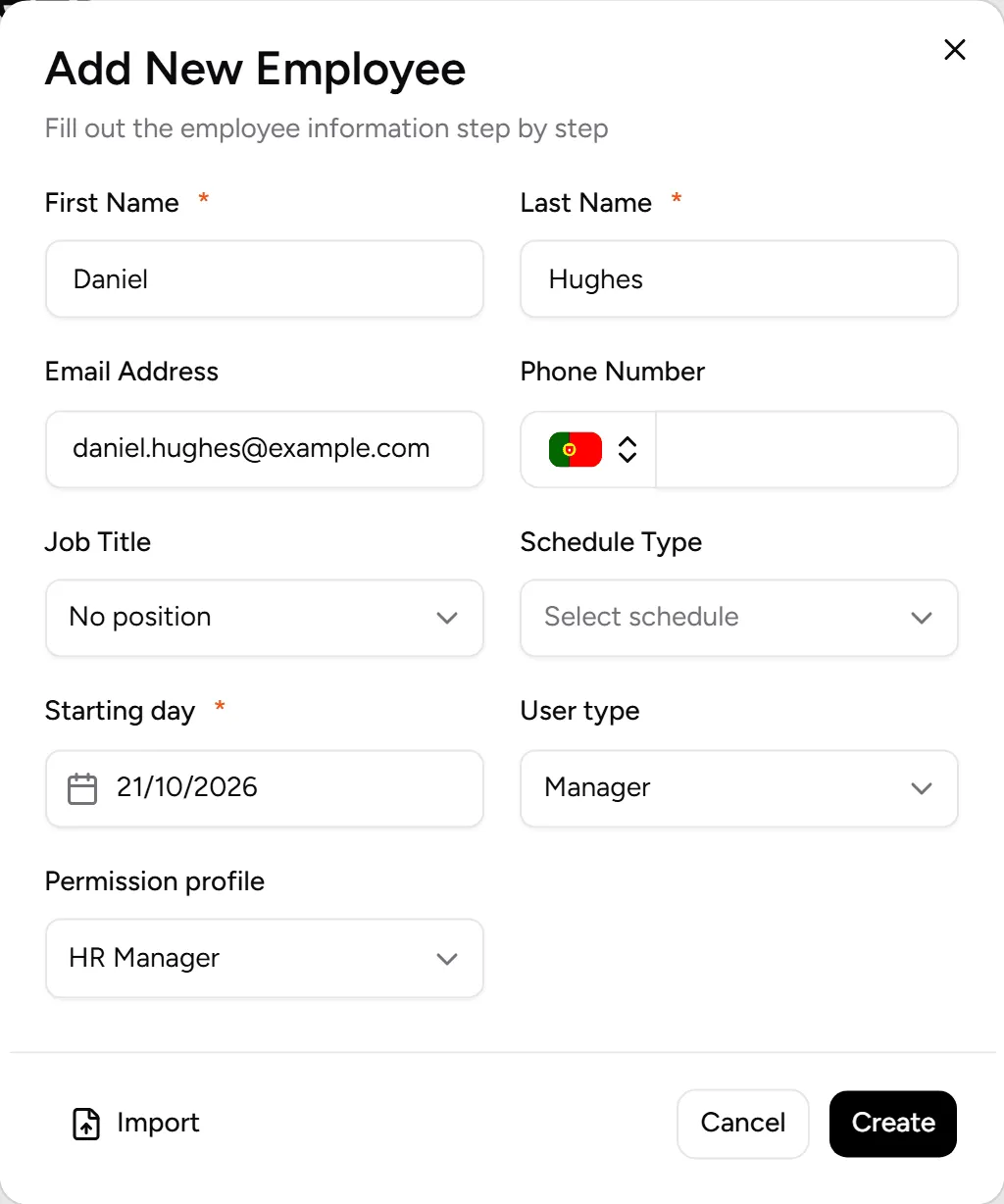
In Employees, click Add Employee. Fill in the name and the Email Address, which is essential for the invitation. Under User type, choose Manager: the Permission profile field appears. Choose the profile and click Create.
-
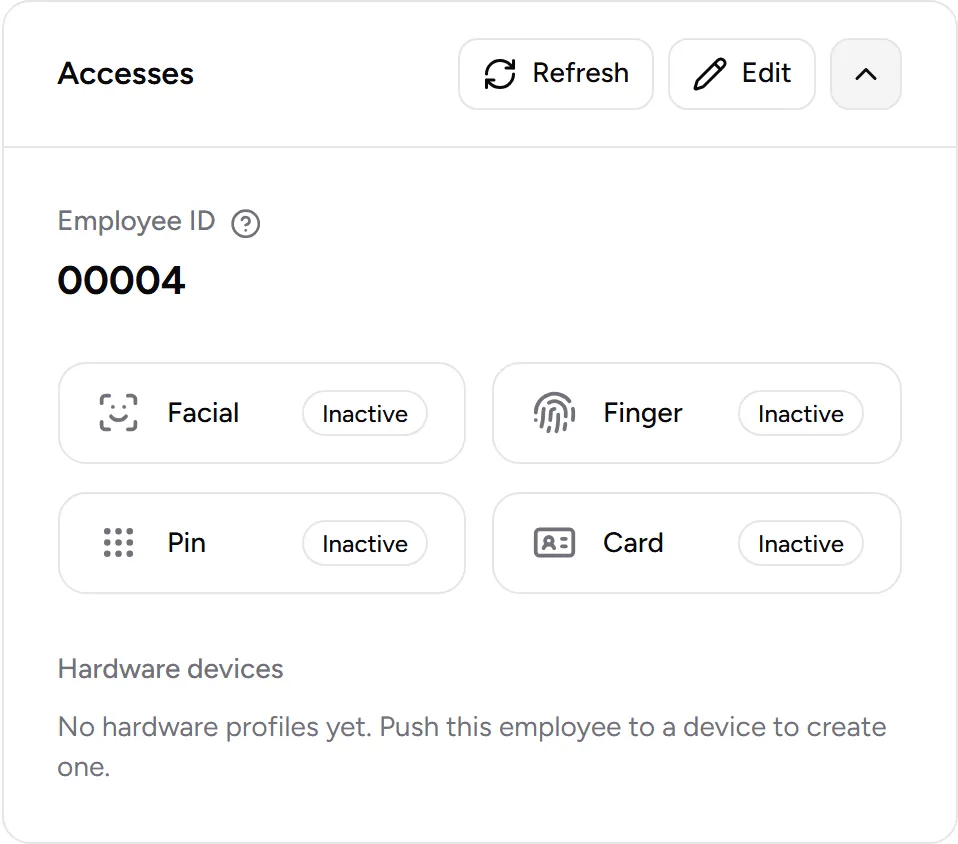
Open the person’s profile, Profile tab, Access card. The card shows Manager and the Manager Permissions. Click Invite. “Invitation sent to …” appears.
-
The person receives an email with a link valid for 48 hours. They set their password, fill in their personal details (First name and Last name are required) and sign in to the platform.
To turn an employee into a manager (or the other way round), use Access › Edit › User type.
If something goes wrong
- An orange warning “This manager has no email” (“Este gestor não tem e-mail”) means the email is missing on the profile.
- A new invitation cancels the previous one.
- If the invitation has expired, send another.
- Anyone who already has a Picco account uses their existing password.
You cannot assign a profile with more permissions than your own. See Profiles and permissions.
Necesita el permiso Puede invitar a gestores; el propietario siempre lo tiene.
Pasos
-
Cree primero el perfil de permisos, si todavía no existe (consulte Perfiles y permisos).
-
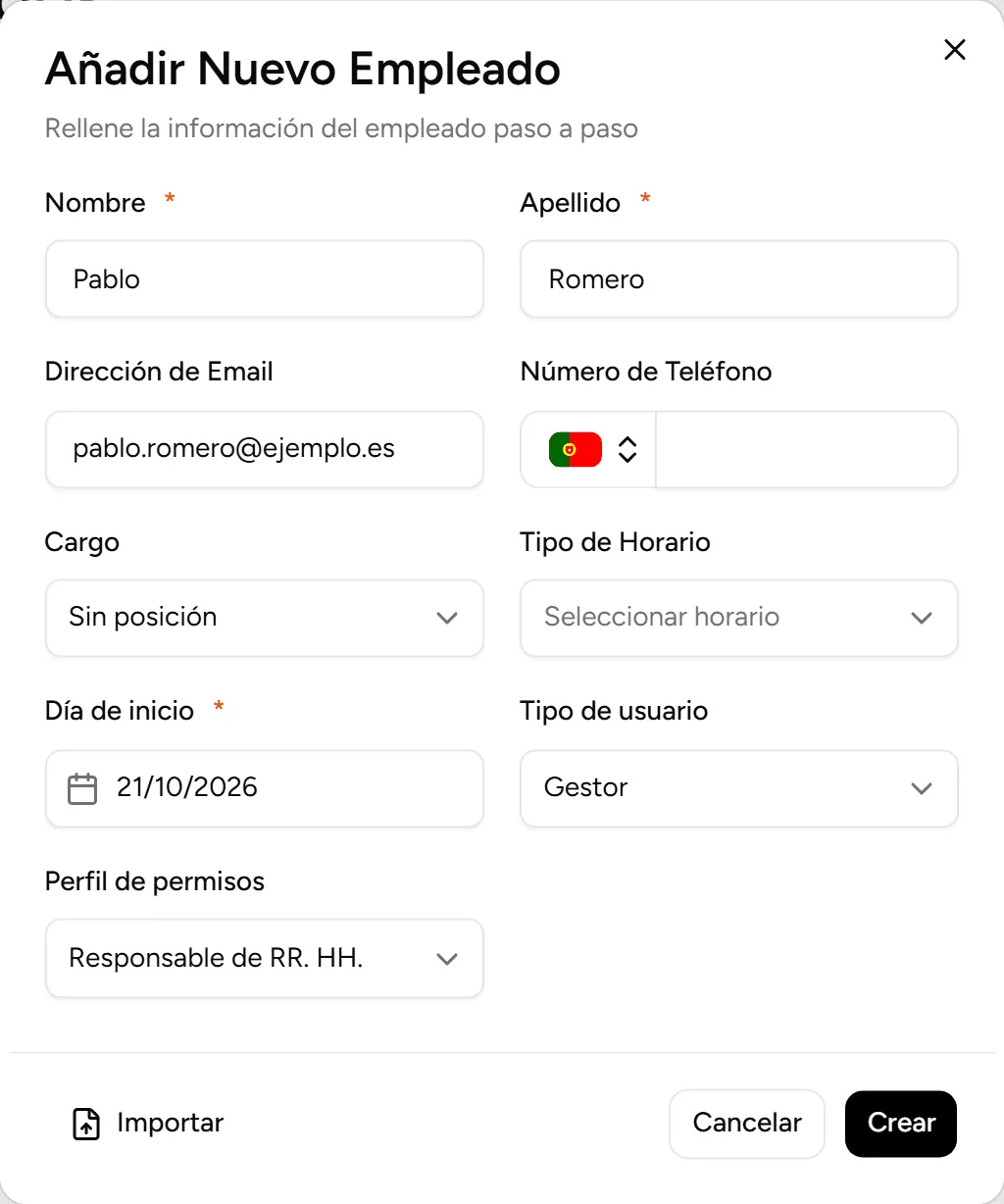
En Empleados, haga clic en Añadir empleado. Rellene el nombre y el Correo electrónico, indispensable para la invitación. En Tipo de usuario, elija Gestor: aparece el campo Perfil de permisos. Elija el perfil y haga clic en Crear.
-
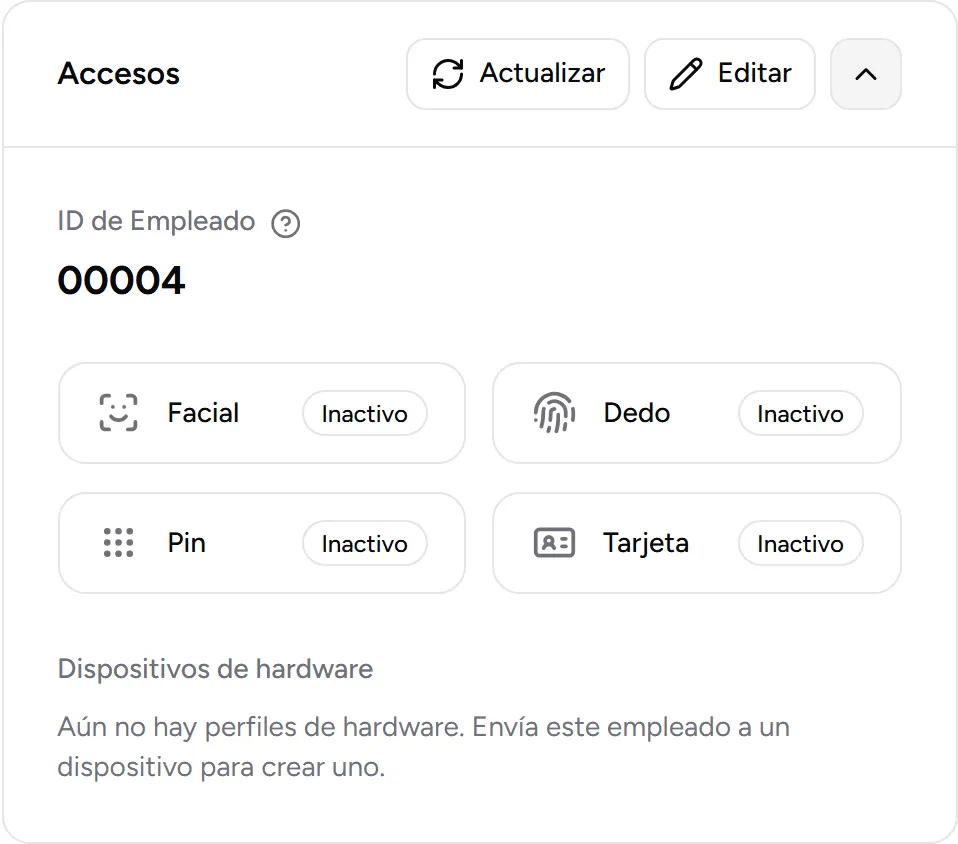
Abra el perfil de la persona, pestaña Perfil, tarjeta Accesos. La tarjeta muestra Gestor y los Permisos de gestor. Haga clic en Invitar. Aparece «Invitación enviada a …».
-
La persona recibe un correo con un enlace válido durante 48 horas. Define la contraseña, rellena sus datos personales (Nombre y Apellidos son obligatorios) y entra en la plataforma.
Para convertir a un empleado en gestor (o al revés), use Accesos › Editar › Tipo de usuario.
Si algo falla
- Un aviso naranja «Este gestor no tiene correo electrónico» («Este gestor não tem e-mail») significa que falta el correo en el perfil.
- Una nueva invitación cancela la anterior.
- Si la invitación ha caducado, envíe otra.
- Quien ya tiene cuenta de Picco usa la contraseña existente.
No puede asignar un perfil con más permisos que los suyos. Consulte Perfiles y permisos.