Exportar relatórios de horas
Exporte a folha de horas de um colaborador ou da equipa em CSV ou PDF.
Precisa da permissão Pode exportar dados de assiduidade.
Exportar
-
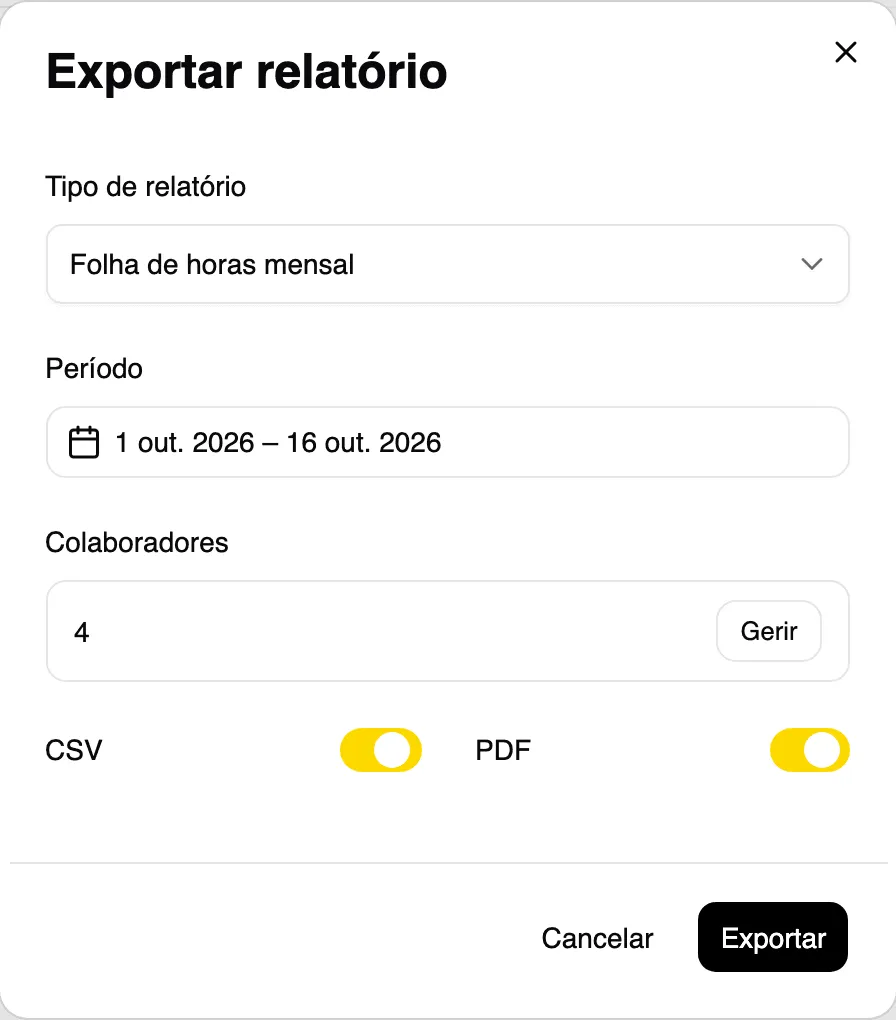
Na Folha de Horas (ou no perfil de um colaborador), clique em Exportar.
-
Em Tipo de relatório, escolha um modelo. Se não houver, crie um (veja Modelos de exportação).
-
Escolha o Período (por omissão, do dia 1 do mês até hoje) e os Colaboradores (por omissão, os ativos).
-
Escolha CSV, PDF ou ambos. Com os dois, recebe um único ficheiro ZIP.
-
Clique em Exportar. Aparece “Relatório exportado.”.
O nome do ficheiro tem o modelo, o colaborador (se for só um) e as datas.
O ficheiro CSV
Usa ponto e vírgula (;) e abre bem no Excel. Cada colaborador tem um bloco com cabeçalho (Organização, Colaborador, Cargo, Período), a Assiduidade diária, as Ausências (se o modelo as incluir) e os Totais.
Se falhar
“Falha ao exportar o relatório.” não indica a causa. Confirme o período, os colaboradores e as permissões, e tente de novo. Se persistir, veja Pedir ajuda ao suporte.
Cada exportação fica registada no modelo.
You need the Can export attendance data permission.
Export
-
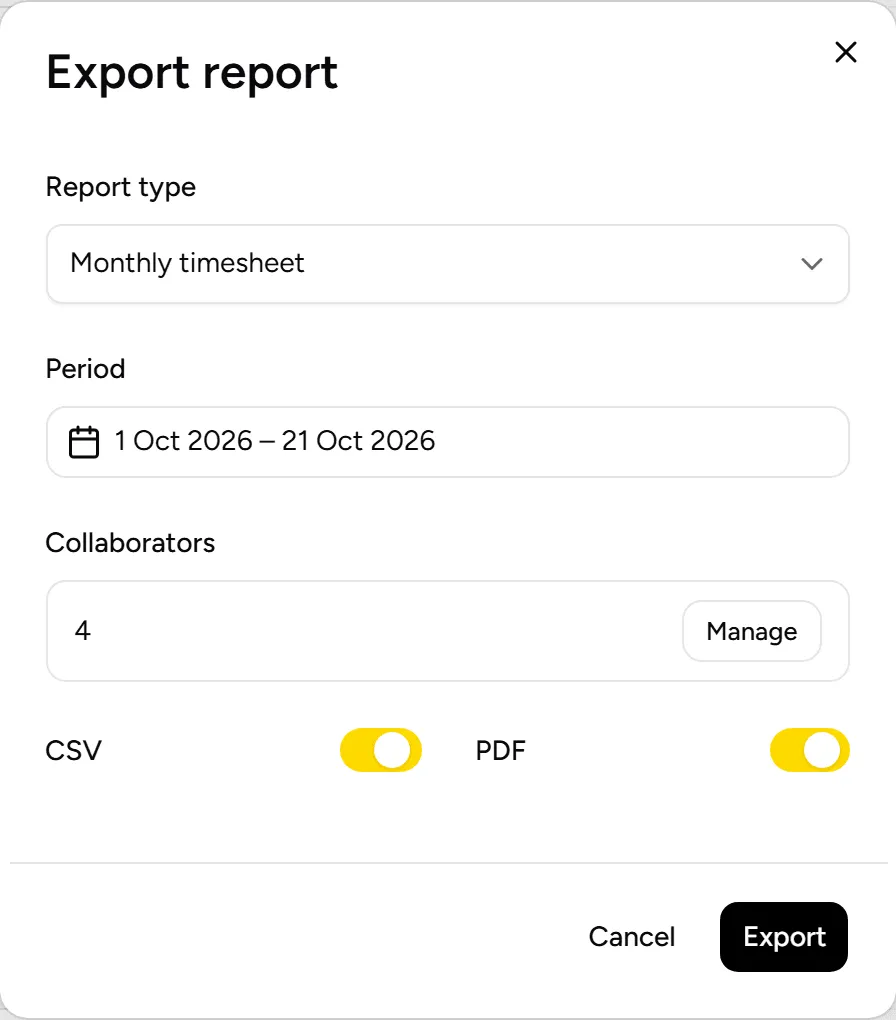
On the Timesheet, or on an employee’s profile, click Export.
-
Under Report type, choose a template. If there is none, create one (see Export templates).
-
Choose the Period (by default, from day 1 of the month until today) and the Employees (by default, the active ones).
-
Choose CSV, PDF or both. With both, you get a single ZIP file.
-
Click Export. “Report exported.” appears.
The file name contains the template, the employee (if only one) and the dates.
The CSV file
It uses a semicolon (;) and opens well in Excel. Each employee has a block with a header (Organisation, Employee, Job title, Period), the Daily attendance, the Absences (if the template includes them) and the Totals.
If it fails
“Falha ao exportar o relatório.” (failed to export the report) does not state the cause. Check the period, the employees and the permissions, and try again. If it persists, see Ask support for help.
Every export is recorded on the template.
Necesita el permiso Puede exportar datos de asistencia.
Exportar
-
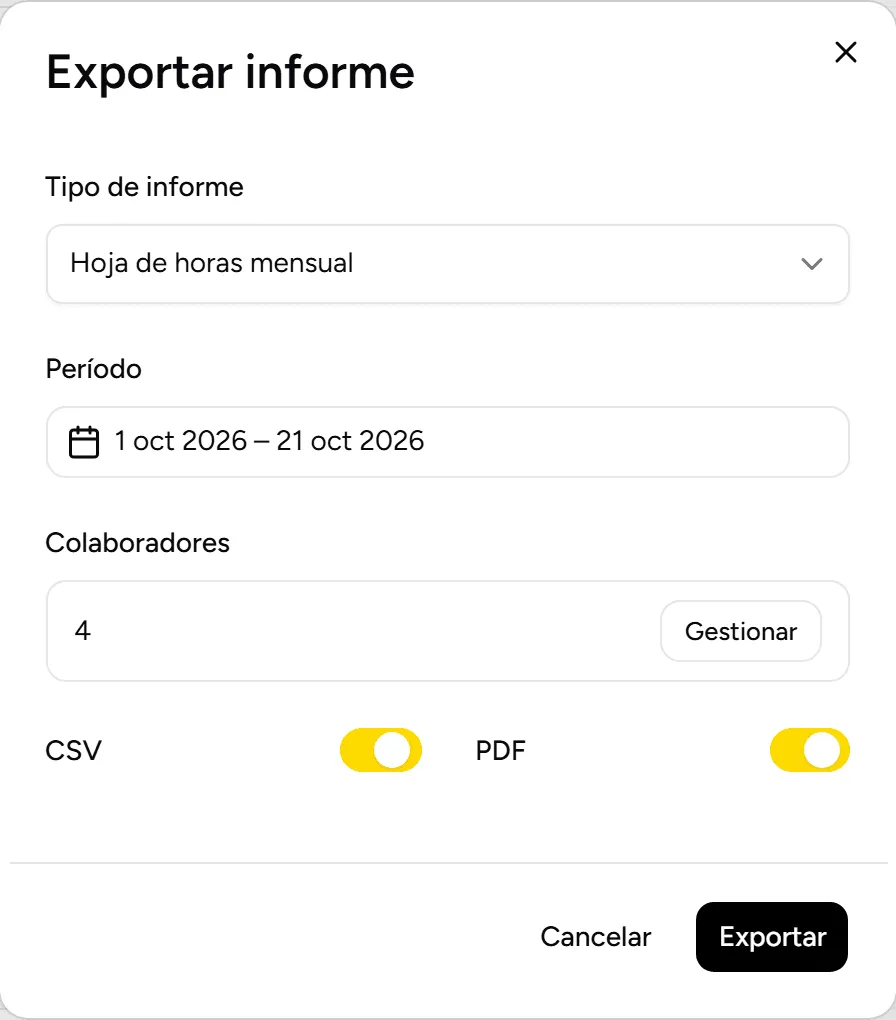
En la Hoja de horas, o en el perfil de un empleado, haga clic en Exportar.
-
En Tipo de informe, elija una plantilla. Si no hay ninguna, cree una (consulte Plantillas de exportación).
-
Elija el Período (por defecto, desde el día 1 del mes hasta hoy) y los Empleados (por defecto, los activos).
-
Elija CSV, PDF o ambos. Con los dos, recibe un único archivo ZIP.
-
Haga clic en Exportar. Aparece «Informe exportado.».
El nombre del archivo incluye la plantilla, el empleado (si es solo uno) y las fechas.
El archivo CSV
Usa punto y coma (;) y se abre bien en Excel. Cada empleado tiene un bloque con encabezado (Organización, Empleado, Cargo, Período), la Asistencia diaria, las Ausencias (si la plantilla las incluye) y los Totales.
Si falla
«Falha ao exportar o relatório.» (error al exportar el informe) no indica la causa. Compruebe el período, los empleados y los permisos, e inténtelo de nuevo. Si persiste, consulte Pedir ayuda al soporte.
Cada exportación queda registrada en la plantilla.