Configurar organização
Lista de passos, pela ordem certa, para deixar a Picco pronta a usar no primeiro dia.
Siga esta ordem para deixar a organização pronta antes de os colaboradores começarem a picar o ponto.
0. Receber o acesso
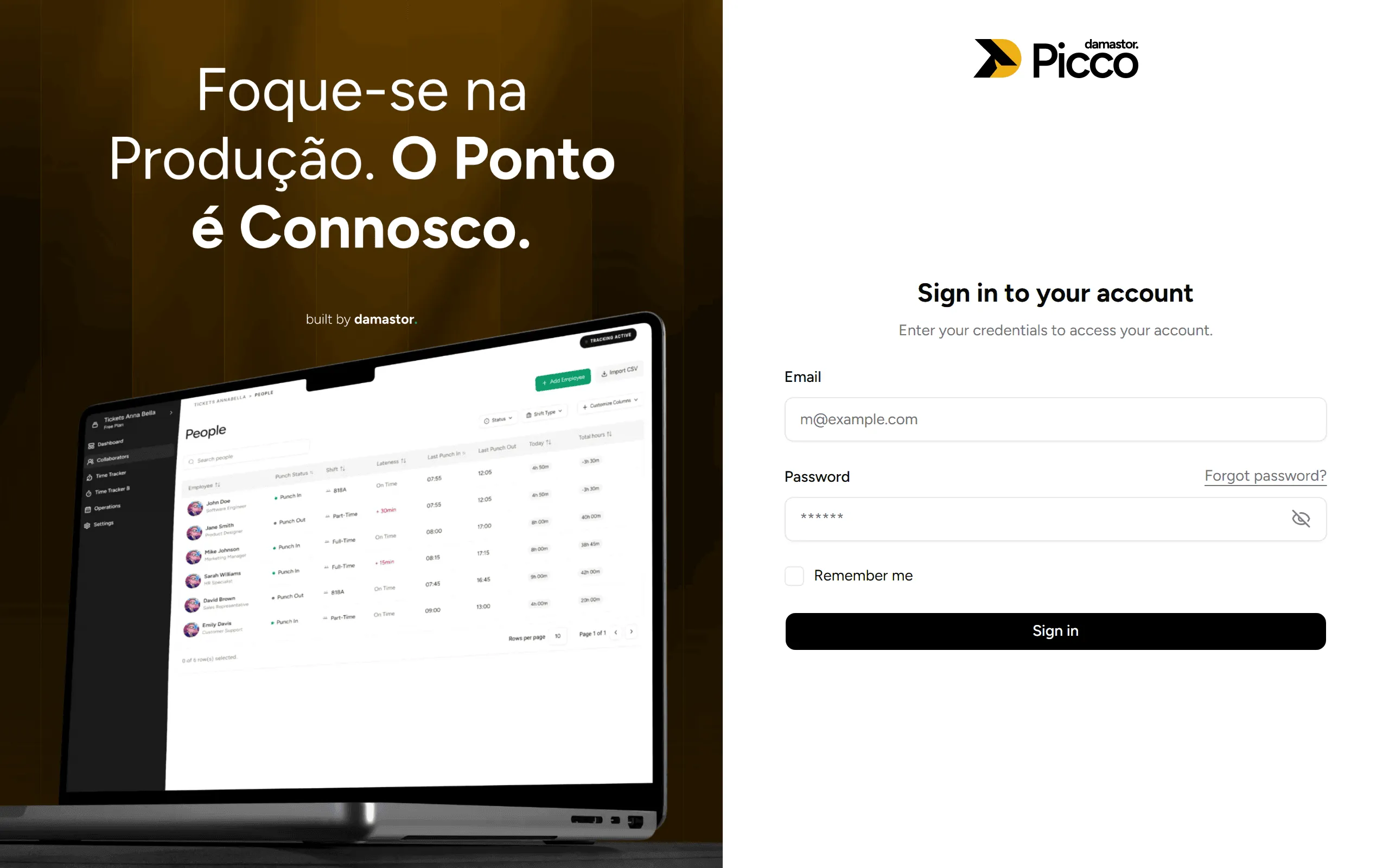
A conta da organização e do proprietário é criada pela equipa Picco. Receberá o email e a palavra-passe de acesso. Entre em app.piccohr.com (veja Iniciar sessão).
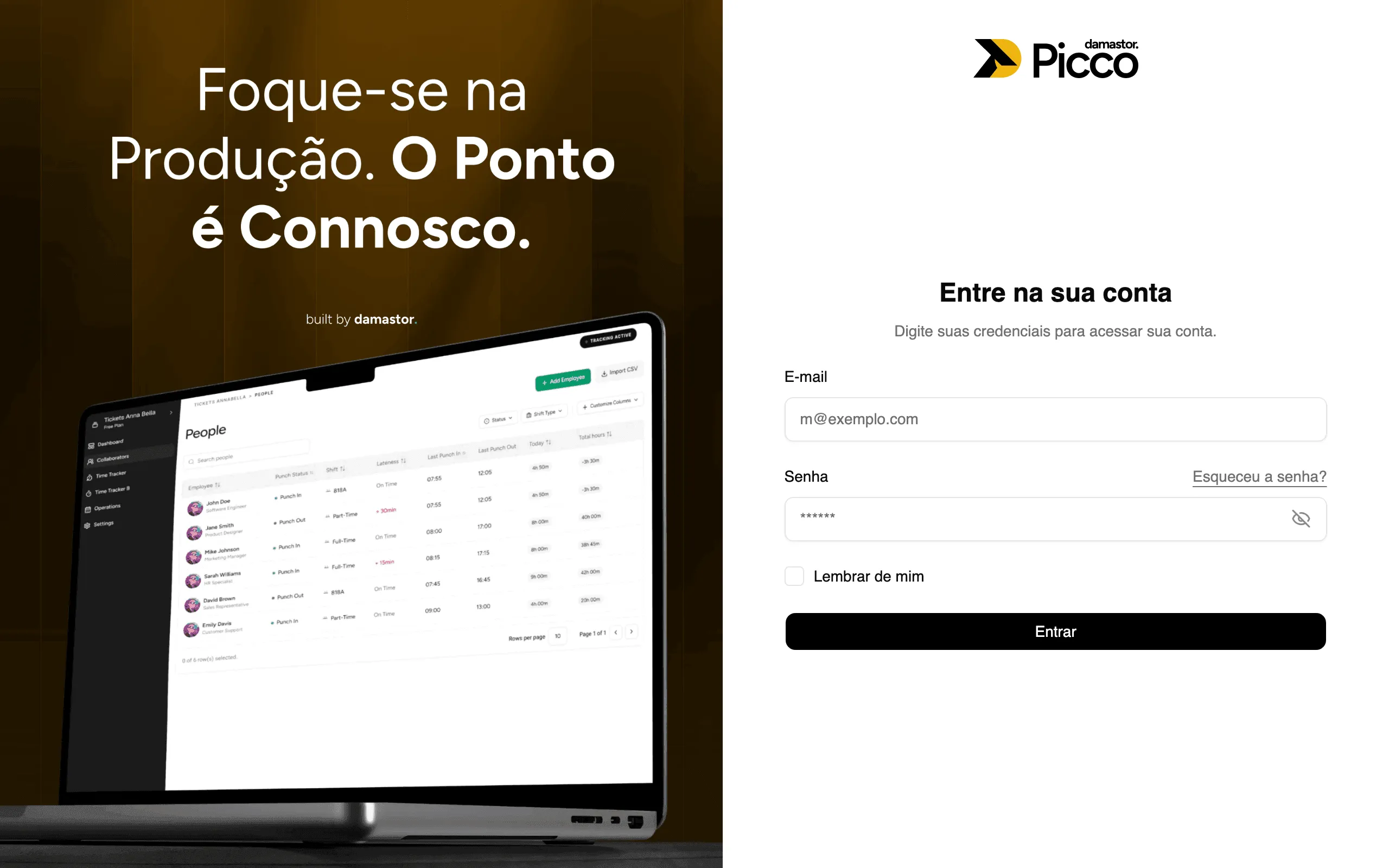
1. Confirme os dados da empresa
Só o proprietário vê Definições › Empresa. Confirme:
- Fuso Horário: define a hora das picagens e dos cálculos. Tem de estar certo, também para a hora dos terminais.
- Idioma da Organização: inglês, português ou espanhol. É também o idioma dos emails.
- Início da Semana.
- Manter abertos os blocos de dias anteriores: deixe em Não, sobretudo se tiver turnos noturnos.
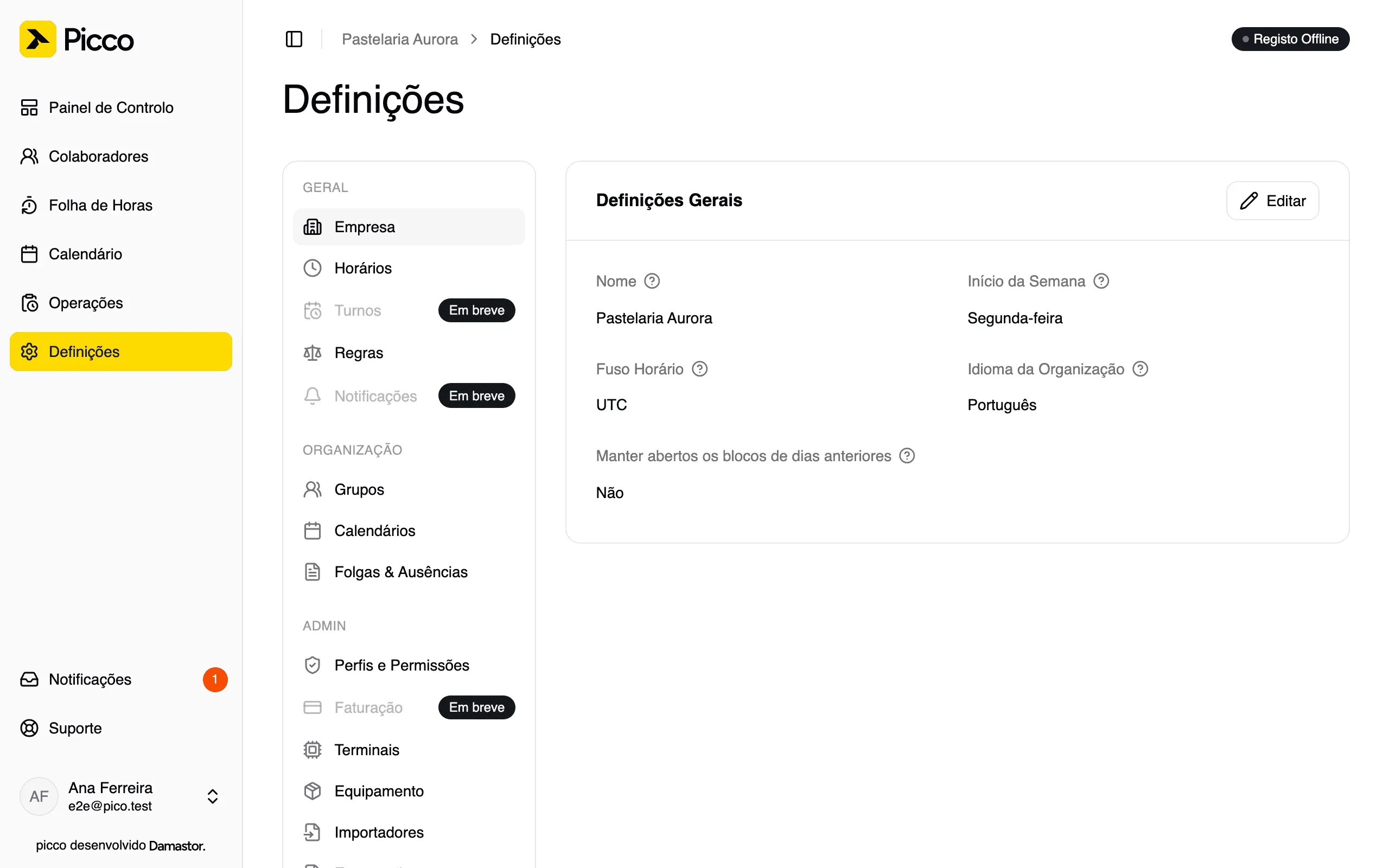
2. Crie os horários
Defina a entrada, a saída e as pausas. Veja Configurar um horário. Para turnos que passam a meia-noite, veja Turnos noturnos.
Em Definições › Horários, clique em Adicionar.
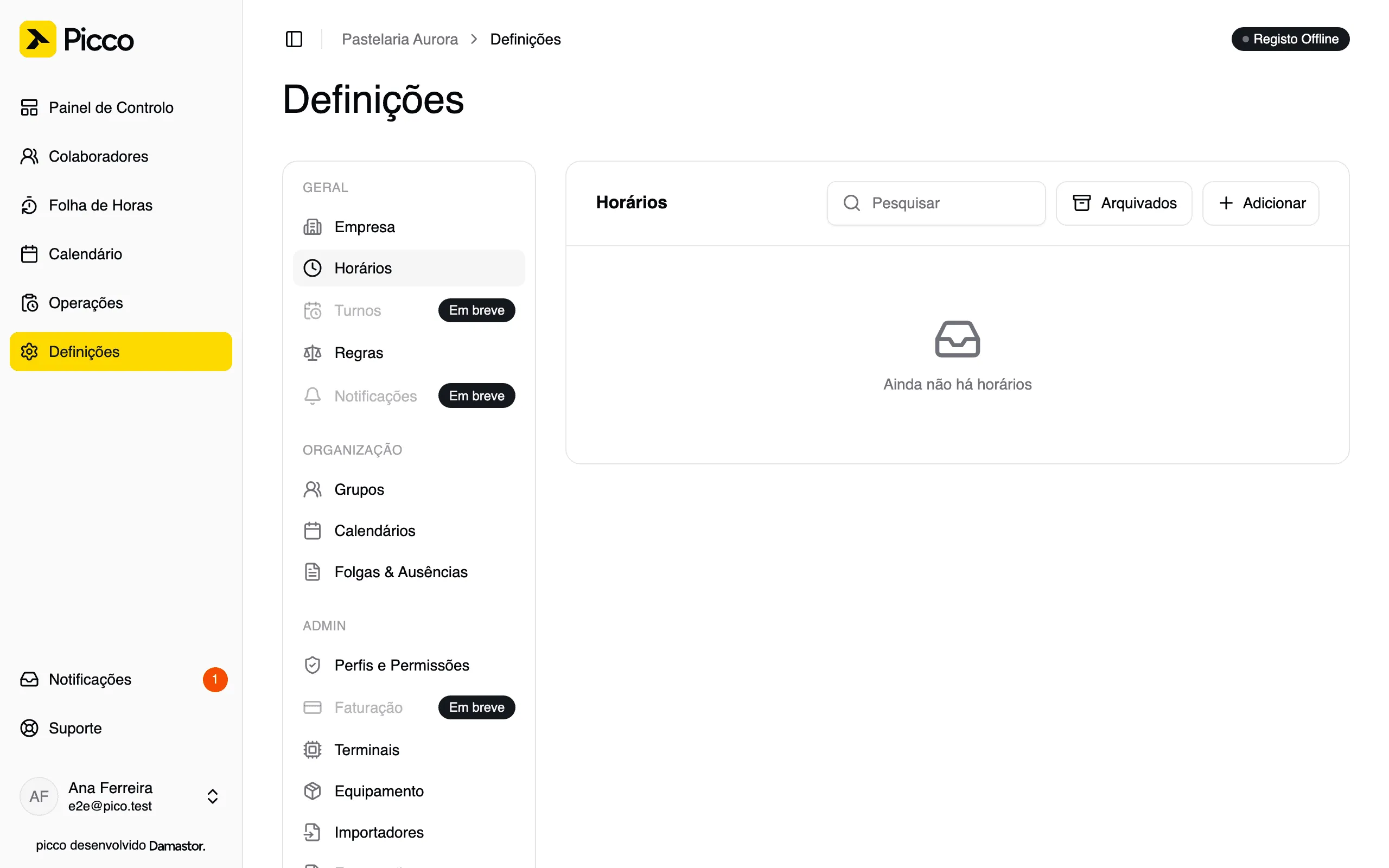
3. Crie grupos e feriados (opcional)
-
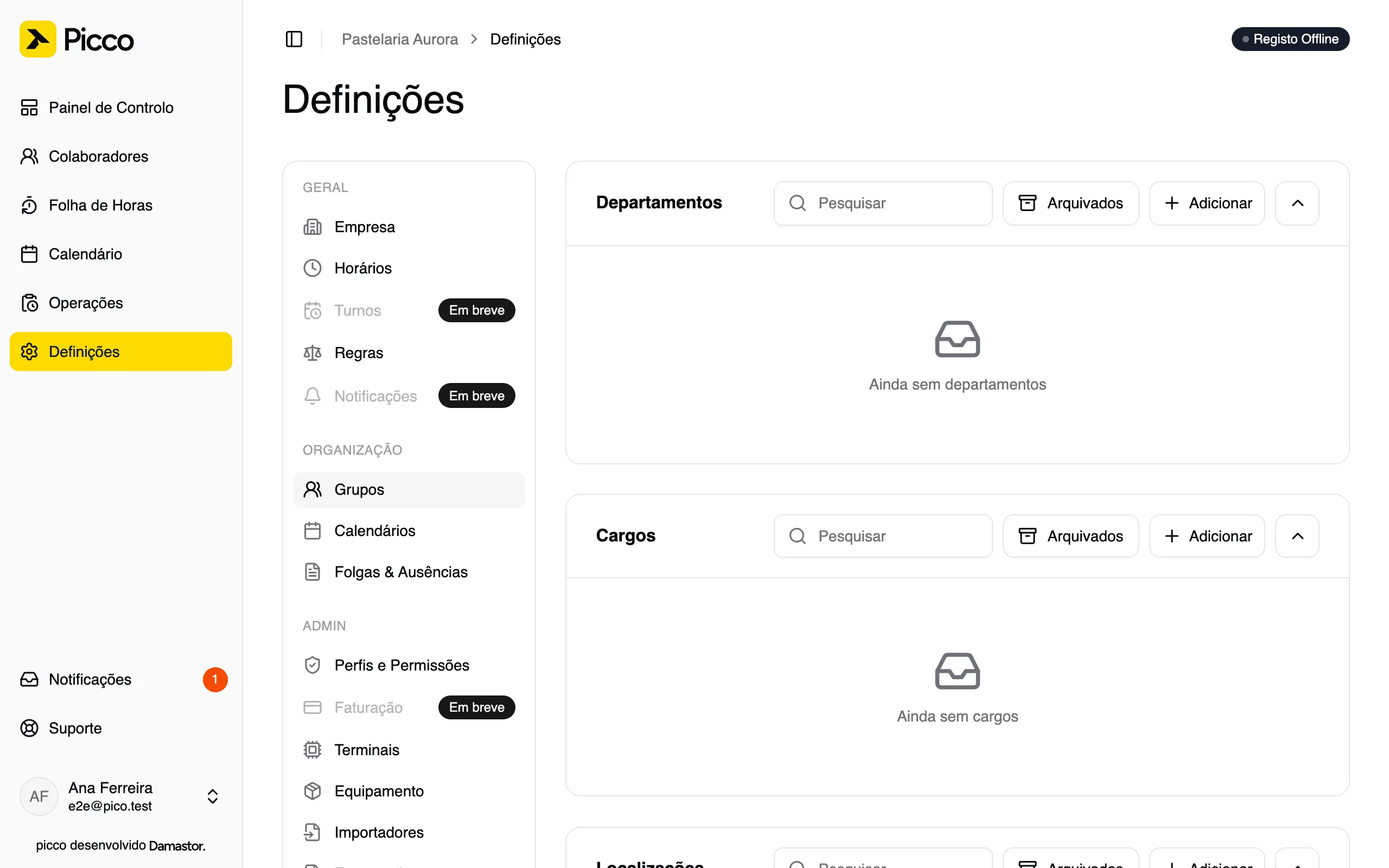
Definições › Grupos: departamentos, cargos e localizações.
-
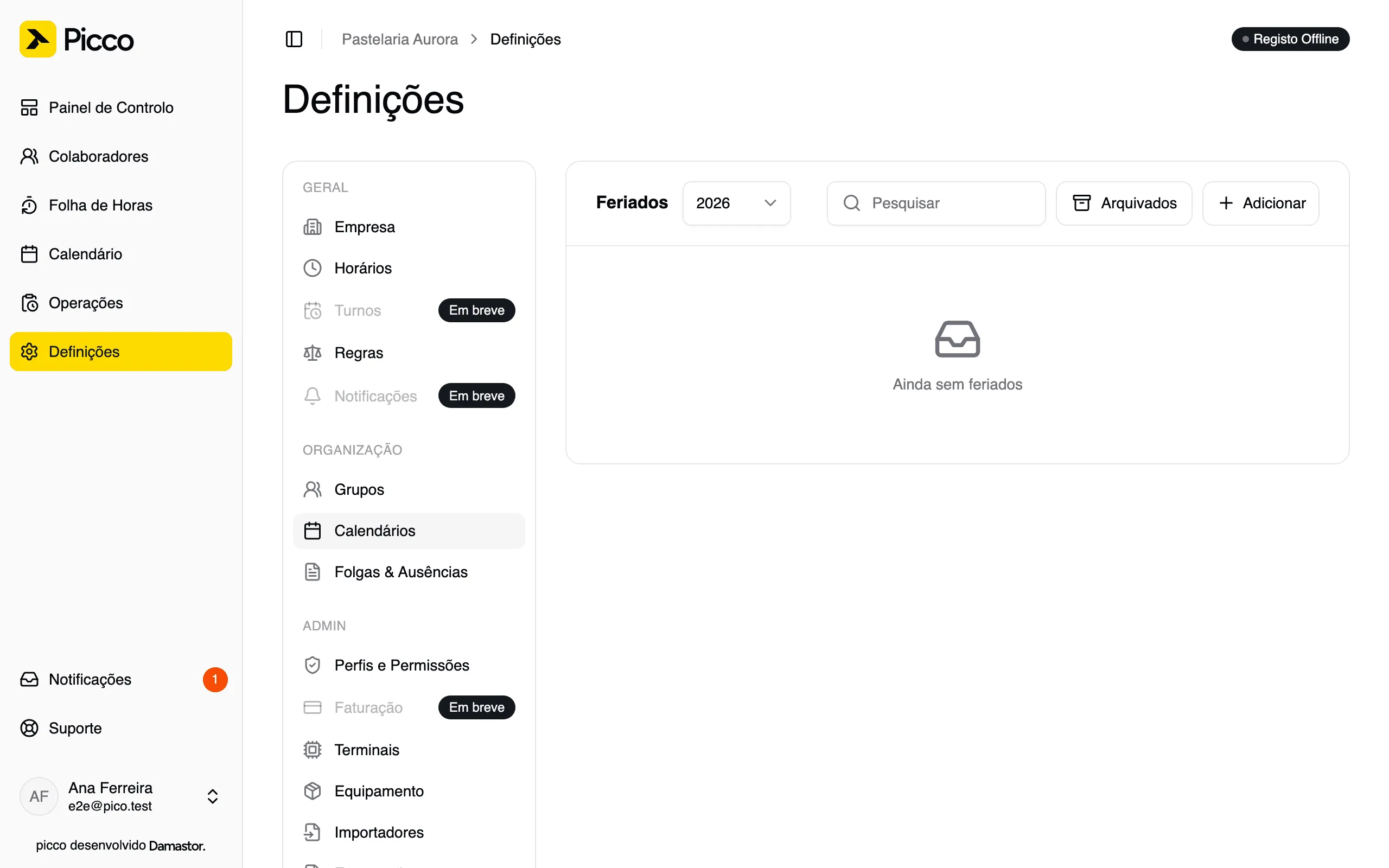
Definições › Calendários: os feriados da organização. Não são preenchidos automaticamente. Veja Adicionar feriados.
-
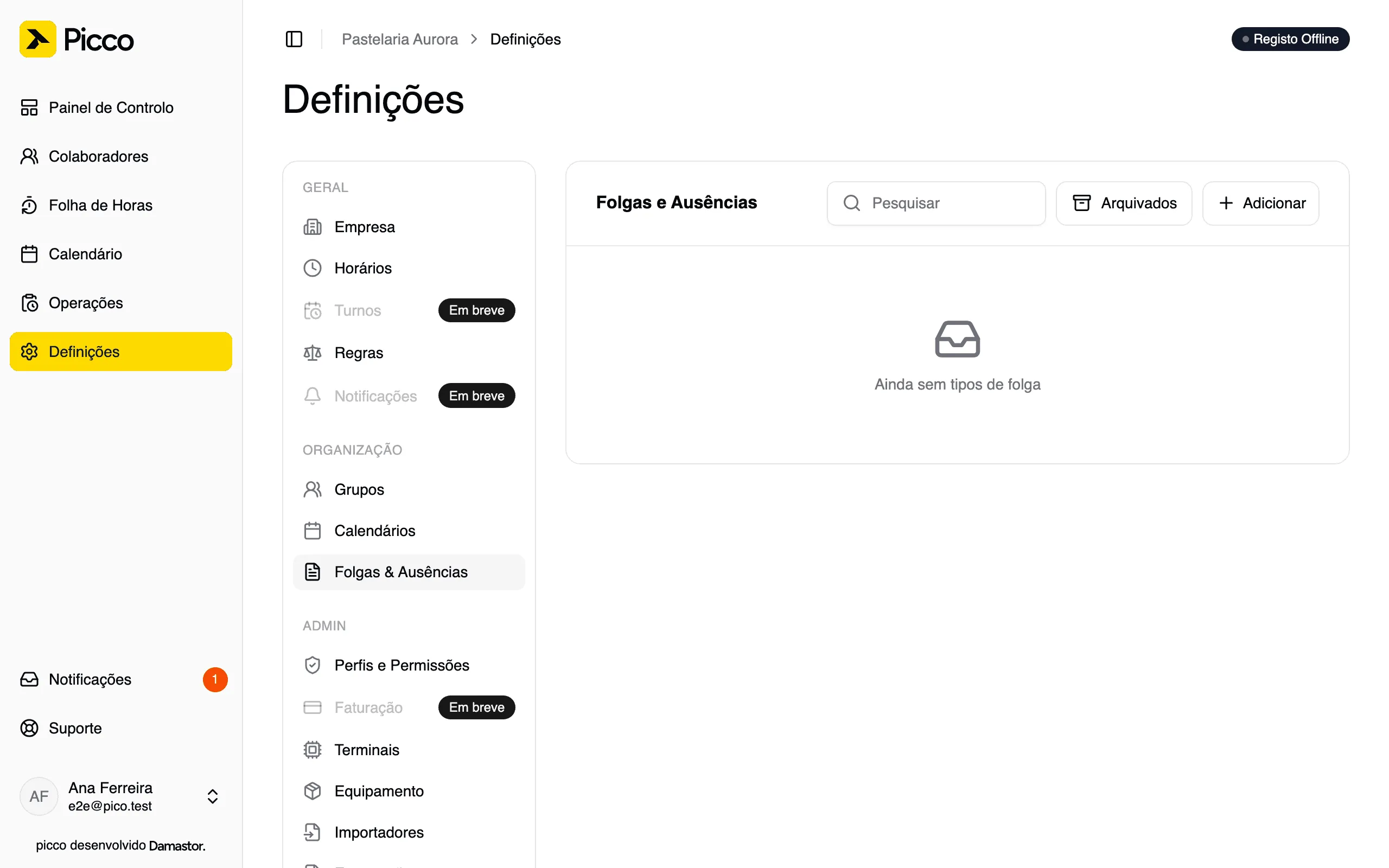
Definições › Folgas & Ausências: tipos de ausência e saldos (por exemplo, férias).
4. Adicione os colaboradores
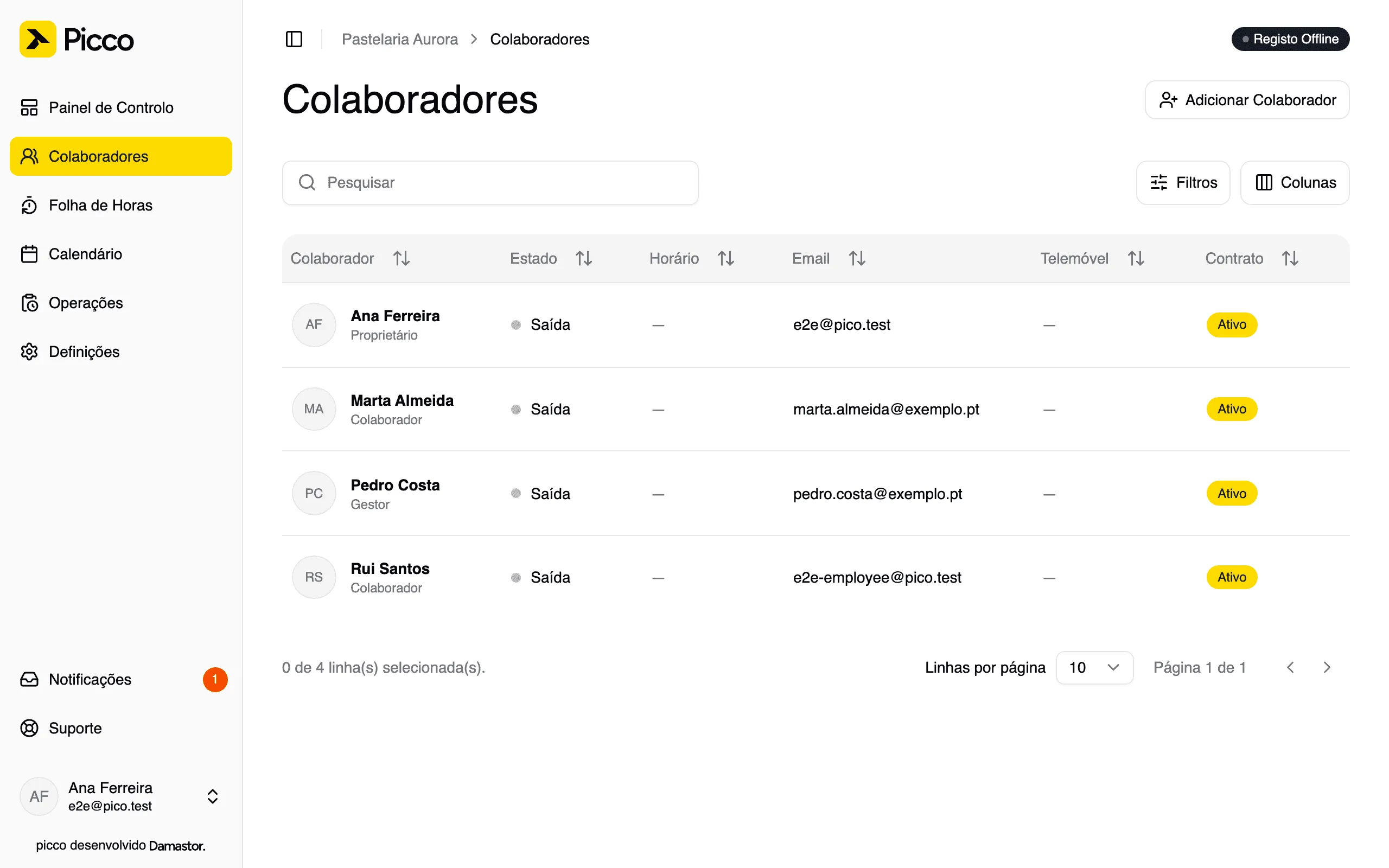
Adicione cada pessoa ou importe uma lista. Veja Adicionar colaboradores.
5. Instale o terminal e registe a equipa
Ligue o terminal, confirme que está Ligado em Definições › Terminais e registe a face, o PIN ou o cartão de cada pessoa. Veja Instalar o terminal.
6. Convide outros gestores
Quem vai gerir a equipa precisa de um convite e de um perfil de permissões. Veja Convidar gestores.
7. Faça um teste
Peça a um colaborador para picar. O terminal confirma com o nome da pessoa e a picagem aparece na Folha de Horas.
Follow this order to get the organisation ready before employees start clocking in.
0. Get access
The organisation and owner account is created by the Picco team. You will receive the access email and password. Sign in at app.piccohr.com (see Sign in).
1. Confirm the company details
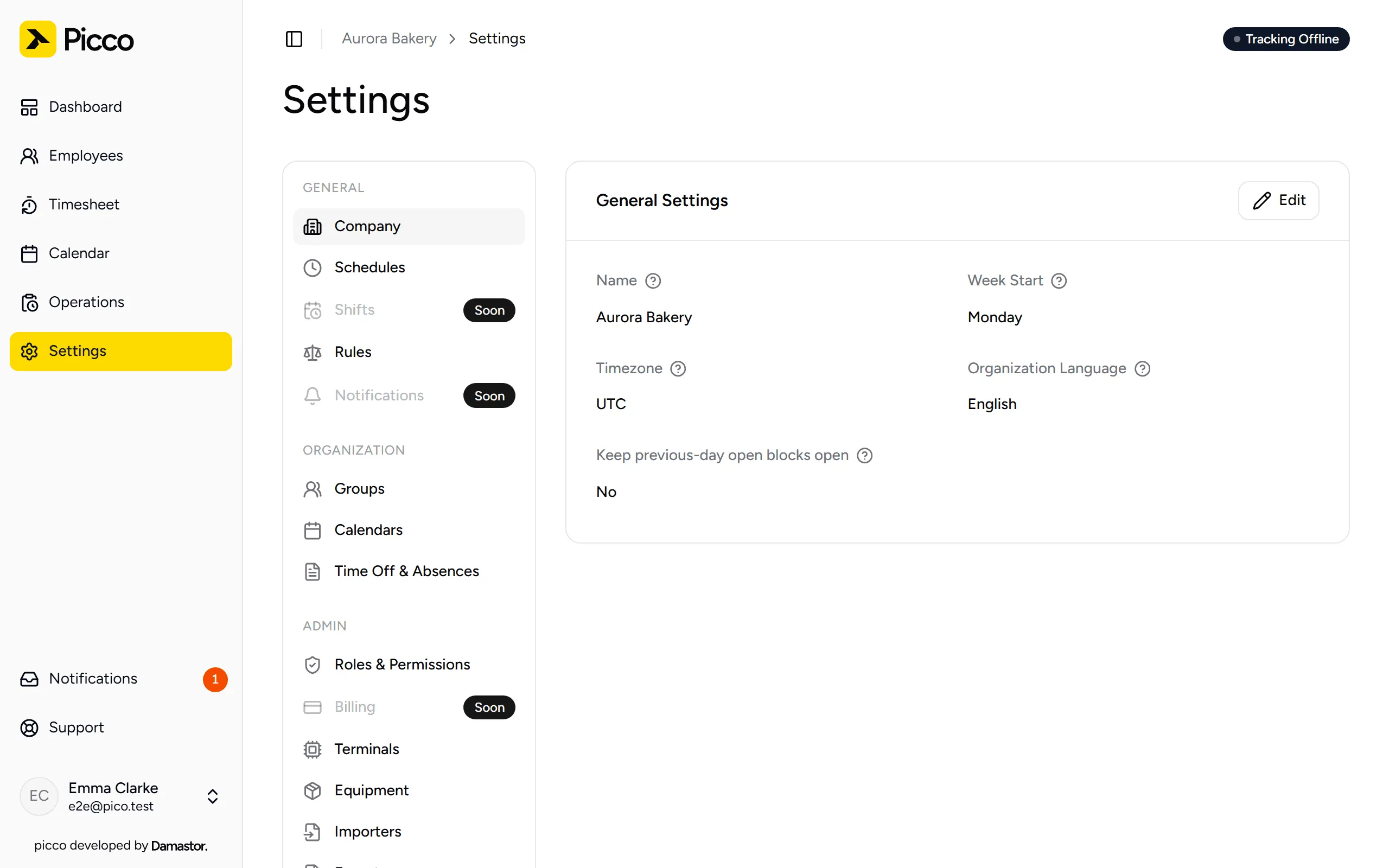
Only the owner sees Settings › Company. Confirm:
- Time zone: sets the time of clock-ins and calculations. It must be right, also for the terminals’ time.
- Organisation language: English, Portuguese or Spanish. It is also the language of the emails.
- Start of the week.
- Keep previous days’ blocks open: leave it on No, especially if you have night shifts.
2. Create the schedules
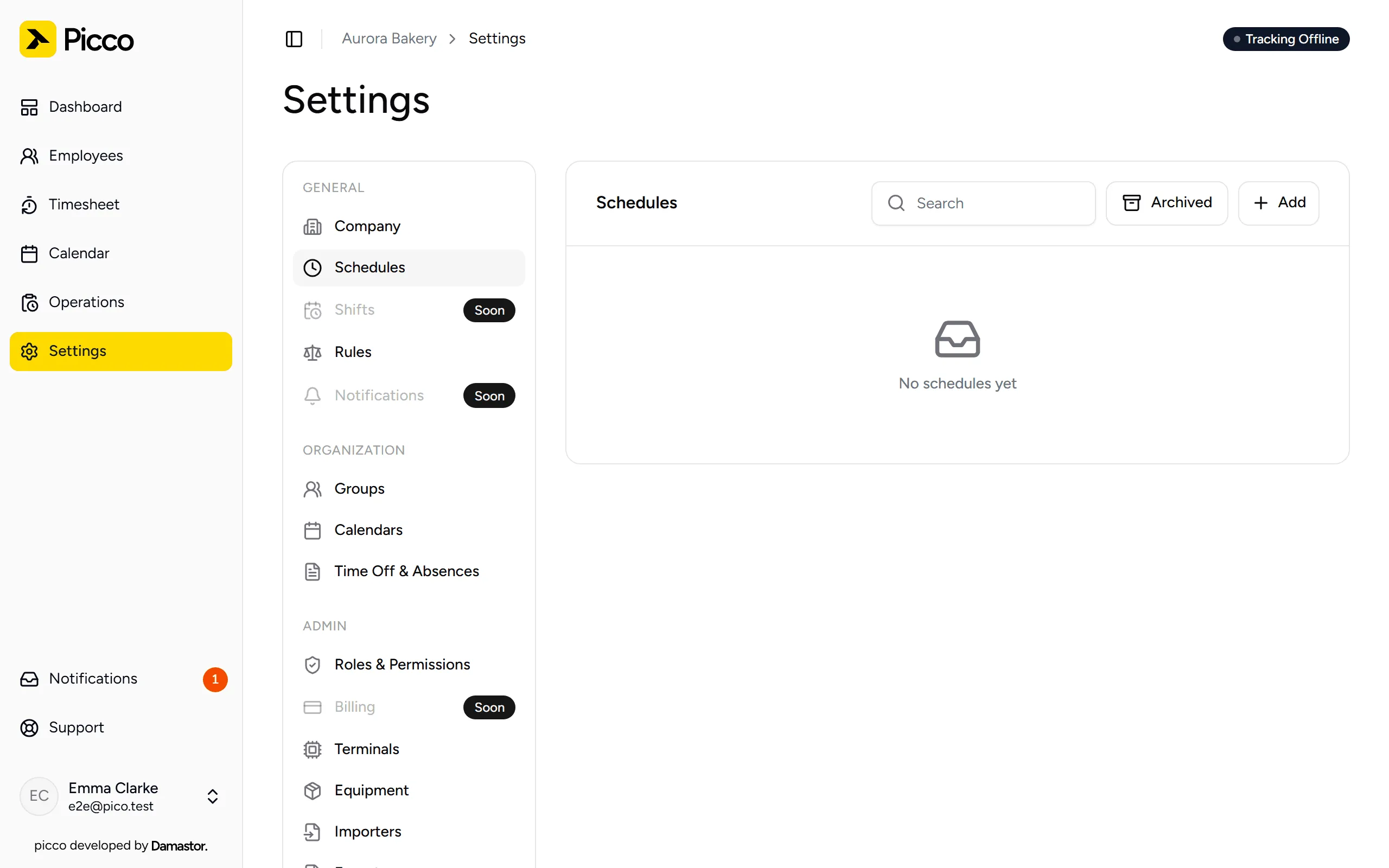
Define the start, the end and the breaks. See Set up a schedule. For shifts that run past midnight, see Night shifts.
In Settings › Schedules, click Add.
3. Create groups and holidays (optional)
-
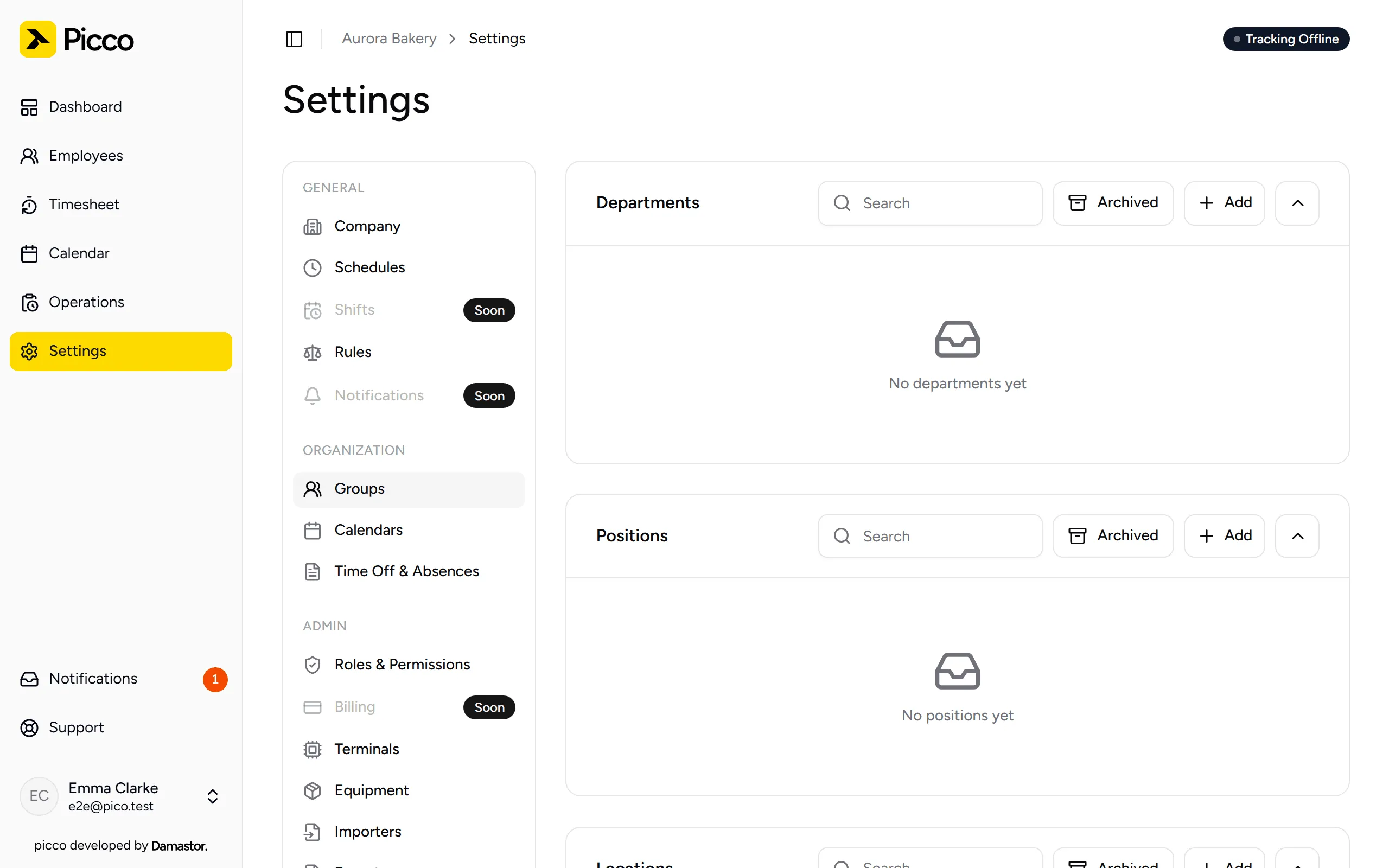
Settings › Groups: departments, job roles and locations.
-
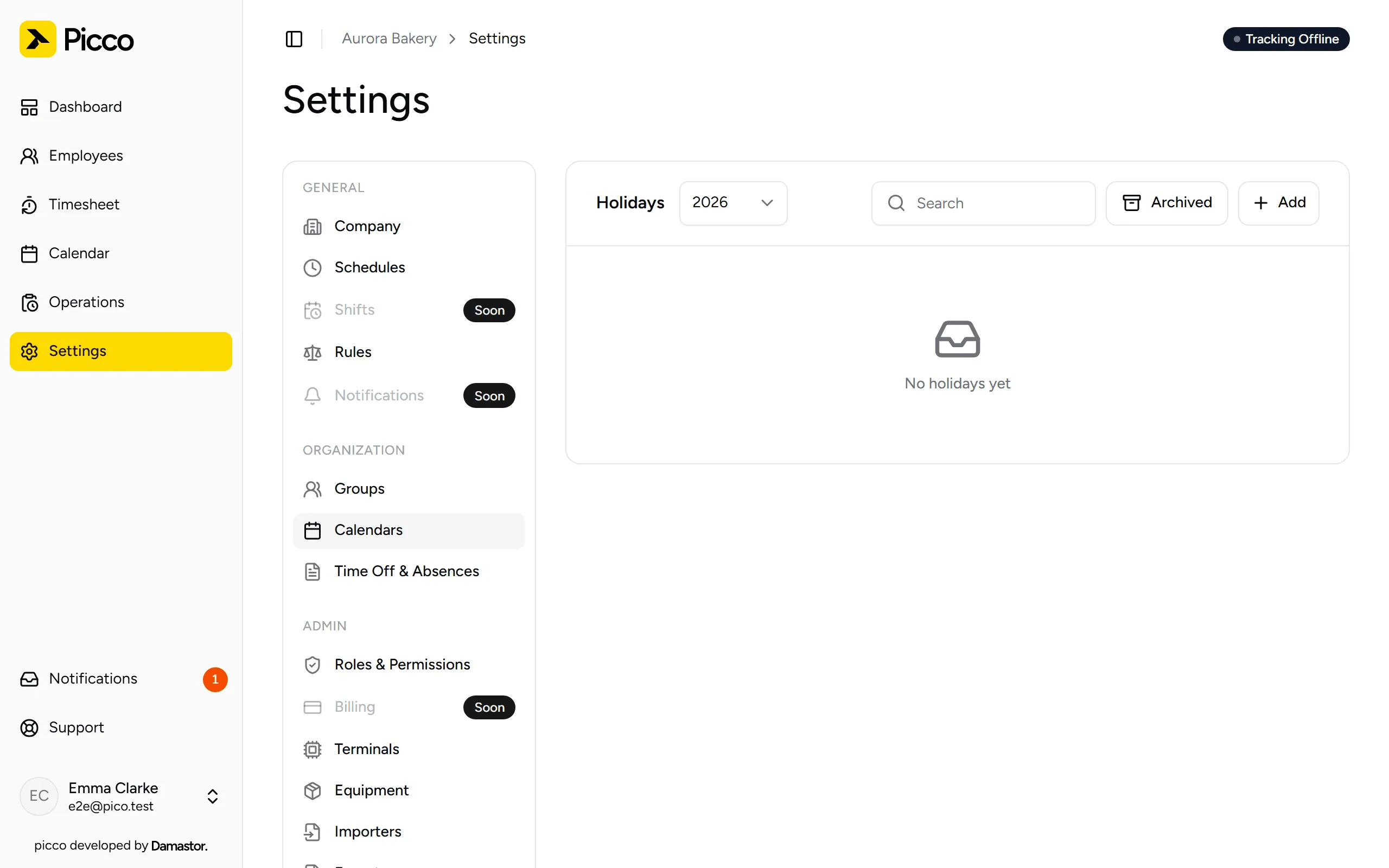
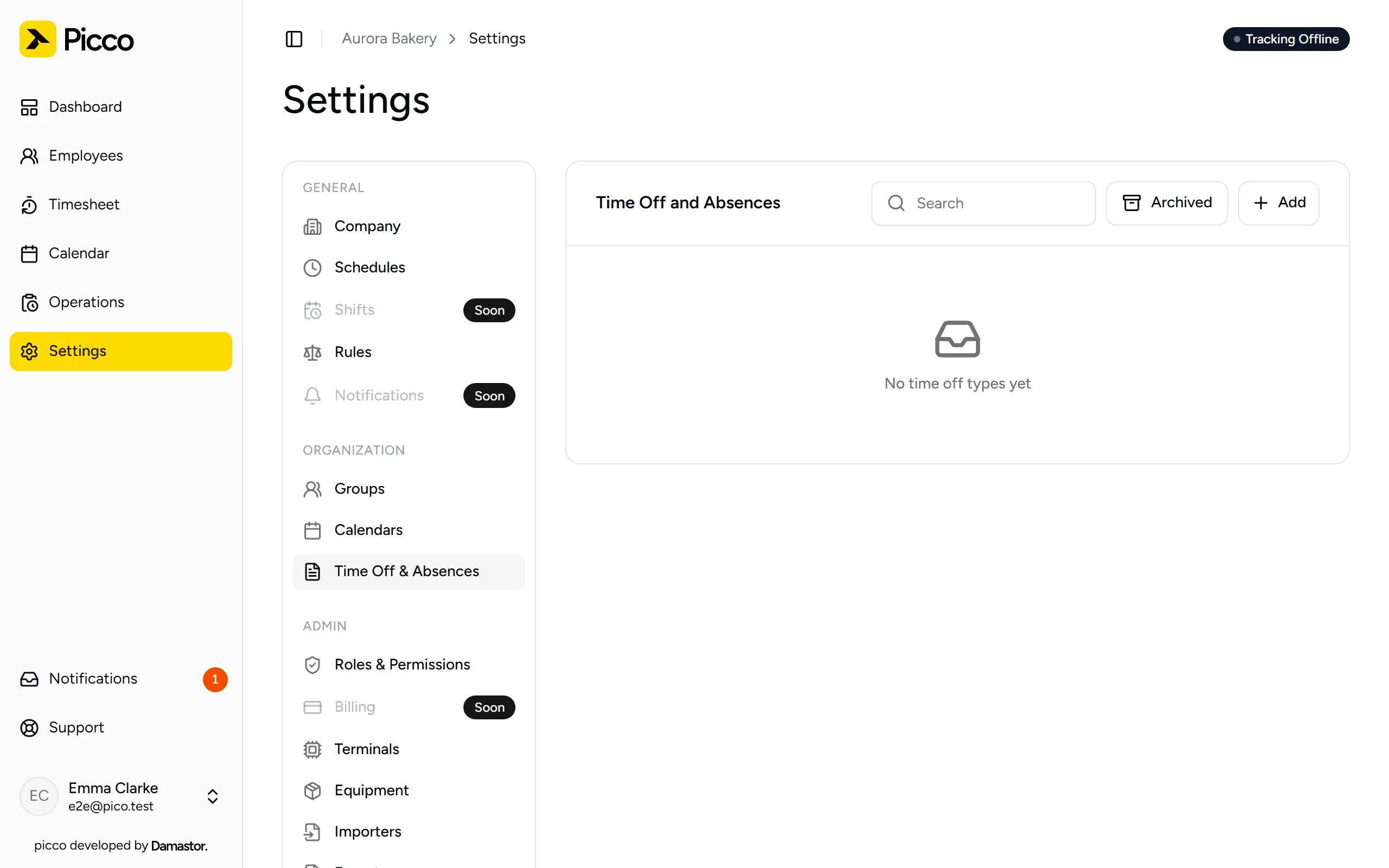
Settings › Calendars: the organisation’s holidays. They are not filled in automatically. See Add holidays.
-
Settings › Time off & Absences: absence types and balances (for example, annual leave).
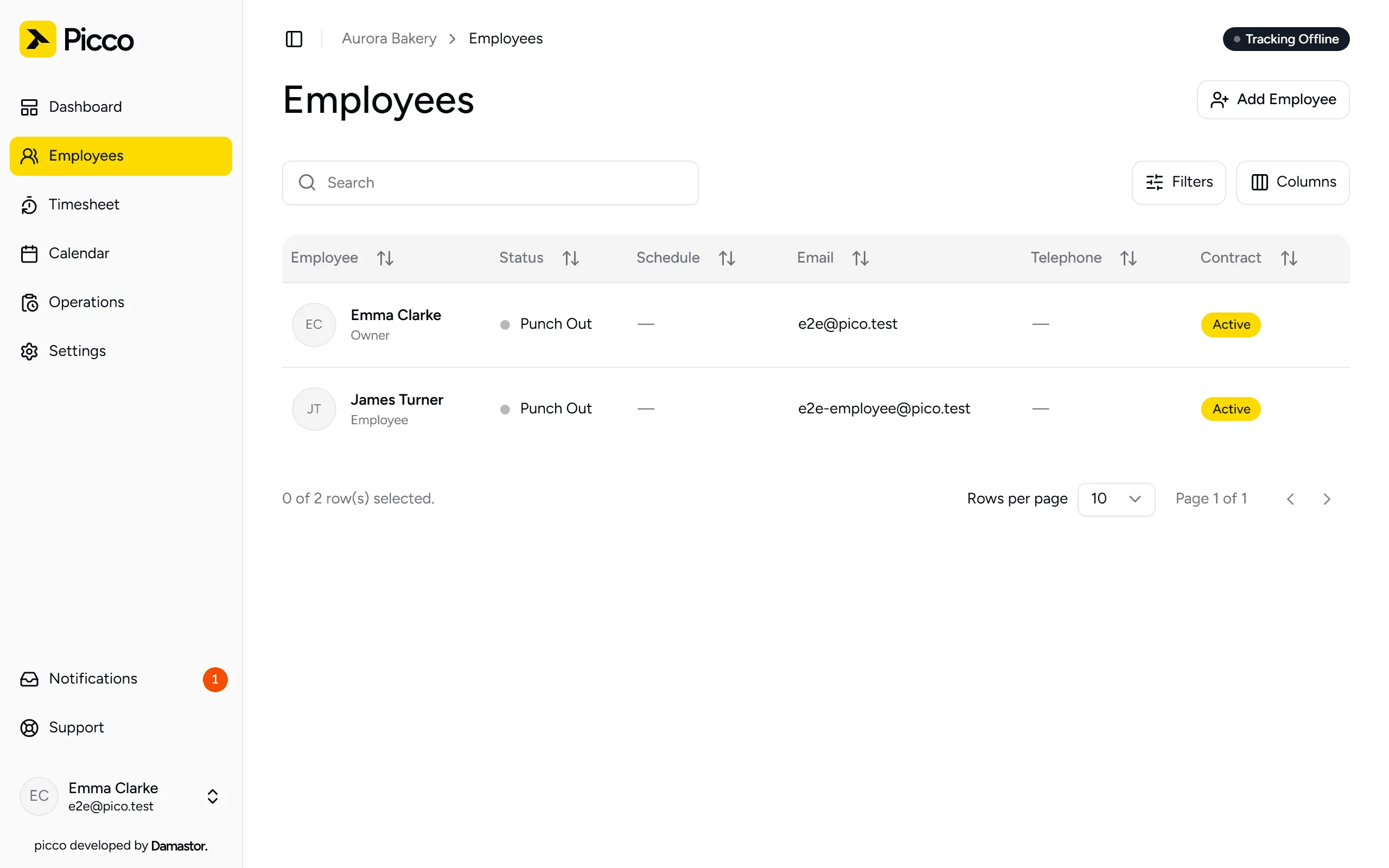
4. Add the employees
Add each person or import a list. See Add employees.
5. Install the terminal and register the team
Plug in the terminal, check that it shows Online in Settings › Terminals and register each person’s face, PIN or card. See Install the terminal.
6. Invite other managers
Anyone who will manage the team needs an invitation and a permission profile. See Invite managers.
7. Run a test
Ask an employee to clock in. The terminal confirms with the person’s name and the clock-in appears in the Timesheet.
Siga este orden para dejar la organización lista antes de que los empleados empiecen a fichar.
0. Recibir el acceso
La cuenta de la organización y del propietario la crea el equipo de Picco. Recibirá el correo electrónico y la contraseña de acceso. Entre en app.piccohr.com (consulte Iniciar sesión).
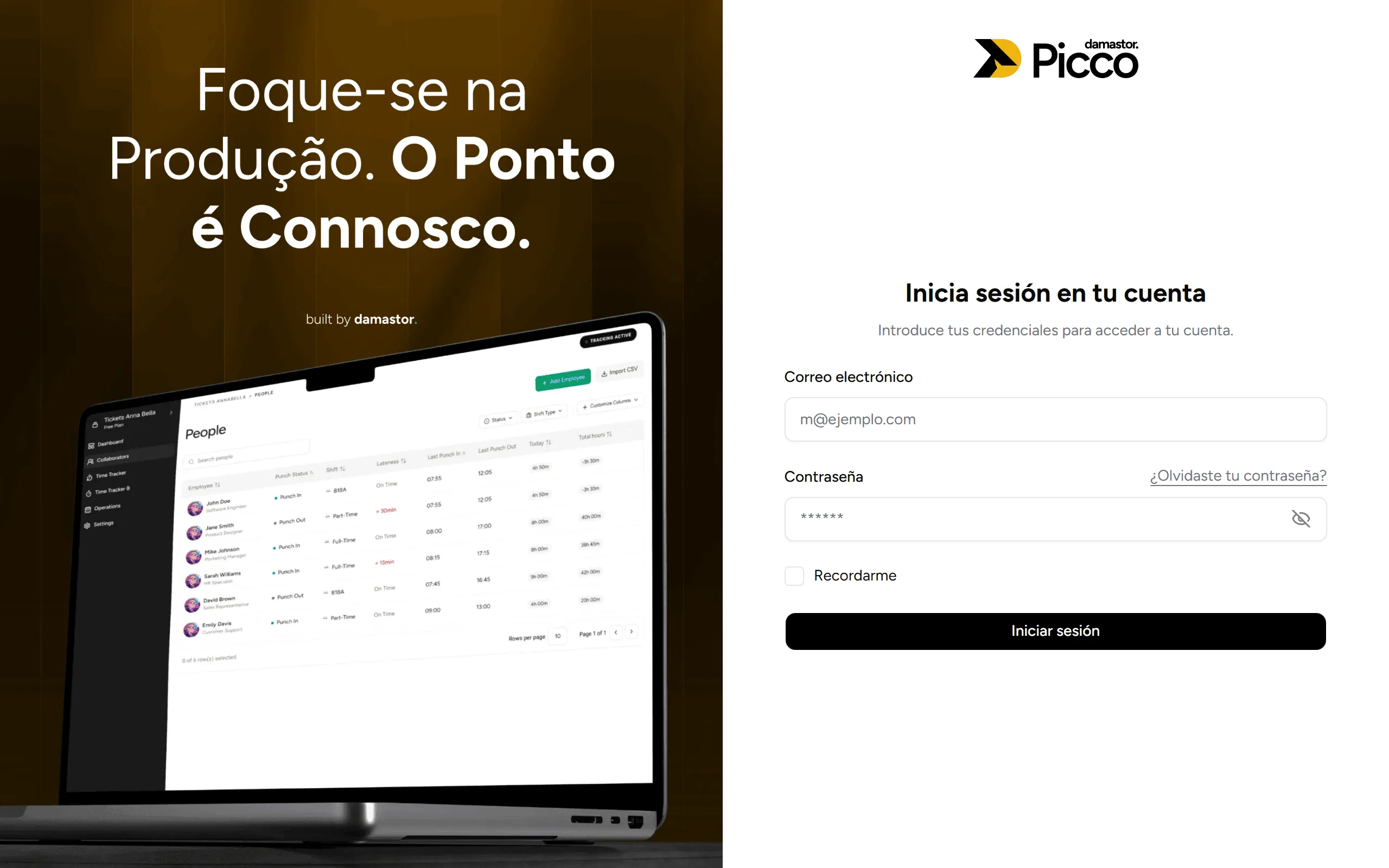
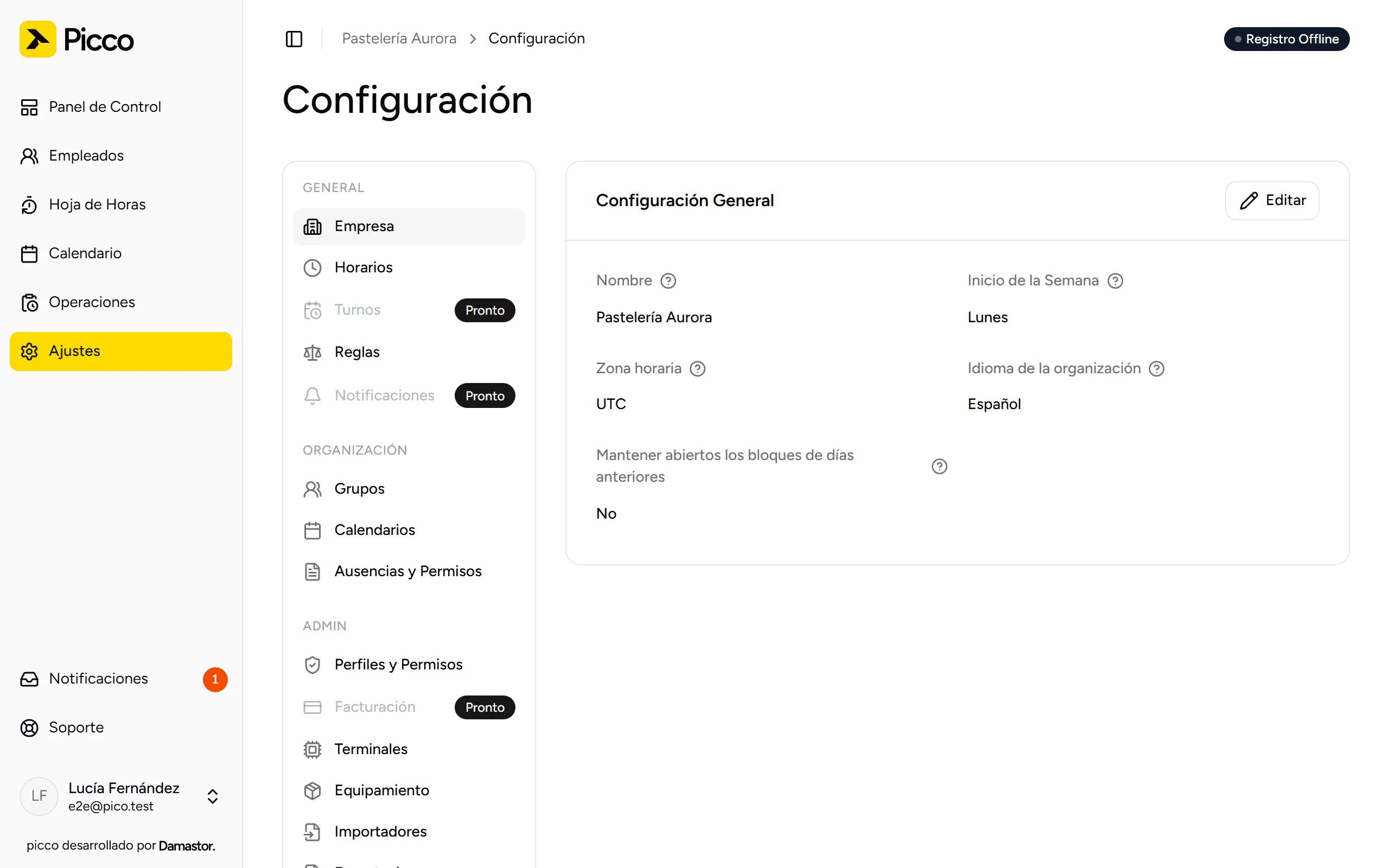
1. Confirme los datos de la empresa
Solo el propietario ve Ajustes › Empresa. Confirme:
- Huso horario: define la hora de los fichajes y de los cálculos. Tiene que ser correcto, también para la hora de los terminales.
- Idioma de la organización: inglés, portugués o español. Es también el idioma de los correos electrónicos.
- Inicio de la semana.
- Mantener abiertos los bloques de días anteriores: déjelo en No, sobre todo si tiene turnos nocturnos.
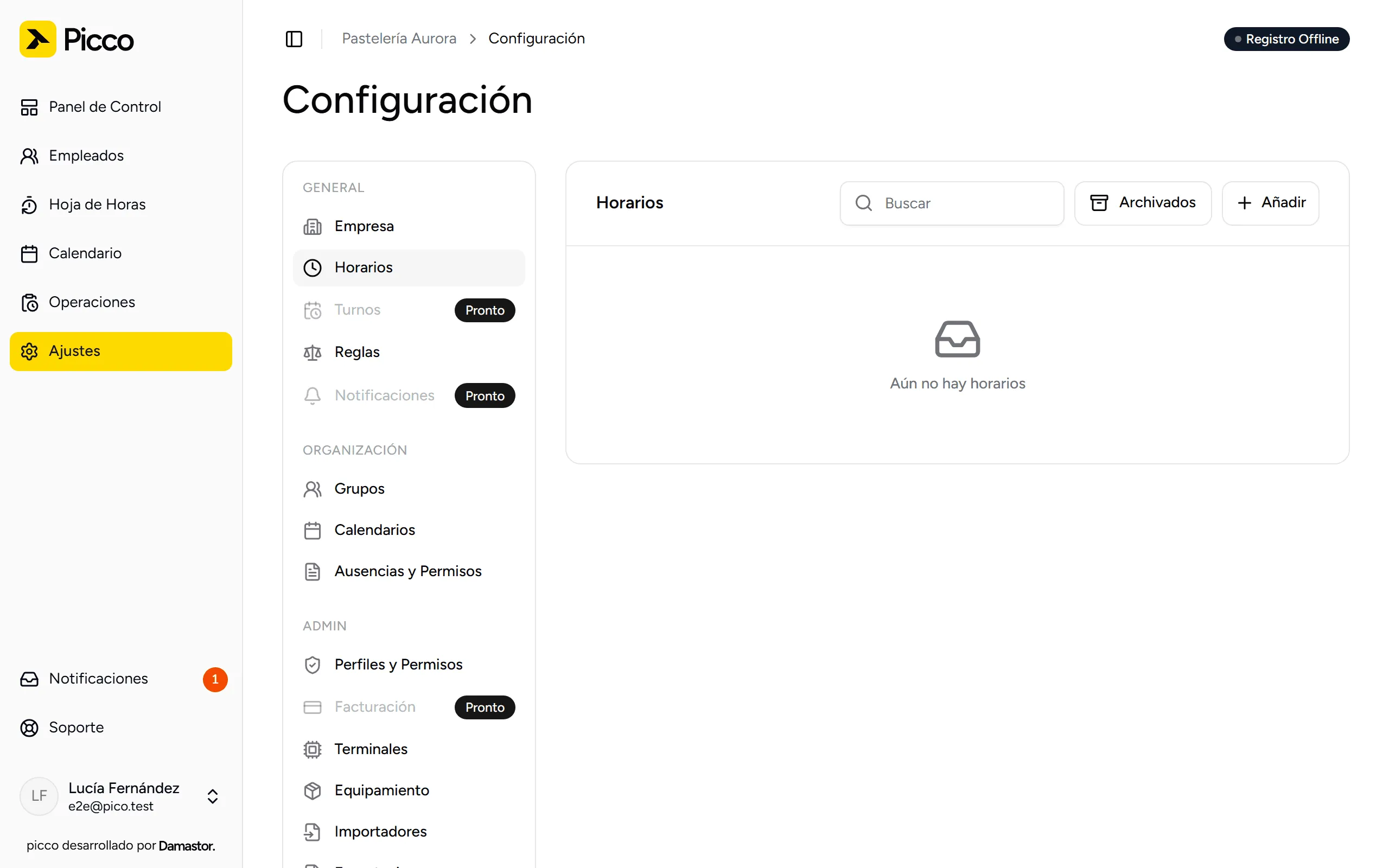
2. Cree los horarios
Defina la entrada, la salida y las pausas. Consulte Configurar un horario. Para turnos que pasan de la medianoche, consulte Turnos nocturnos.
En Ajustes › Horarios, haga clic en Añadir.
3. Cree grupos y festivos (opcional)
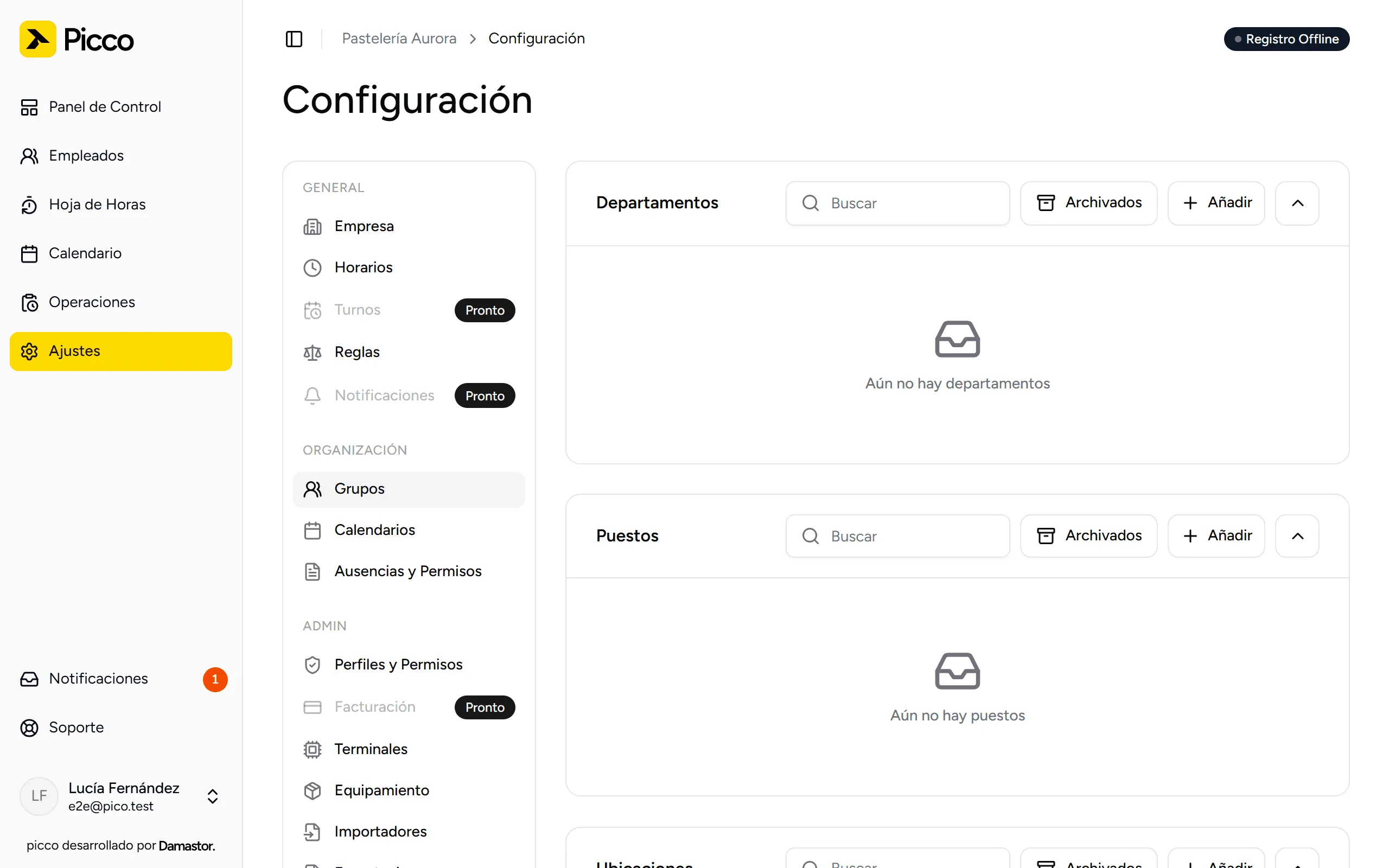
-
Ajustes › Grupos: departamentos, puestos y ubicaciones.
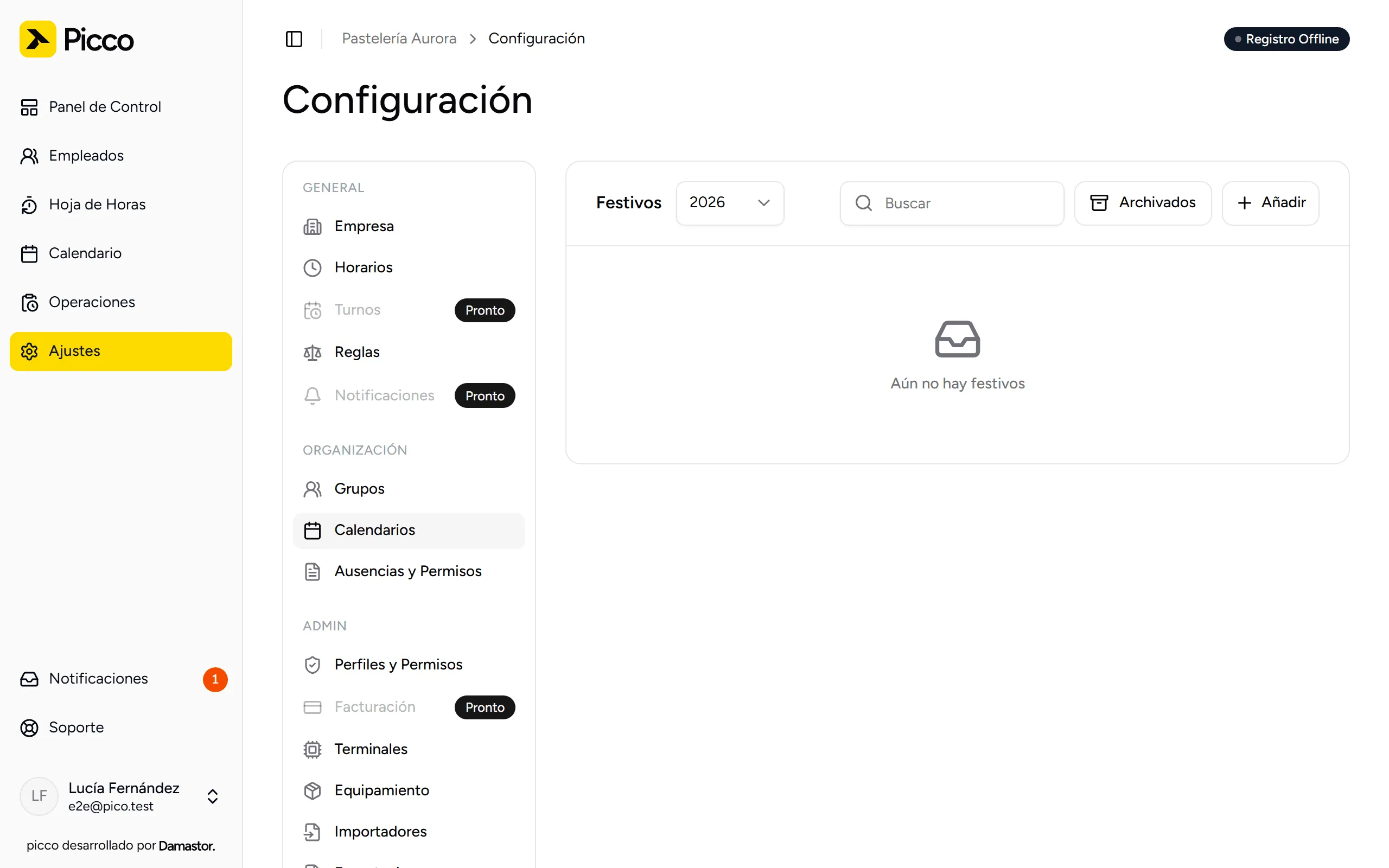
-
Ajustes › Calendarios: los festivos de la organización. No se rellenan automáticamente. Consulte Añadir festivos.
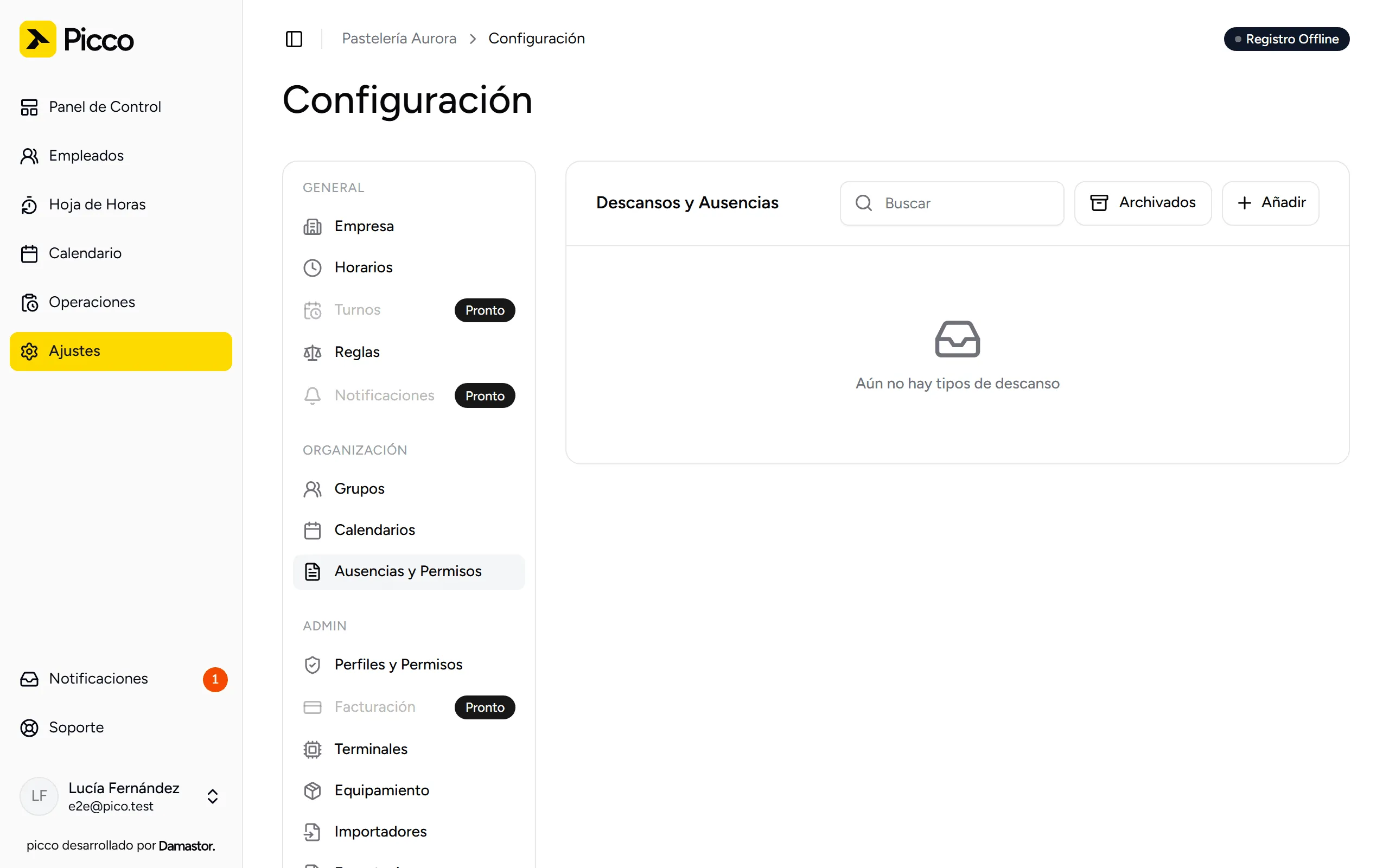
-
Ajustes › Días libres y ausencias: tipos de ausencia y saldos (por ejemplo, vacaciones).
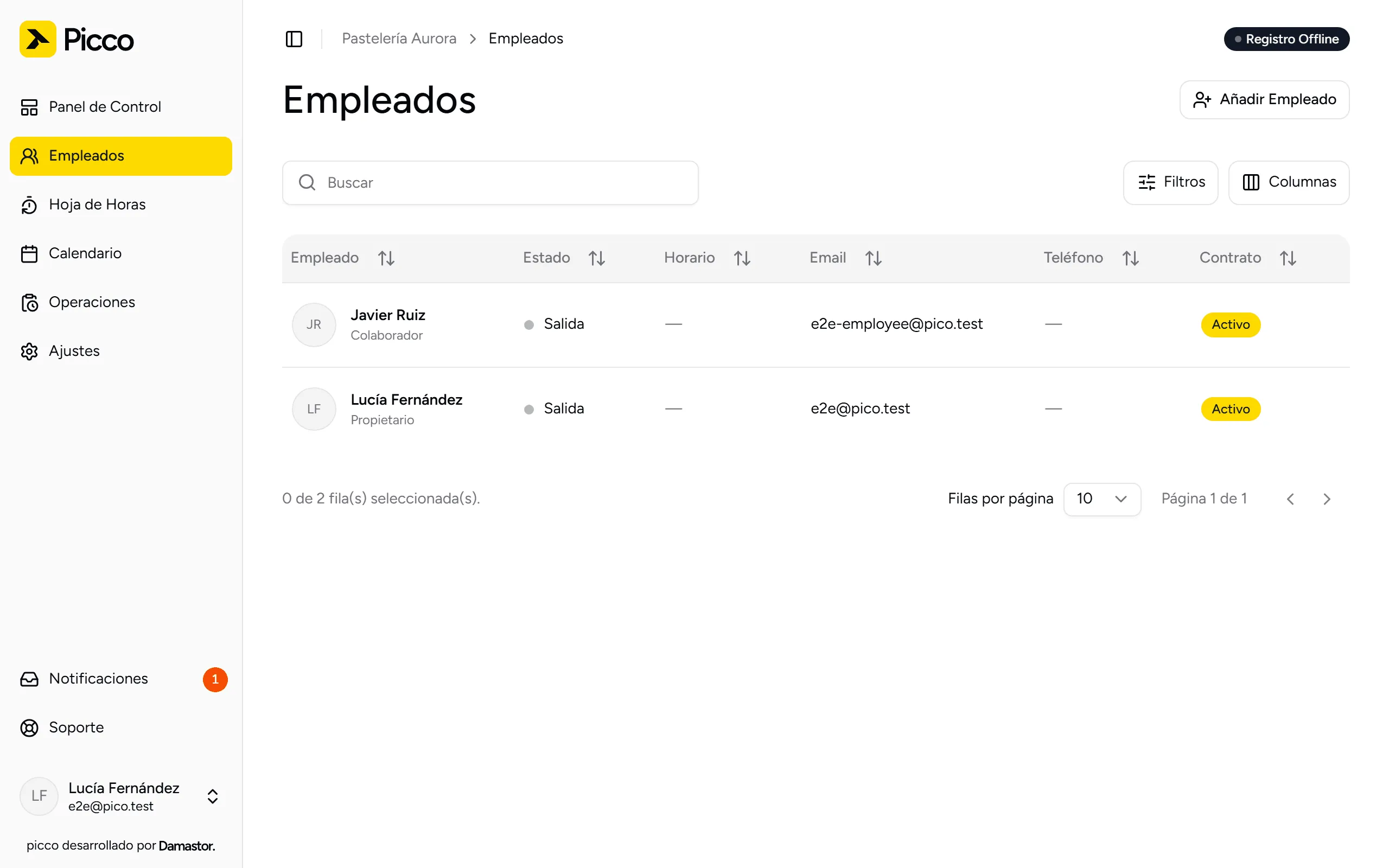
4. Añada a los empleados
Añada a cada persona o importe una lista. Consulte Añadir empleados.
5. Instale el terminal y registre al equipo
Conecte el terminal, compruebe que aparece como Conectado en Ajustes › Terminales y registre el rostro, el PIN o la tarjeta de cada persona. Consulte Instalar el terminal.
6. Invite a otros gestores
Quien vaya a gestionar al equipo necesita una invitación y un perfil de permisos. Consulte Invitar a gestores.
7. Haga una prueba
Pida a un empleado que fiche. El terminal confirma con el nombre de la persona y el fichaje aparece en la Hoja de horas.