Configurar um horário
Crie horários fixos, variáveis ou flexíveis, com pausas, e atribua-os aos colaboradores.
Precisa da permissão Pode gerir horários.
Criar
-
Abra Definições › Horários e clique em Adicionar.
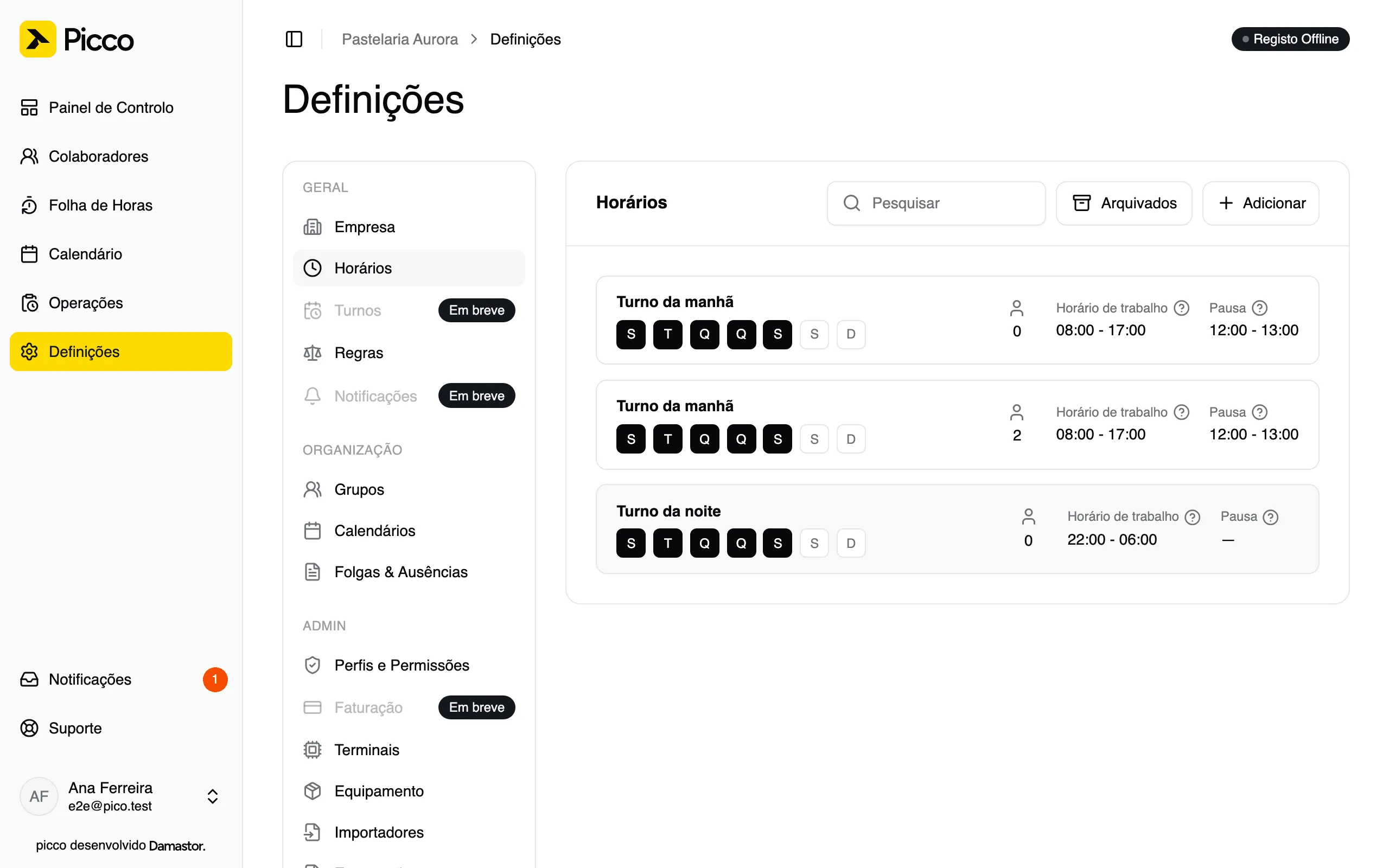
-
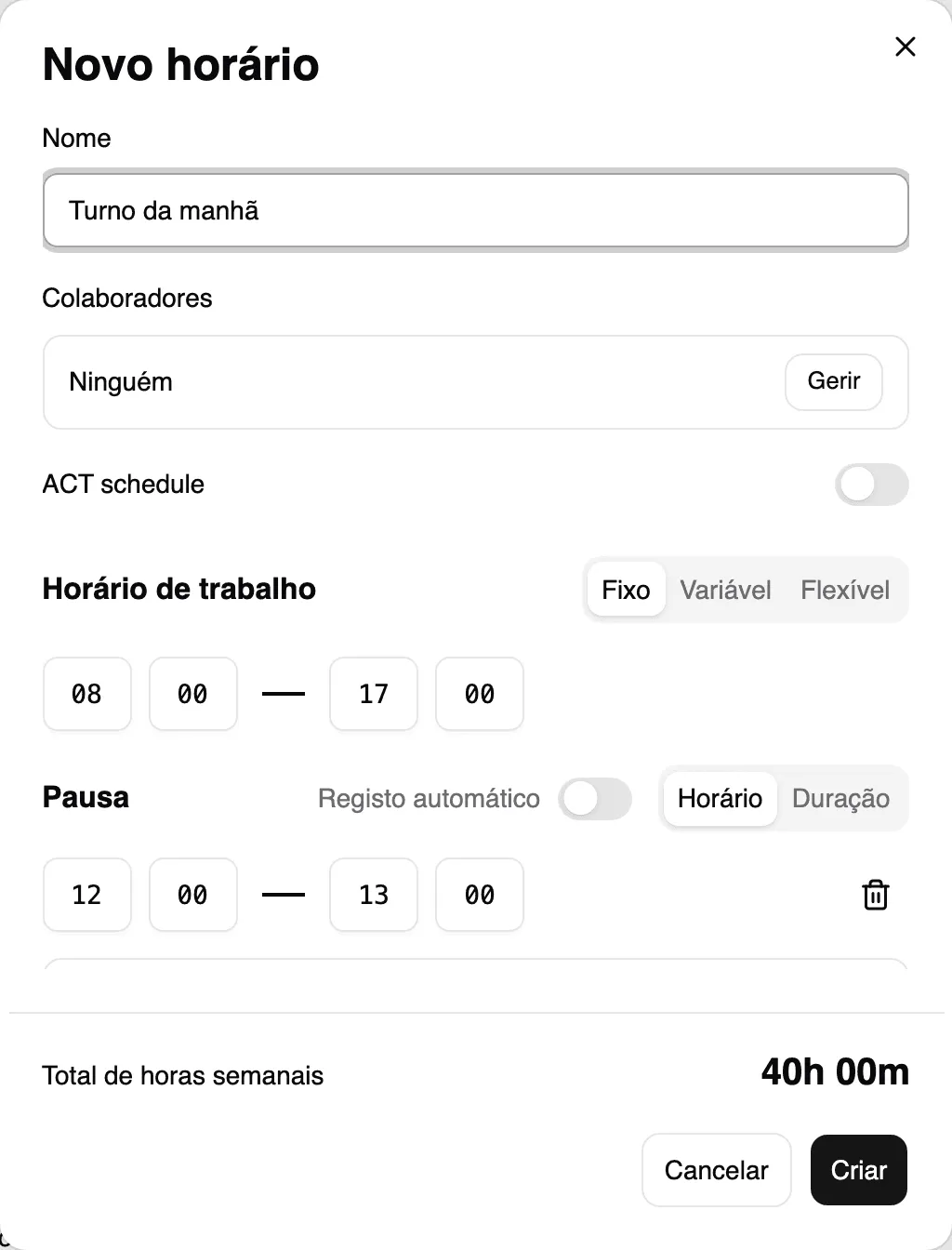
Escreva o Nome (por exemplo, “Turno da manhã”) e escolha o tipo em Horário de trabalho:
-
Fixo: a mesma hora de início e de fim em todos os dias de trabalho.
-
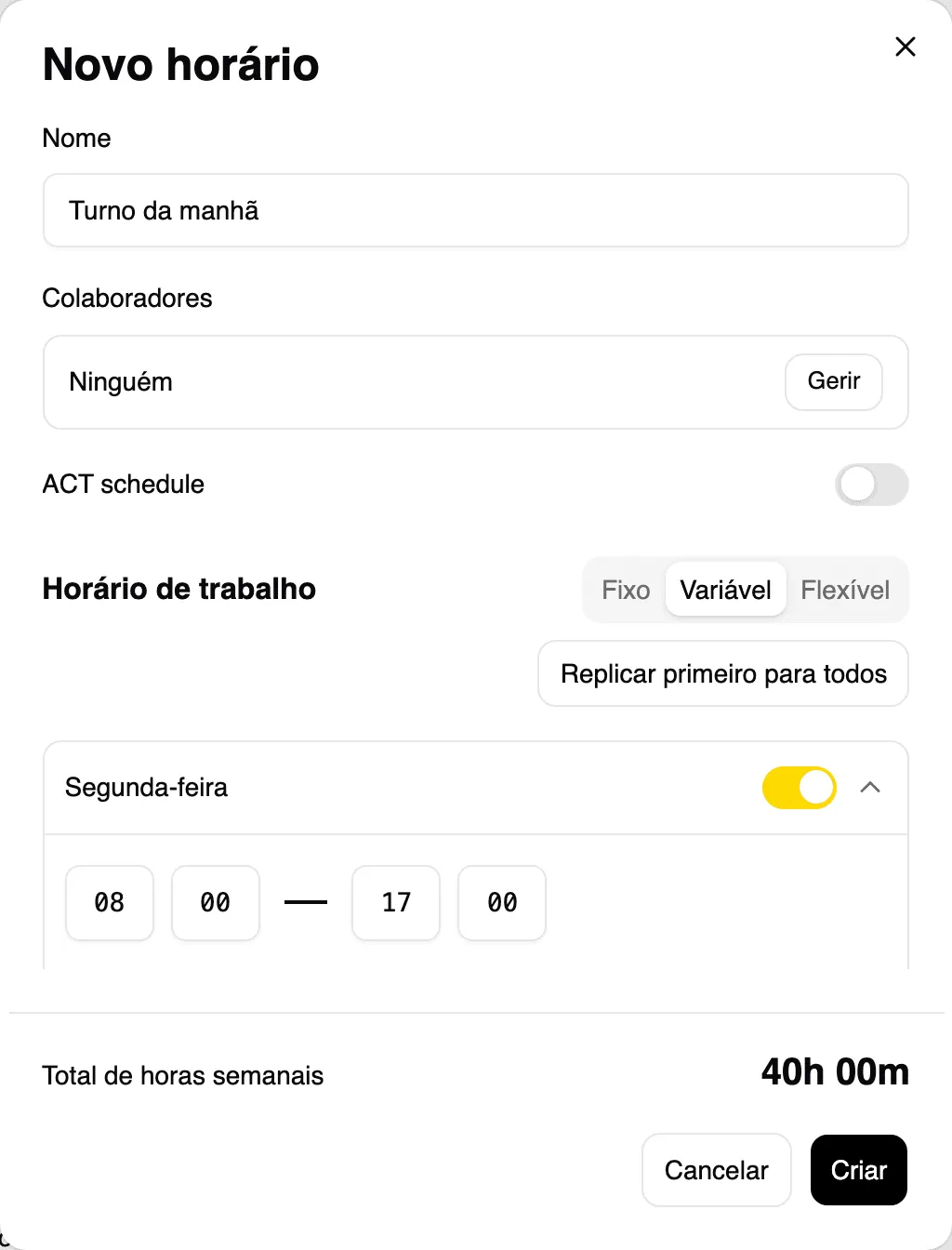
Variável: cada dia tem as suas horas. Use Replicar primeiro para todos para copiar o primeiro dia.
-
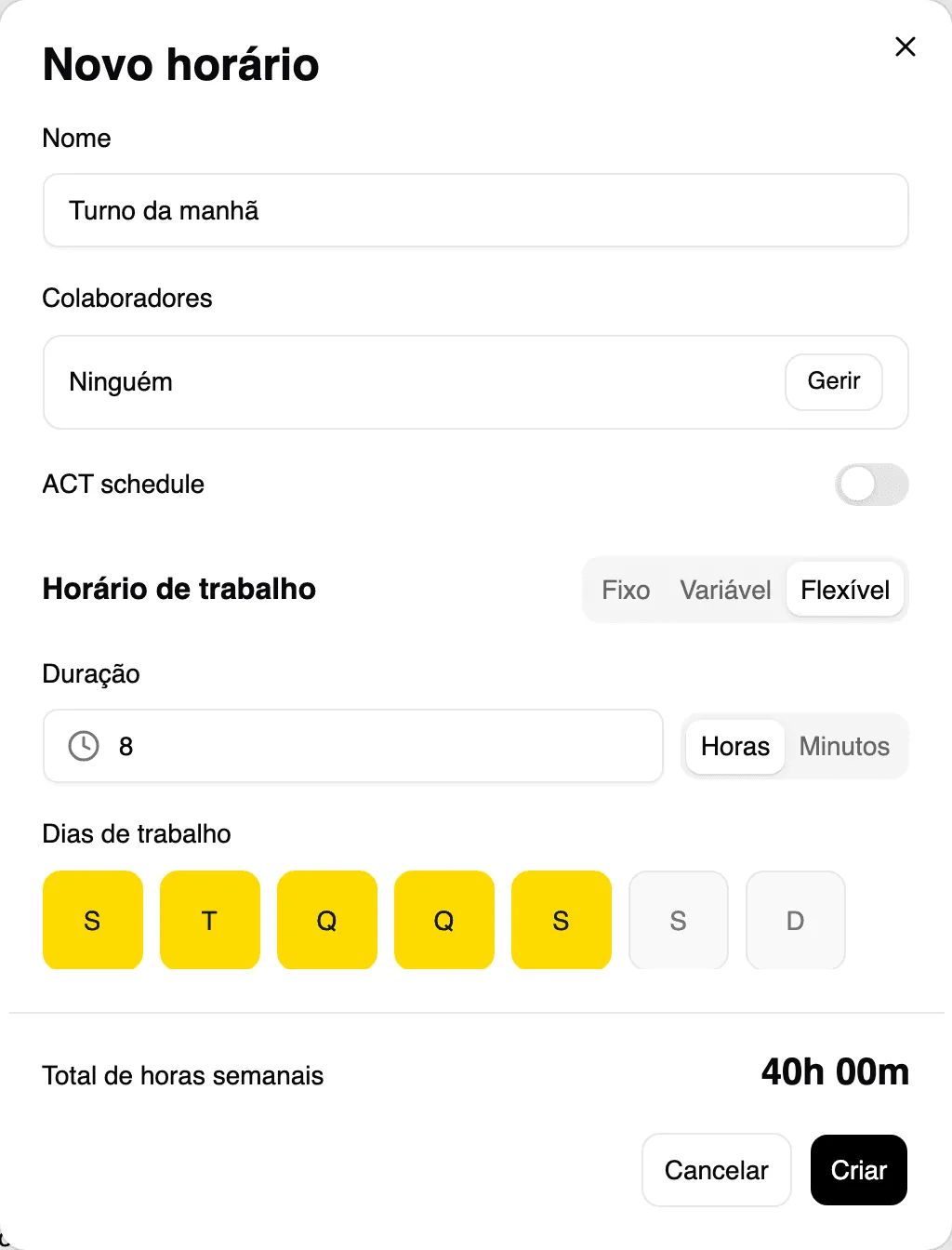
Flexível: só uma Duração diária (horas e minutos), sem hora fixa.
-
-
Em Dias de trabalho, ligue os dias (S, T, Q, Q, S, S, D) e veja o Total de horas semanais.
-
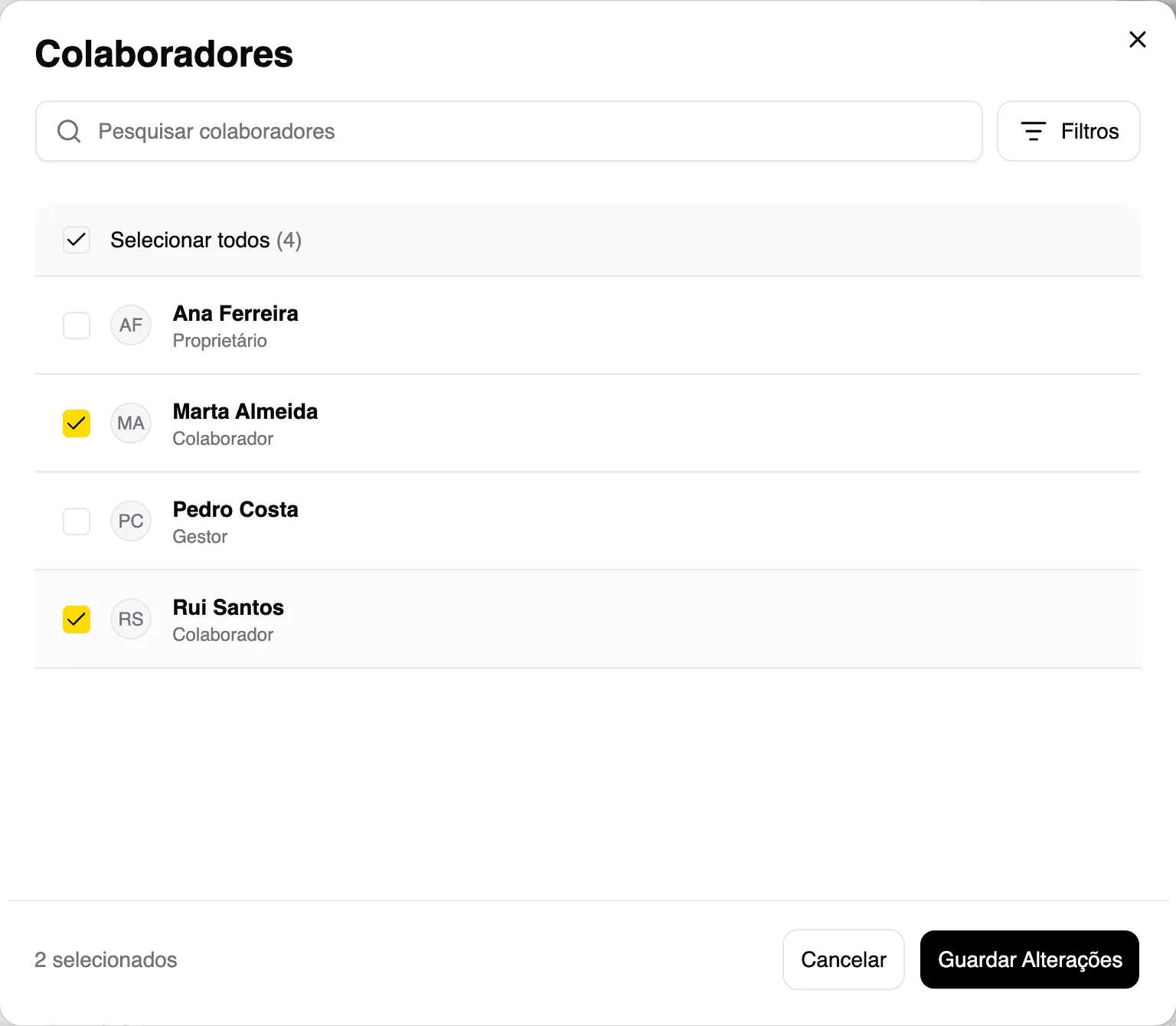
Em Colaboradores, clique em Gerir, marque as pessoas e clique em Guardar Alterações.
-
Clique em Criar e confirme em Criar horário?.
Pausas
Clique em Adicionar pausa. Cada pausa é:
- Horário: uma janela com início e fim, dentro do período de trabalho e sem sobreposição com outras.
- Duração: um número de minutos, menor do que o período de trabalho.
Sem Registo automático, a pausa é o intervalo entre picagens (e nunca menos do que a pausa prevista). Com Registo automático (só nas organizações com esta opção ativa), a pausa é descontada sem picar.
Alterar um horário
Clique no horário para o abrir (Editar horário, com os separadores Visão geral e Registo de atividade).
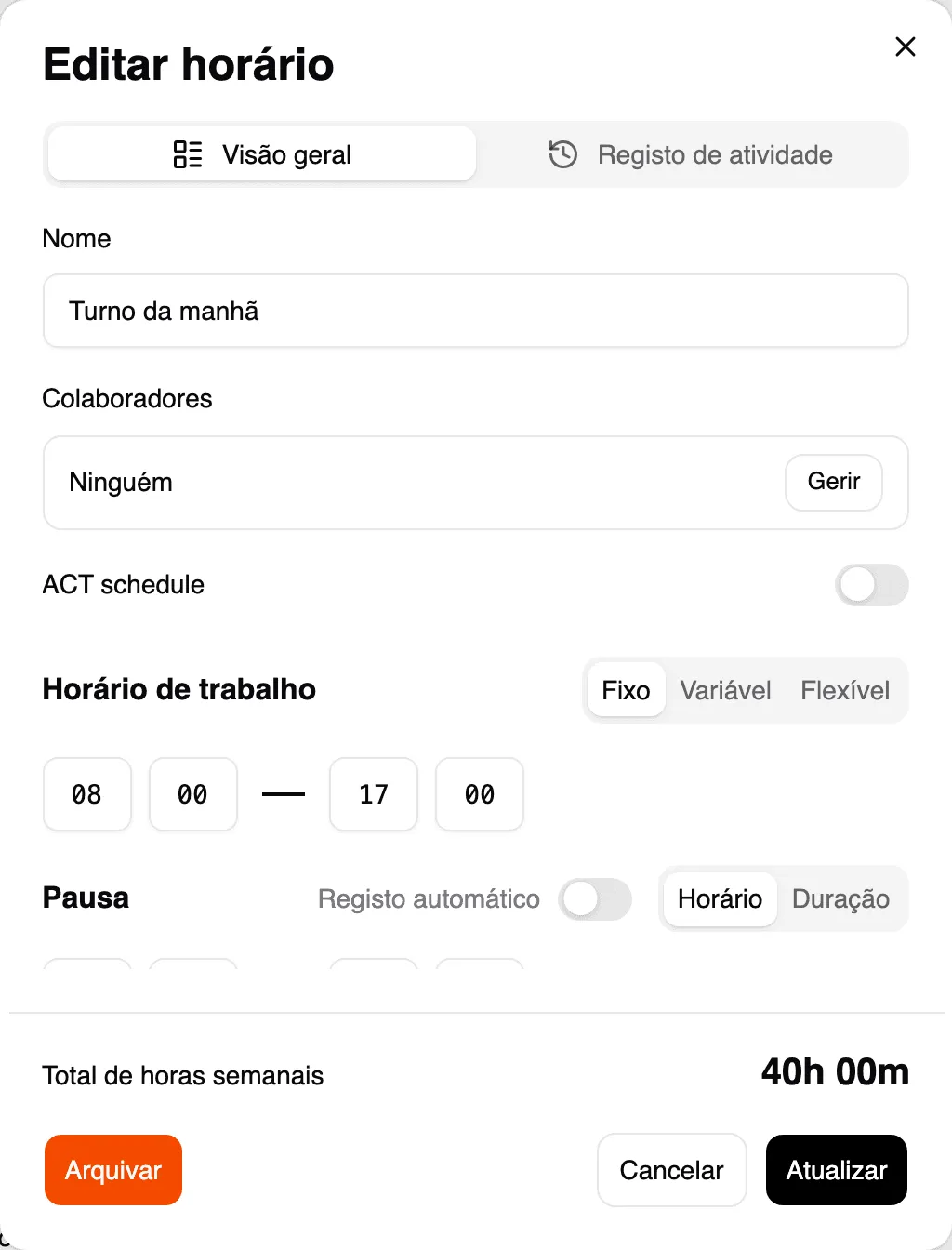
Ao guardar com Atualizar, escolha a partir de quando se aplica: Este e os meses seguintes, A partir do próximo mês, A partir de hoje ou Personalizar data.
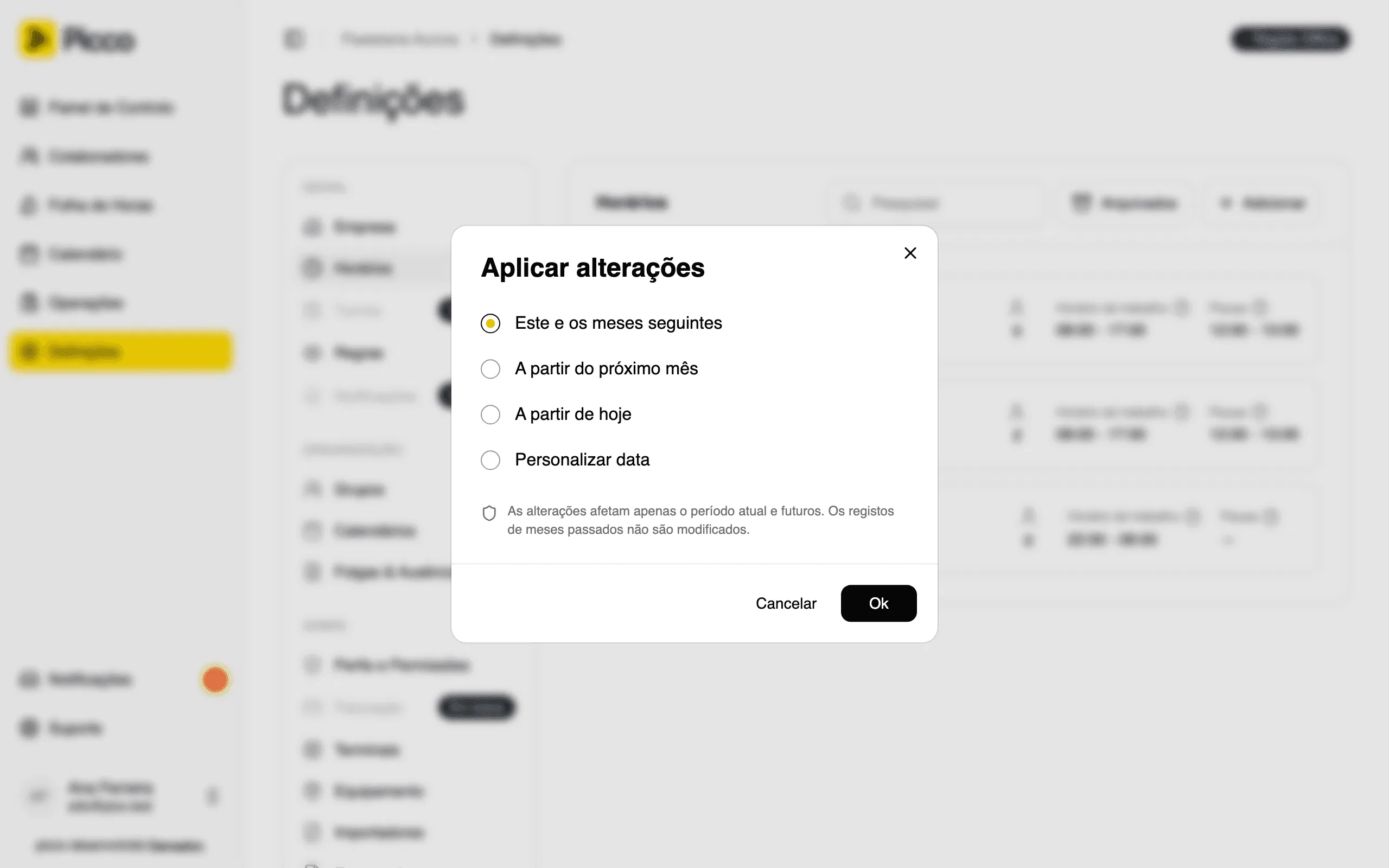
Os meses passados não são alterados, e a mudança aplica-se a todos os colaboradores atribuídos. O separador Registo de atividade do horário mostra o histórico.
Arquivar deixa os colaboradores sem horário; pode restaurar depois.
Por colaborador
No perfil, separador Trabalho, no cartão Horários, Adicionar aplica um horário num período (Agendado, Ativo ou Completo). Só se apaga um período que ainda não começou.
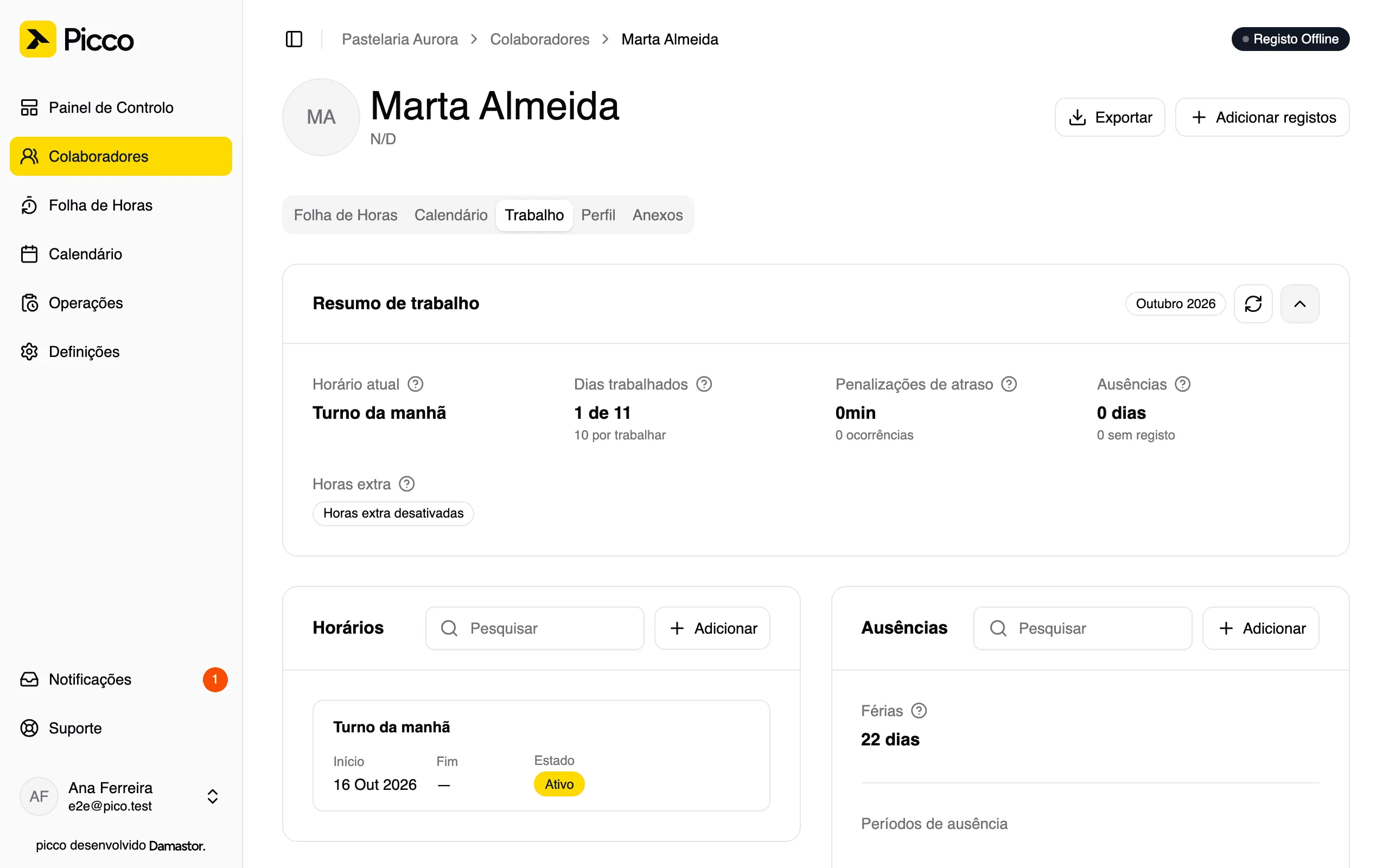 Para uma alteração temporária, use Adicionar registos › Trabalho › Mudar horário.
You need the Can manage schedules permission.
Create
-
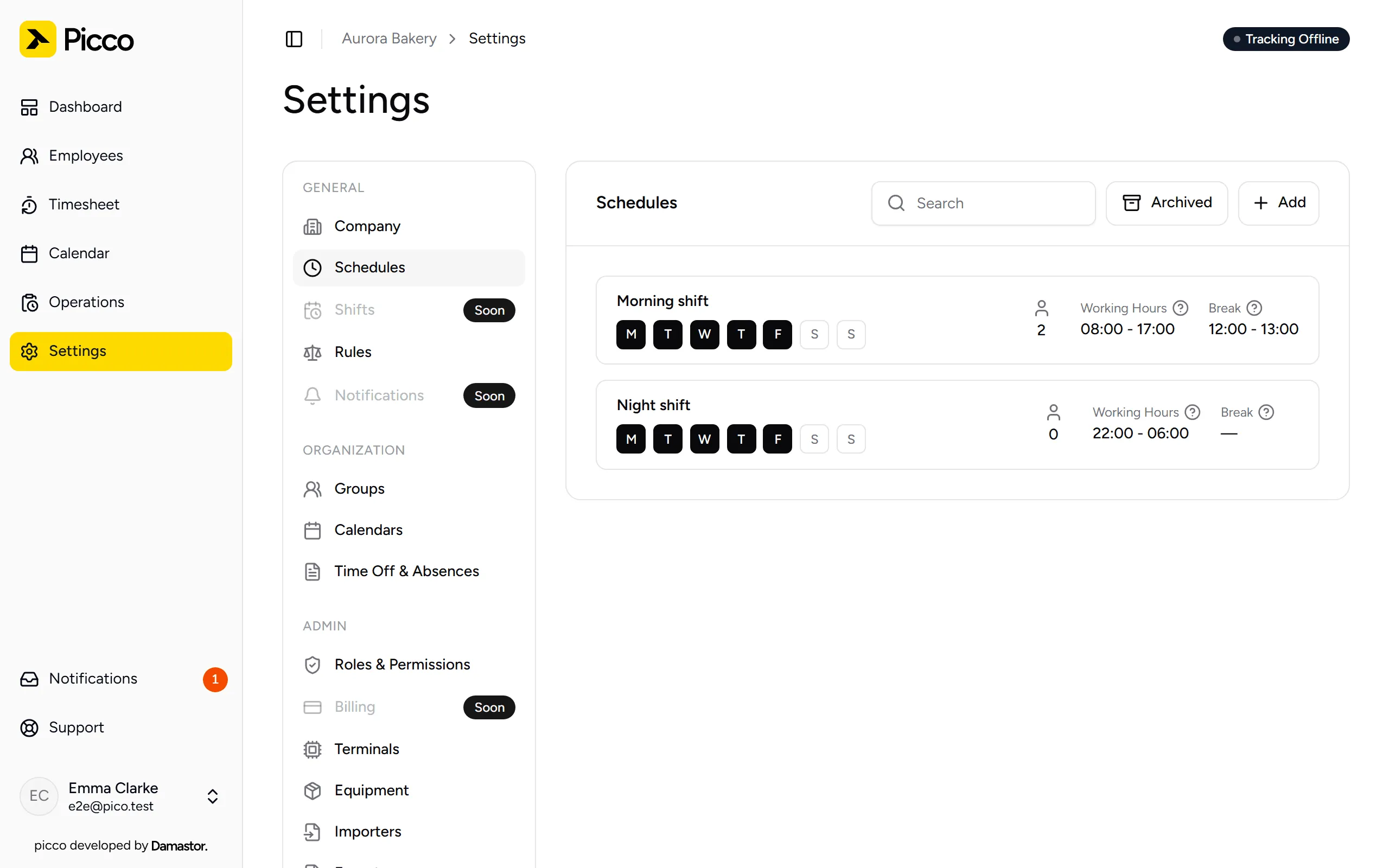
Open Settings › Schedules and click Add.
-
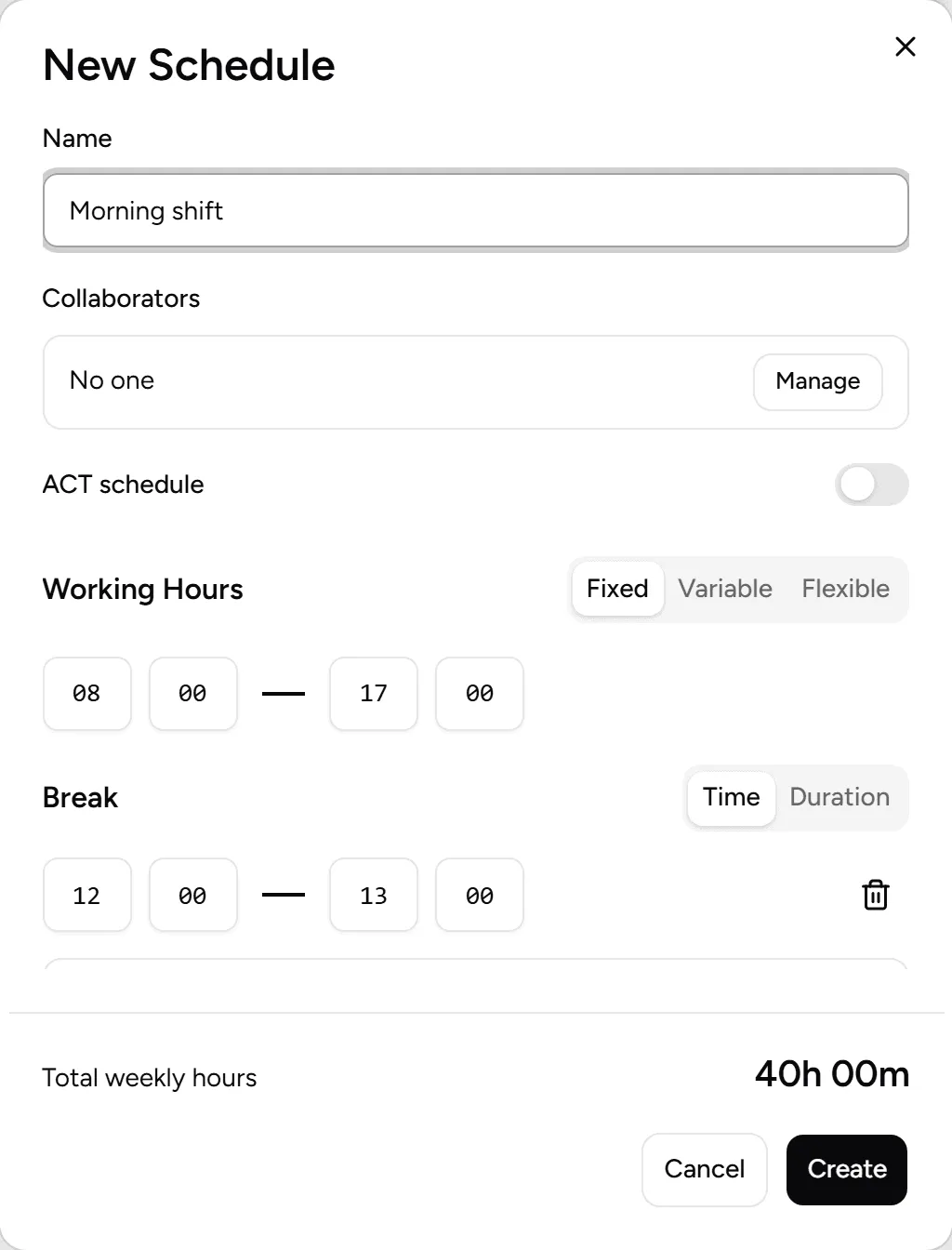
Enter the Name (for example, “Morning shift”) and choose the type under Work schedule:
-
Fixed: the same start and end time on every working day.
-
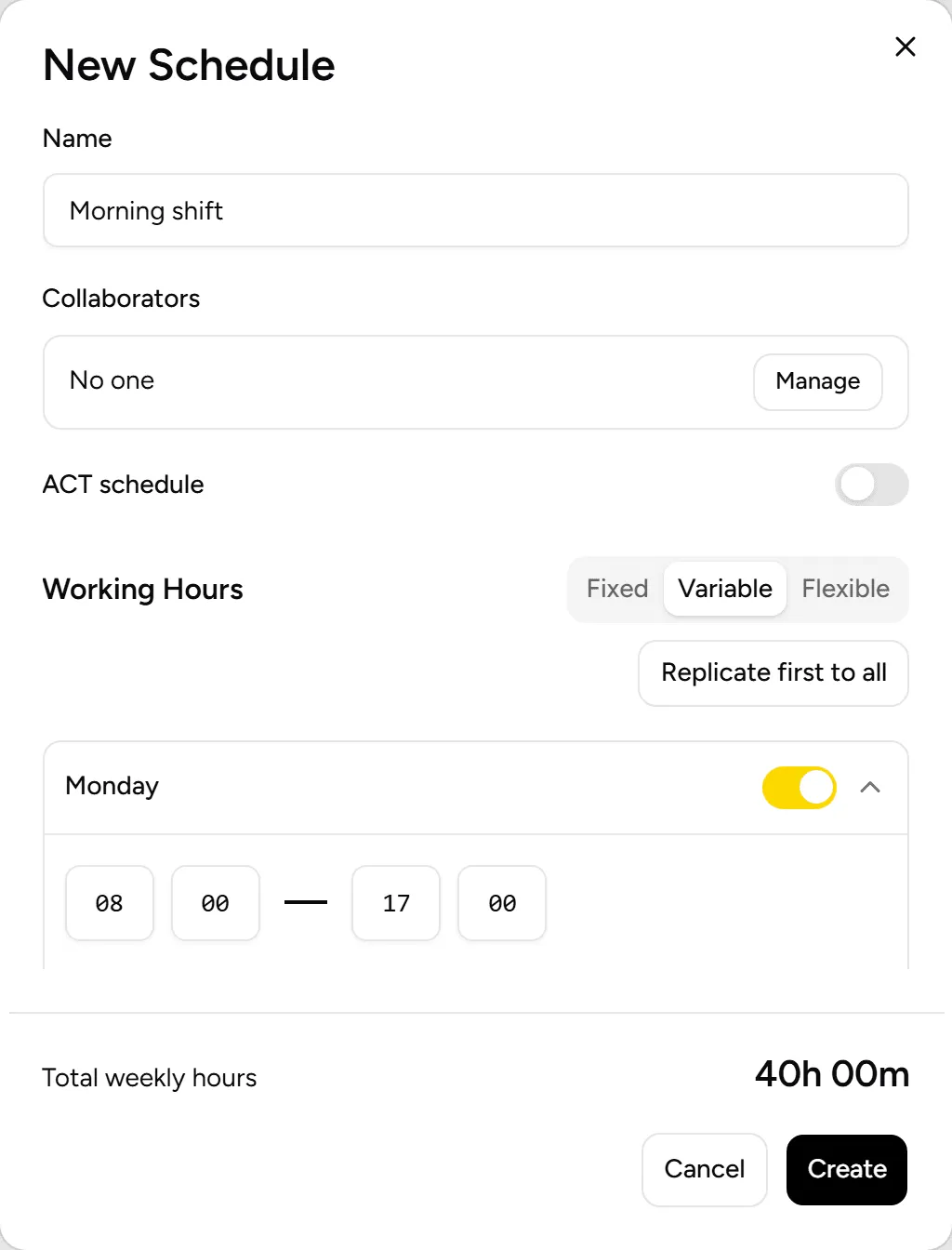
Variable: each day has its own hours. Use Copy first to all to copy the first day.
-
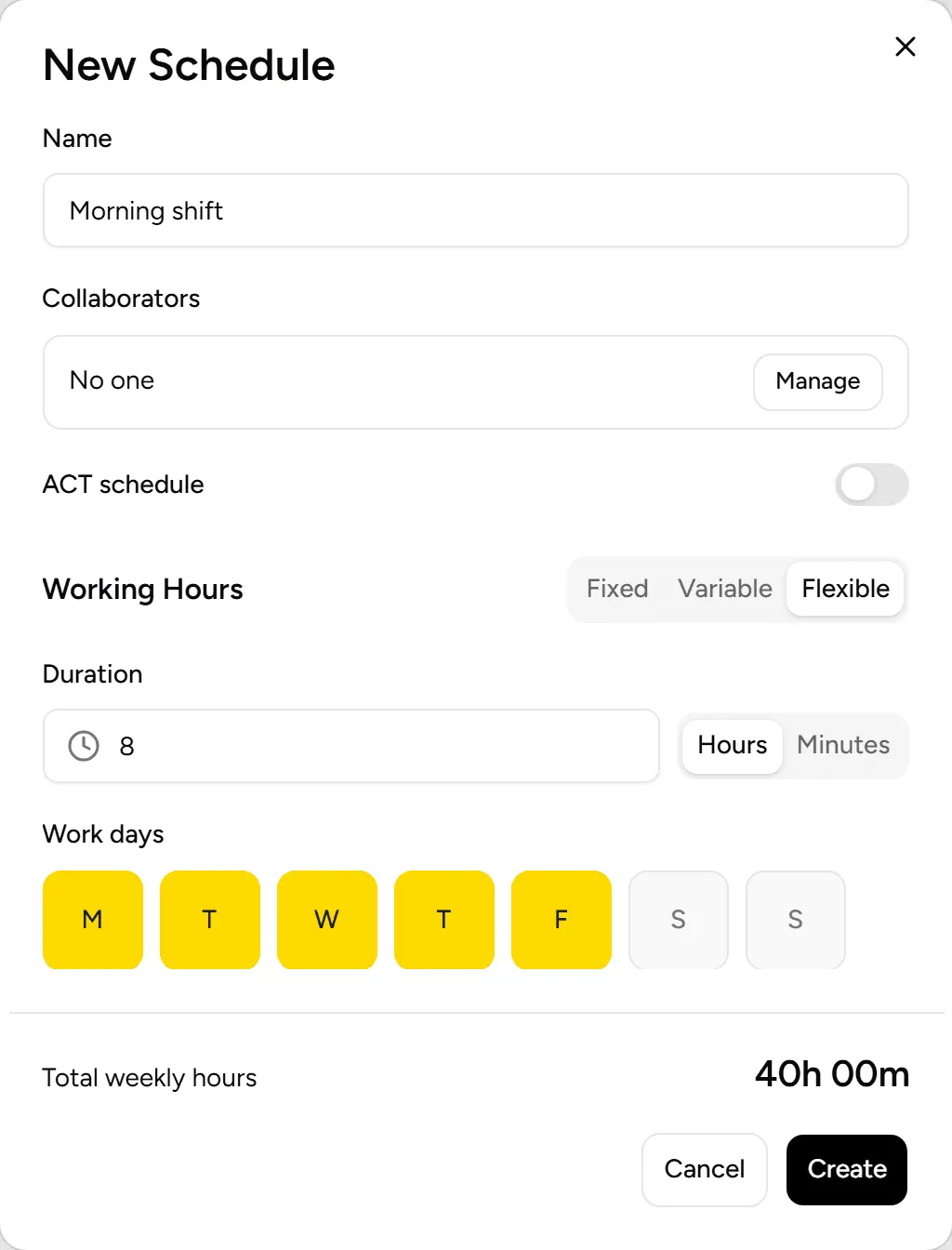
Flexible: only a daily Duration (hours and minutes), with no fixed time.
-
-
Under Working days, switch on the days (M, T, W, T, F, S, S) and check the Total weekly hours.
-
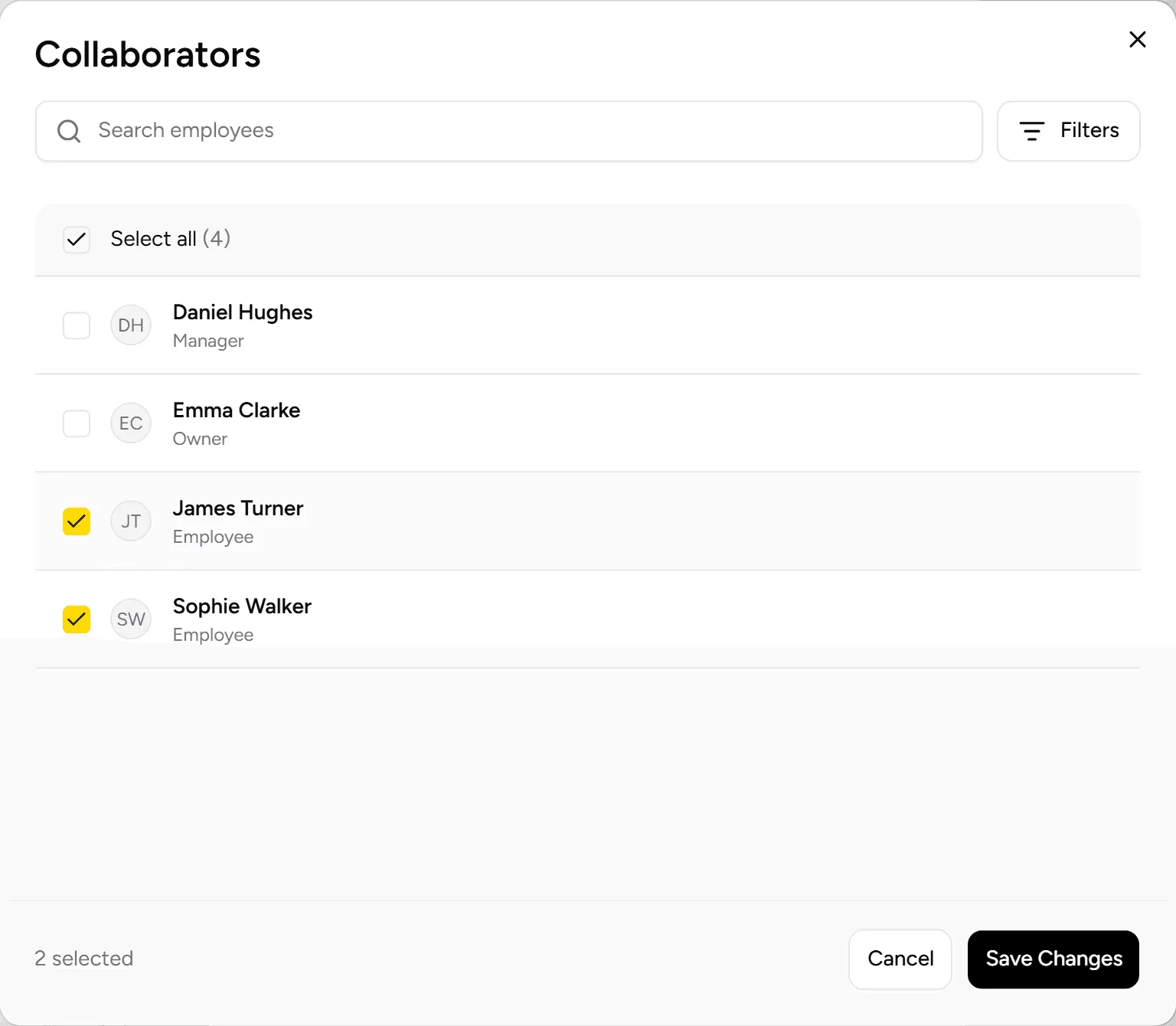
Under Employees, click Manage, tick the people and click Save Changes.
-
Click Create and confirm under Create schedule?.
Breaks
Click Add break. Each break is:
- Time window: a window with a start and an end, inside the working period and not overlapping other breaks.
- Duration: a number of minutes, shorter than the working period.
Without Automatic record, the break is the interval between clock-ins (and never less than the planned break). With Automatic record (only in organisations with this option enabled), the break is deducted without clocking.
Change a schedule
Click the schedule to open it (Edit schedule, with the Overview and Activity log tabs).
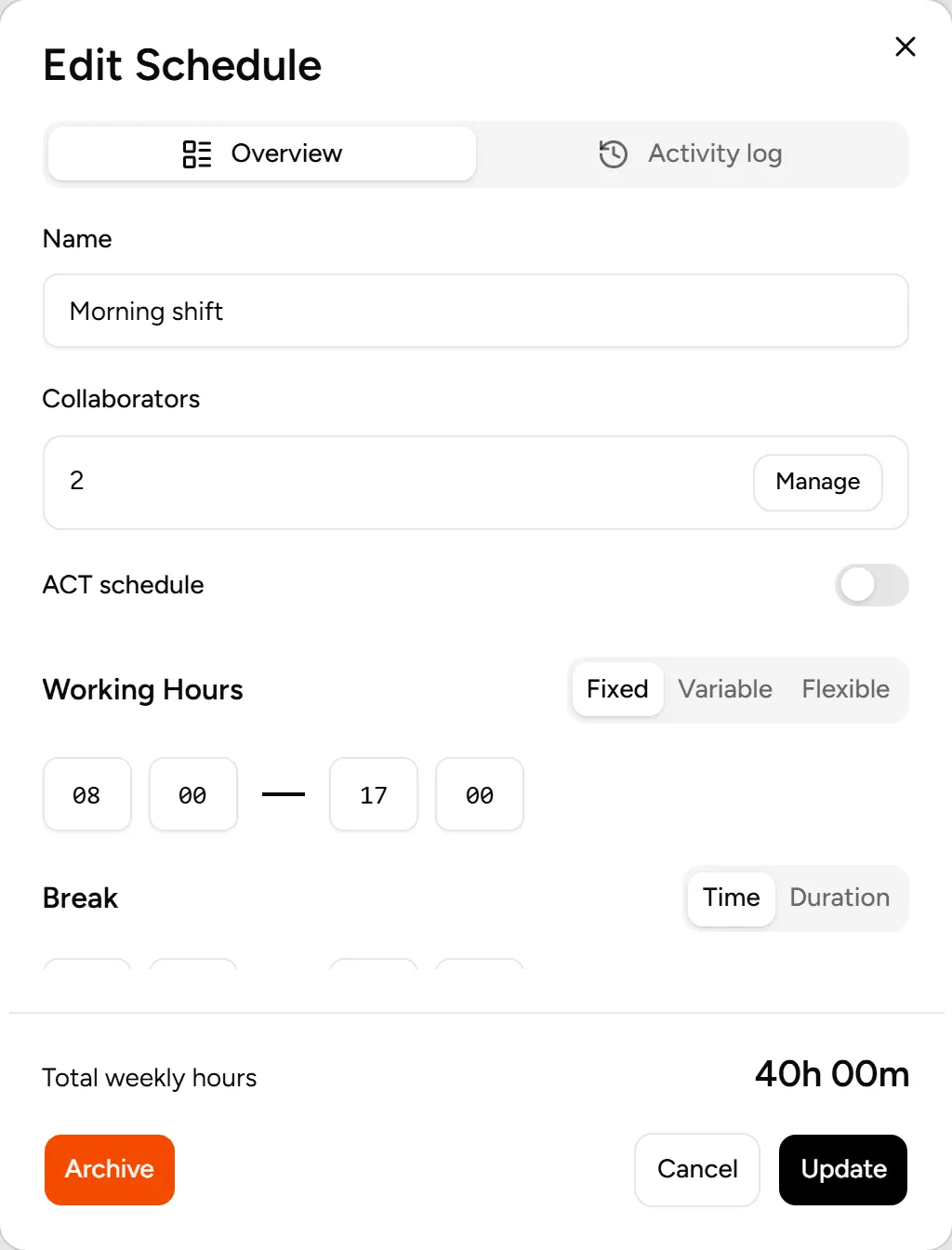
When you save with Update, choose from when it applies: This and the following months, From next month, From today or Custom date.
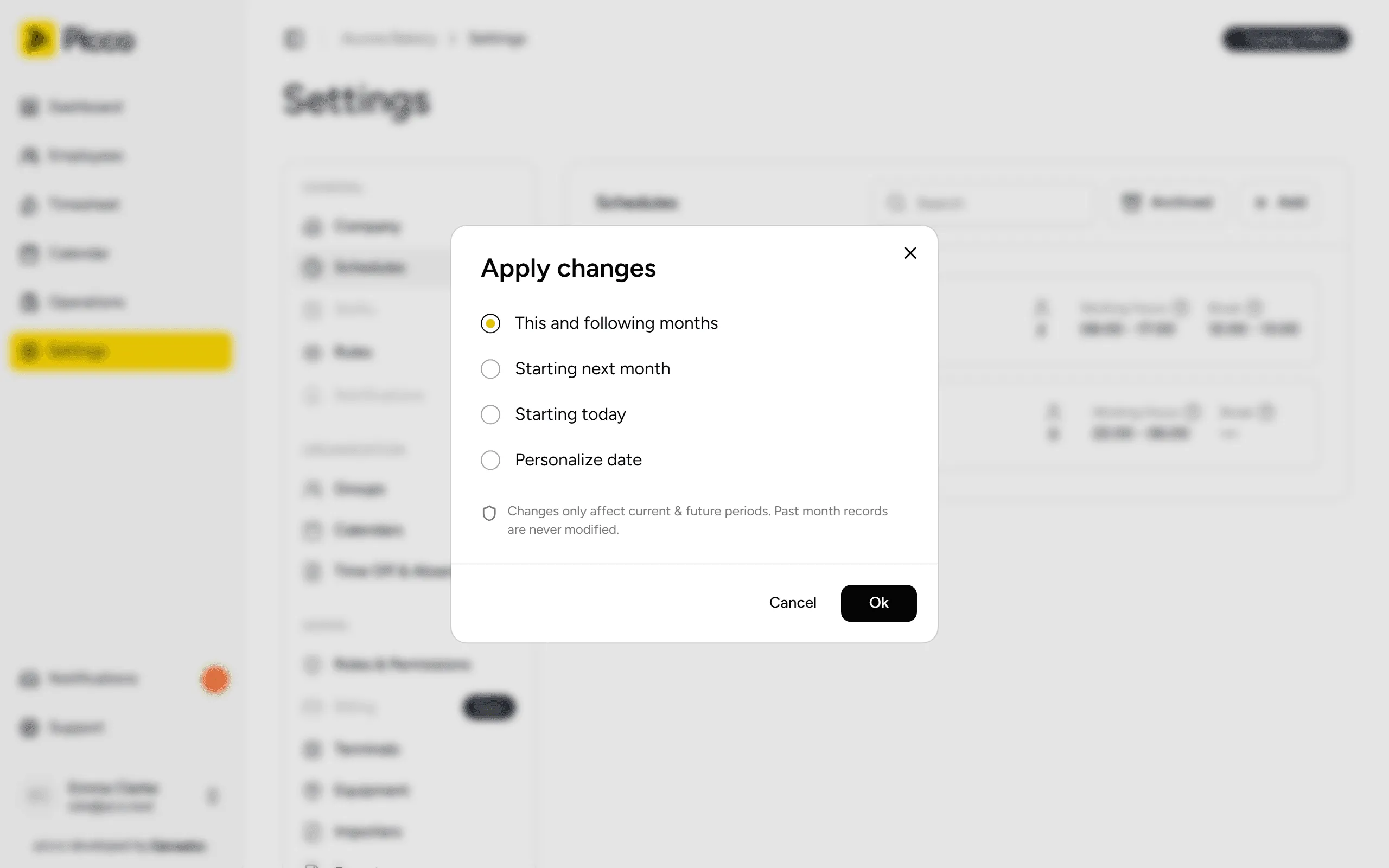
Past months are not changed, and the change applies to all assigned employees. The schedule’s Activity log tab shows the history.
Archive leaves the employees without a schedule; you can restore it later.
Per employee
On the profile, Work tab, in the Schedules card, Add applies a schedule to a period (Scheduled, Active or Complete). Only a period that has not started yet can be deleted.
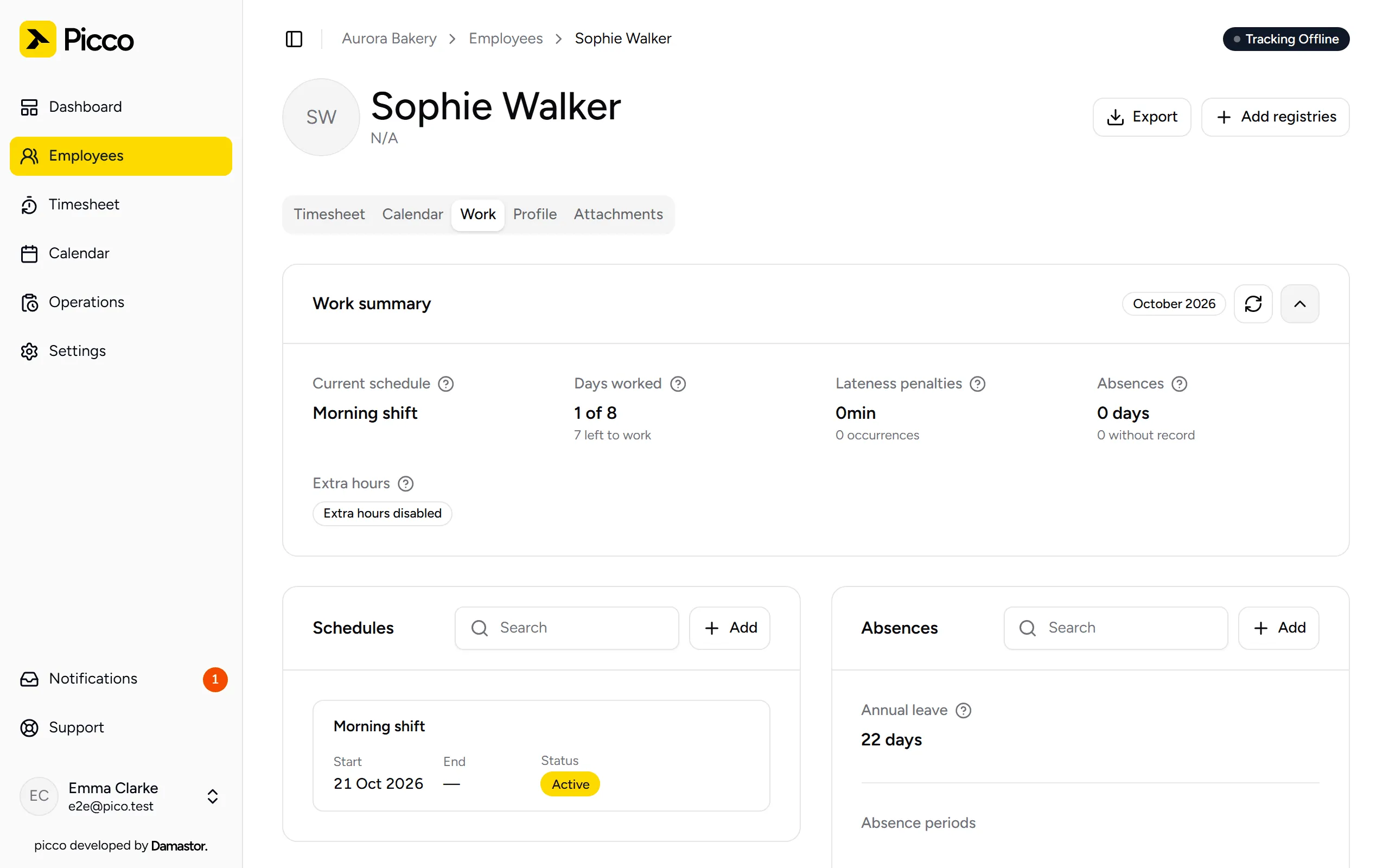 For a temporary change, use Add records › Work › Change schedule.
Necesita el permiso Puede gestionar horarios.
Crear
-
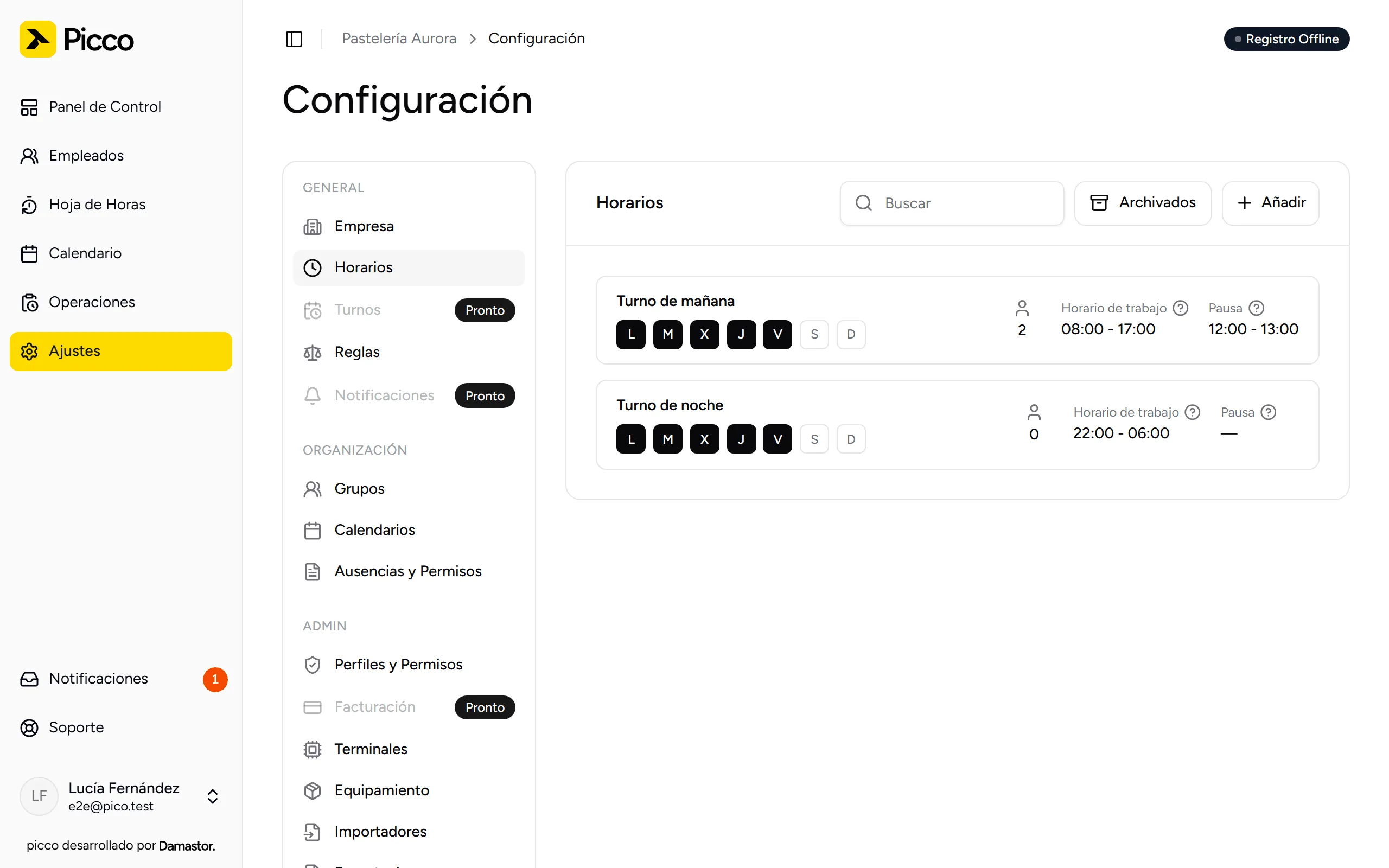
Abra Ajustes › Horarios y haga clic en Añadir.
-
Escriba el Nombre (por ejemplo, «Turno de mañana») y elija el tipo en Horario de trabajo:
-
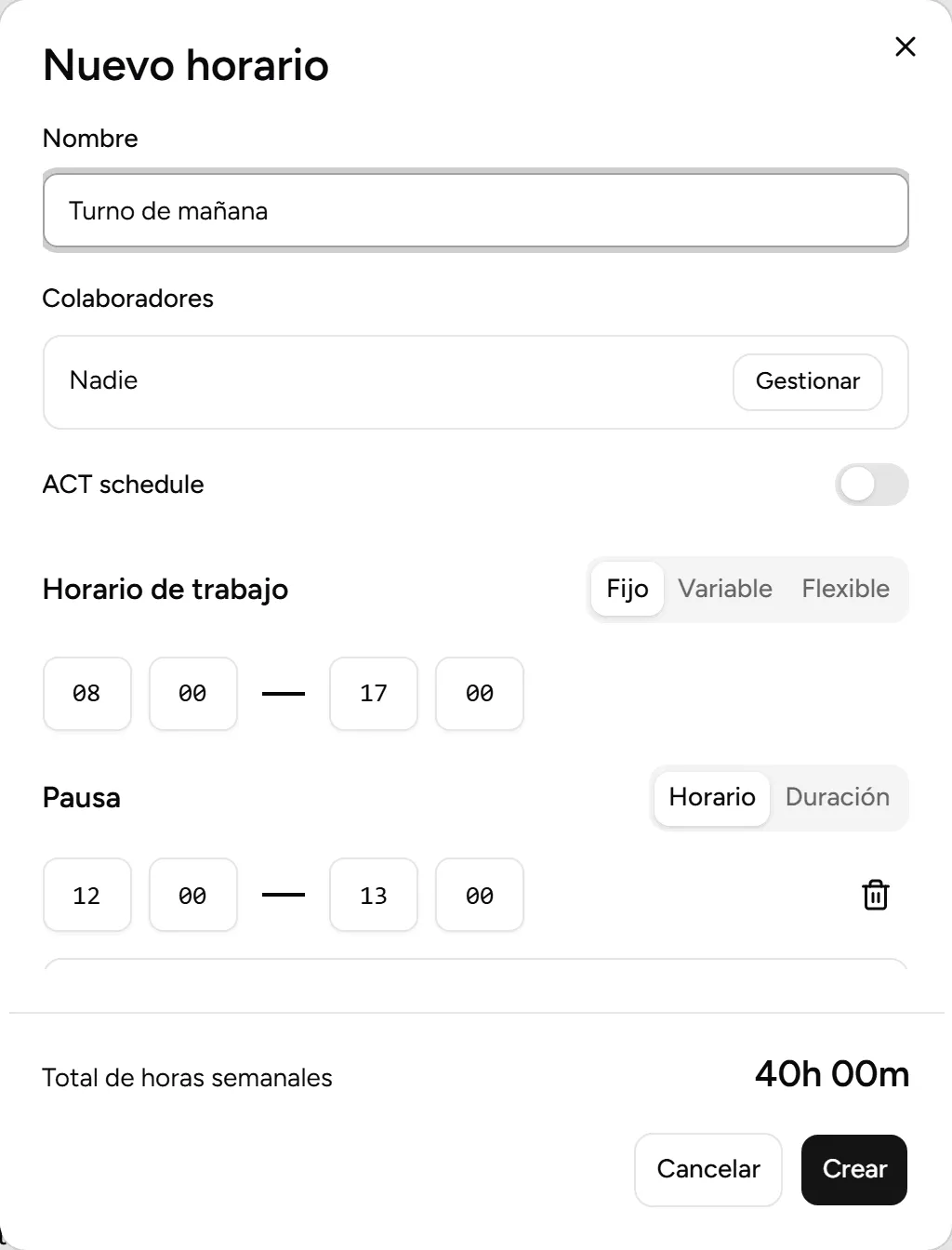
Fijo: la misma hora de inicio y de fin todos los días de trabajo.
-
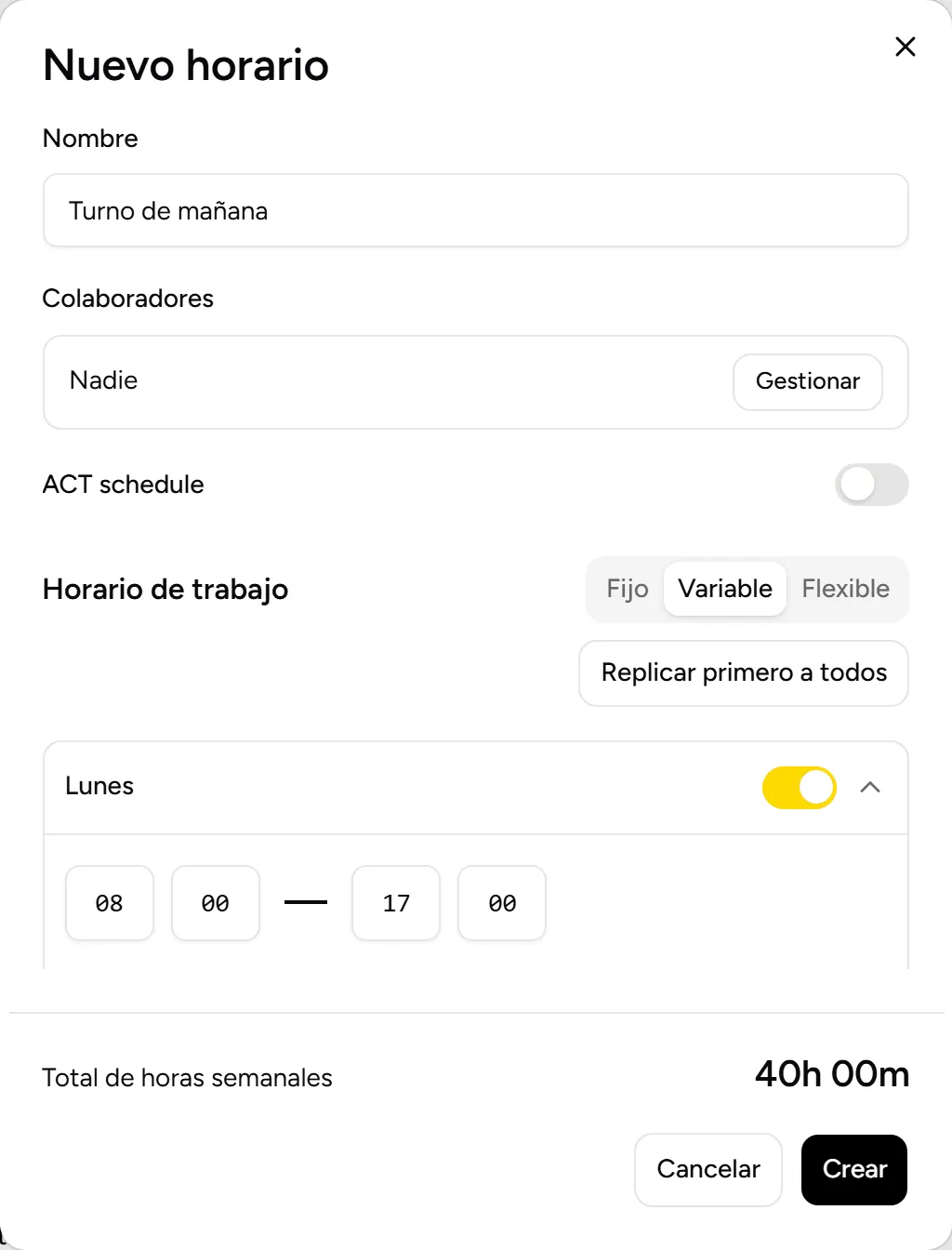
Variable: cada día tiene sus horas. Use Replicar el primero a todos para copiar el primer día.
-
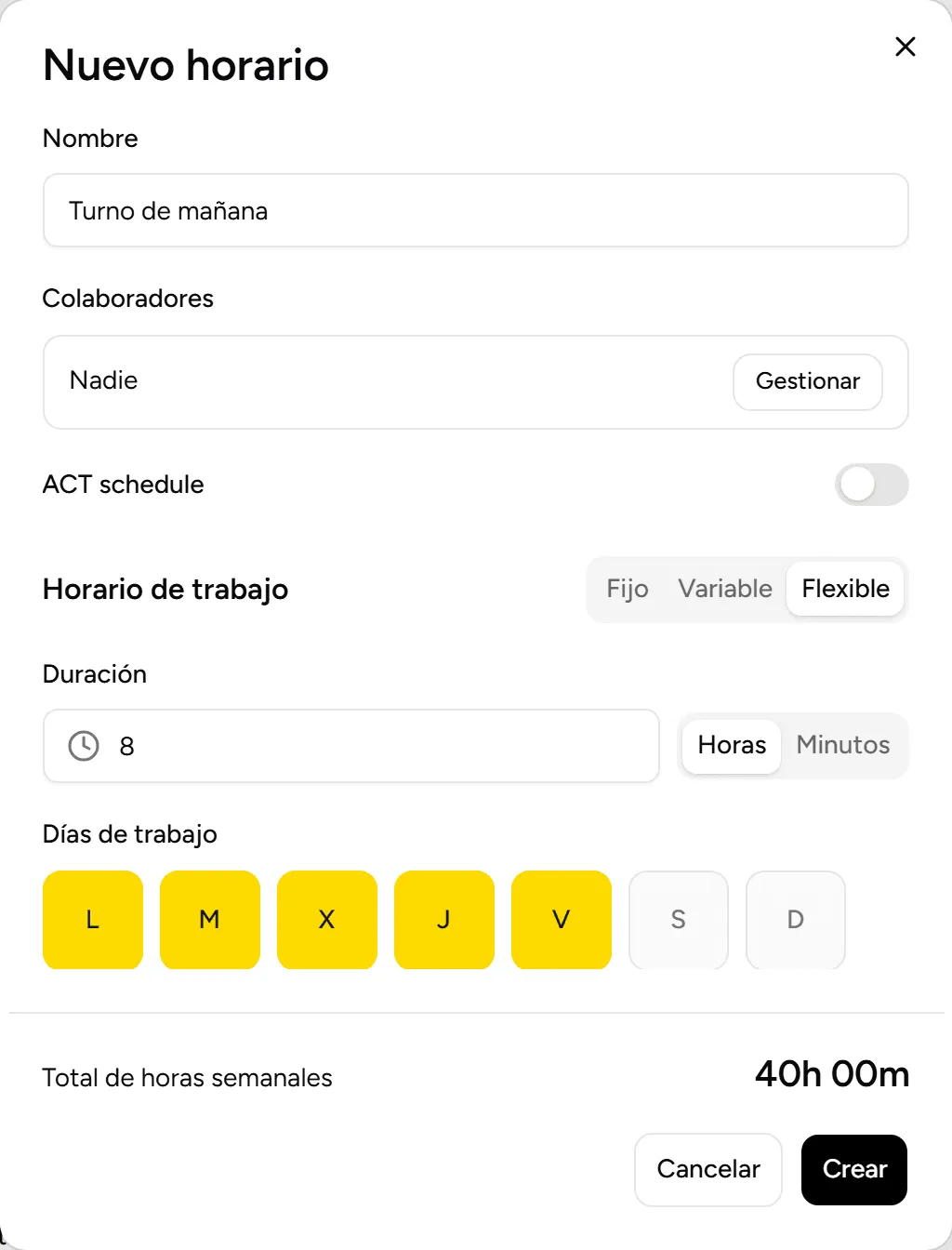
Flexible: solo una Duración diaria (horas y minutos), sin hora fija.
-
-
En Días de trabajo, active los días (L, M, X, J, V, S, D) y compruebe el Total de horas semanales.
-
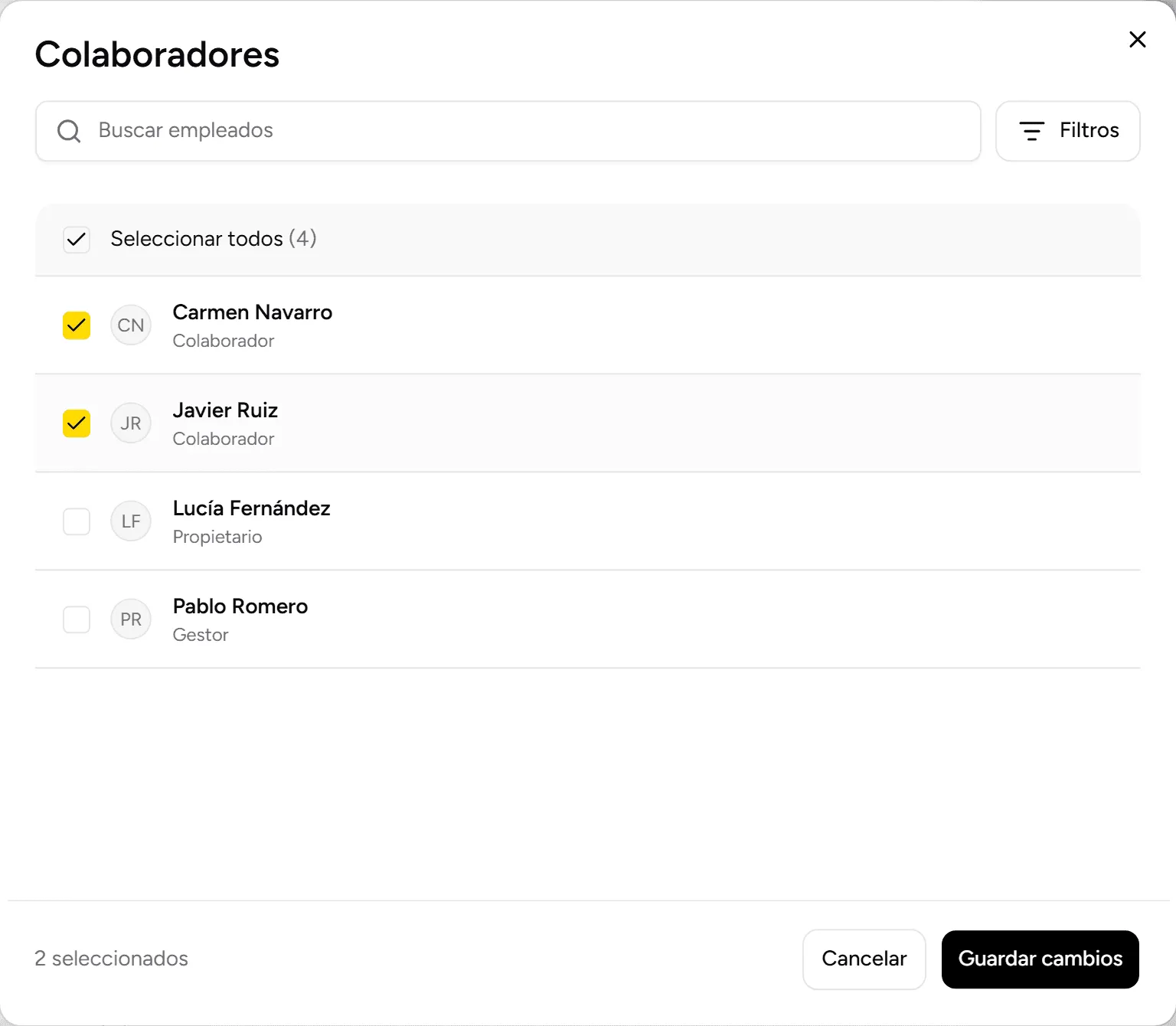
En Empleados, haga clic en Gestionar, marque a las personas y haga clic en Guardar cambios.
-
Haga clic en Crear y confirme en ¿Crear horario?.
Pausas
Haga clic en Añadir pausa. Cada pausa es:
- Horario: una ventana con inicio y fin, dentro del período de trabajo y sin solaparse con otras.
- Duración: un número de minutos, menor que el período de trabajo.
Sin Registro automático, la pausa es el intervalo entre fichajes (y nunca menos que la pausa prevista). Con Registro automático (solo en las organizaciones con esta opción activa), la pausa se descuenta sin fichar.
Modificar un horario
Haga clic en el horario para abrirlo (Editar horario, con las pestañas Resumen y Registro de actividad).
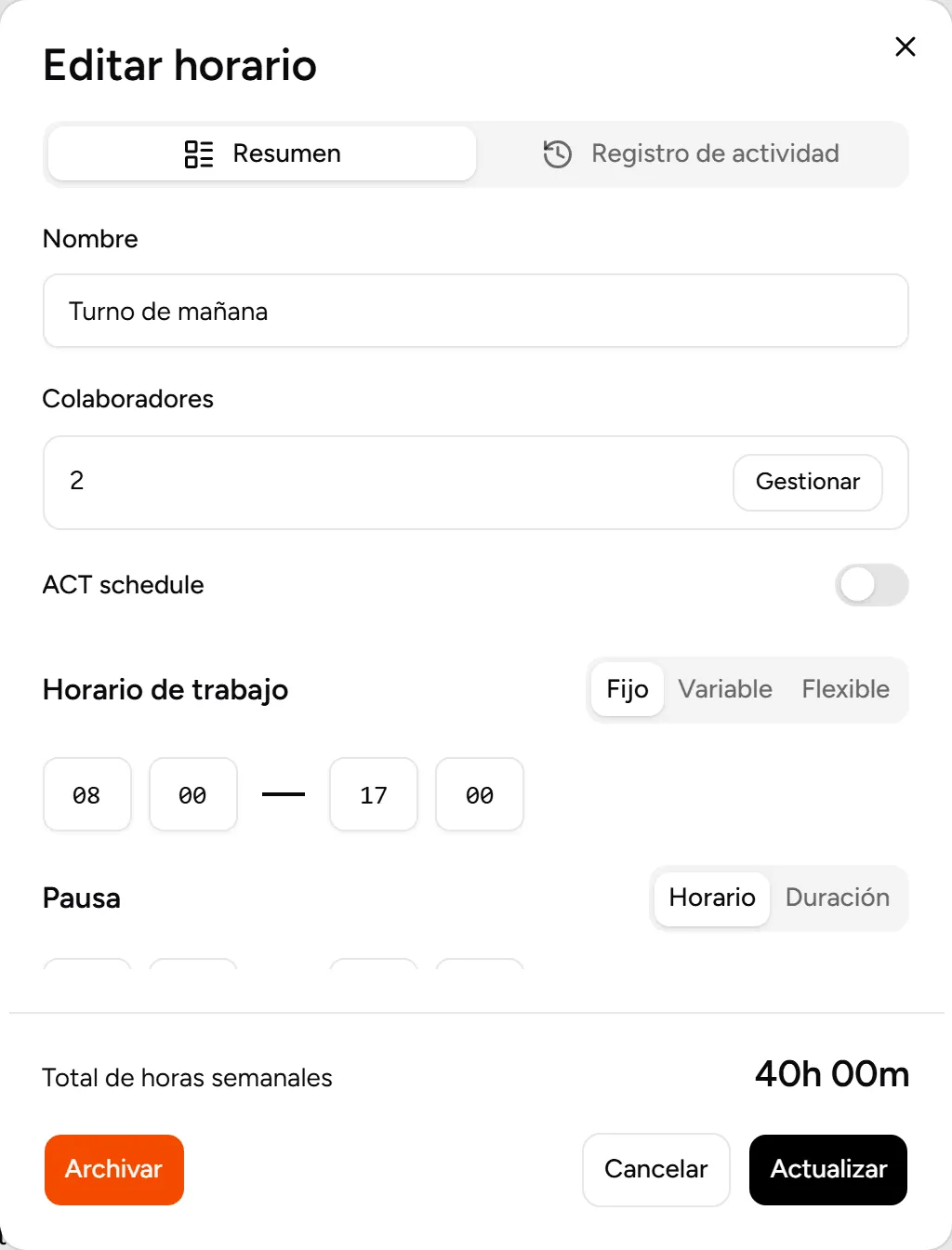
Al guardar con Actualizar, elija desde cuándo se aplica: Este y los meses siguientes, Desde el próximo mes, Desde hoy o Personalizar fecha.
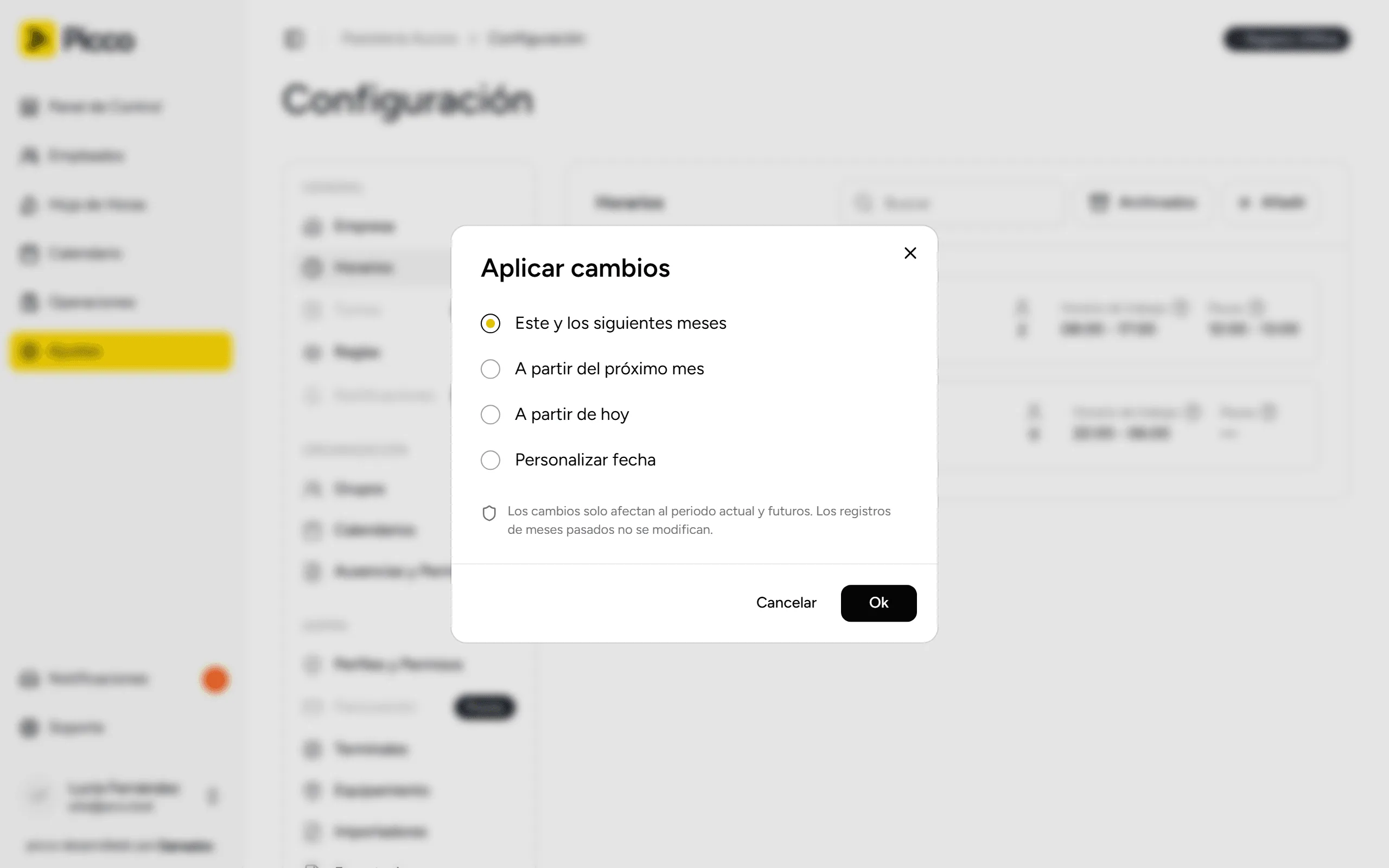
Los meses pasados no se modifican, y el cambio se aplica a todos los empleados asignados. La pestaña Registro de actividad del horario muestra el historial.
Archivar deja a los empleados sin horario; puede restaurarlo después.
Por empleado
En el perfil, pestaña Trabajo, en la tarjeta Horarios, Añadir aplica un horario en un período (Programado, Activo o Completo). Solo se borra un período que todavía no ha empezado.
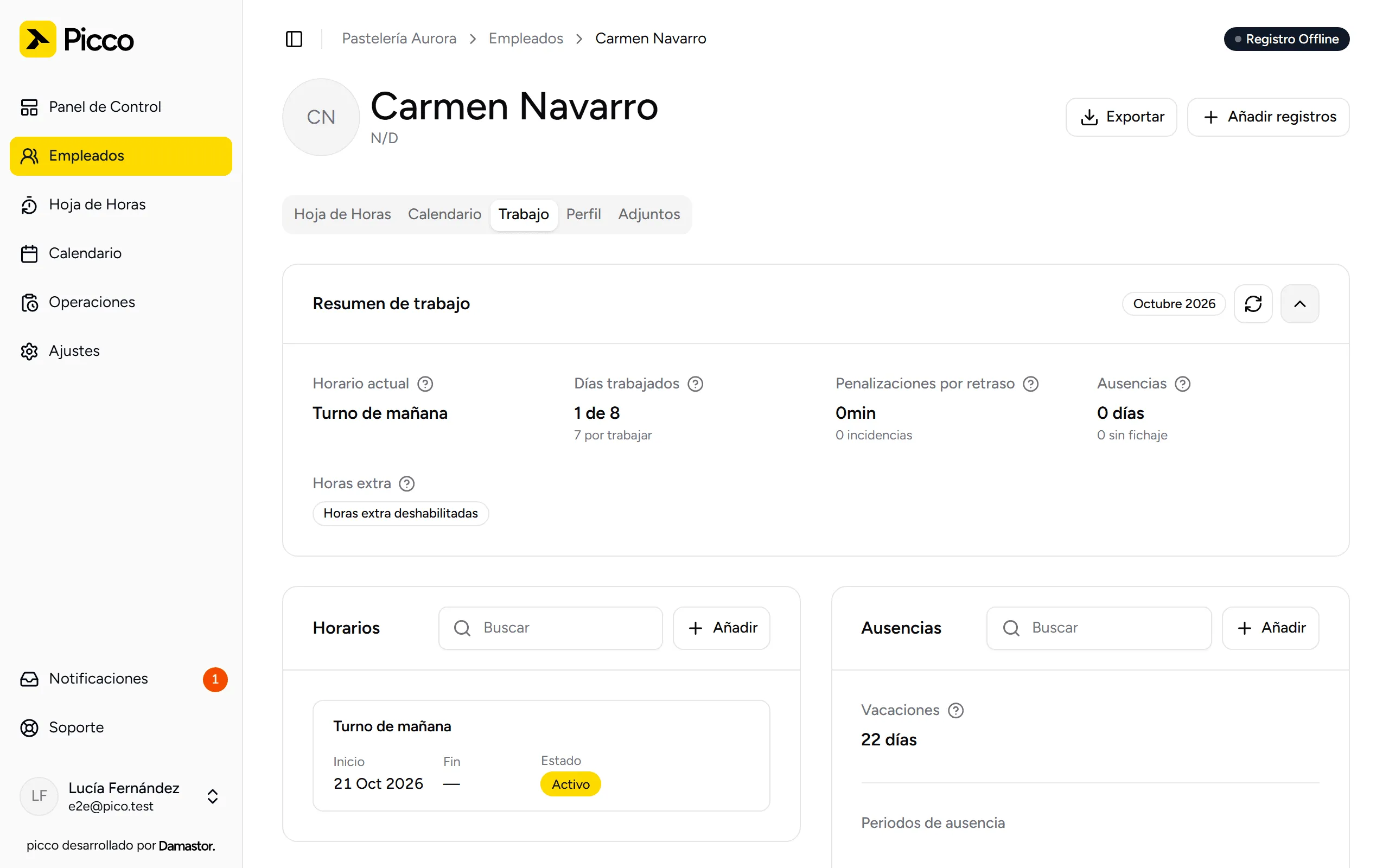 Para un cambio temporal, use Añadir registros › Trabajo › Cambiar horario.