Diagnosticar problemas
Onde procurar a causa quando algo não bate certo: histórico do dia, estado dos terminais, notificações e origem das picagens.
Não há uma página de registos técnicos. Estes são os sítios onde encontra pistas.
1. O histórico do dia
Na Folha de Horas, abra o dia de um colaborador (Detalhe do Registo). Veja Registos de Ponto, Pausa, Balanço e Penalização aplicada. Em Atividade, vê quem editou ou eliminou picagens e a justificação (“Ponto editado”, “Ponto eliminado”, “Ponto de Sistema”, “Alteração de estado”, “Penalização aplicada”).
O histórico de cada horário está no separador Registo de atividade do horário. Não existe ainda um registo de atividade de toda a organização.
2. De onde veio a picagem
Cada picagem tem uma origem: Terminal, Mobile, Web, Manual ou Outro. Ajuda a perceber se foi o colaborador, um gestor ou o sistema.
3. Estado dos terminais
Definições › Terminais mostra Ligado/Desligado, Último Registo e Última Marcação. Veja Terminal desligado ou picagens em falta.
4. Notificações
Em Notificações, as abas Não lidas e Todas têm filtros por etiqueta: Auth, Org, Ponto, Horas extra, Penalização, Ausência. Os alertas são:
- Falta
- Chegada atrasada
- Pausa de almoço prolongada
- Horas extra trabalhadas
- Saída antecipada
- Saída não registada (mais de 30 minutos depois do fim previsto)
- Pedido de ausência
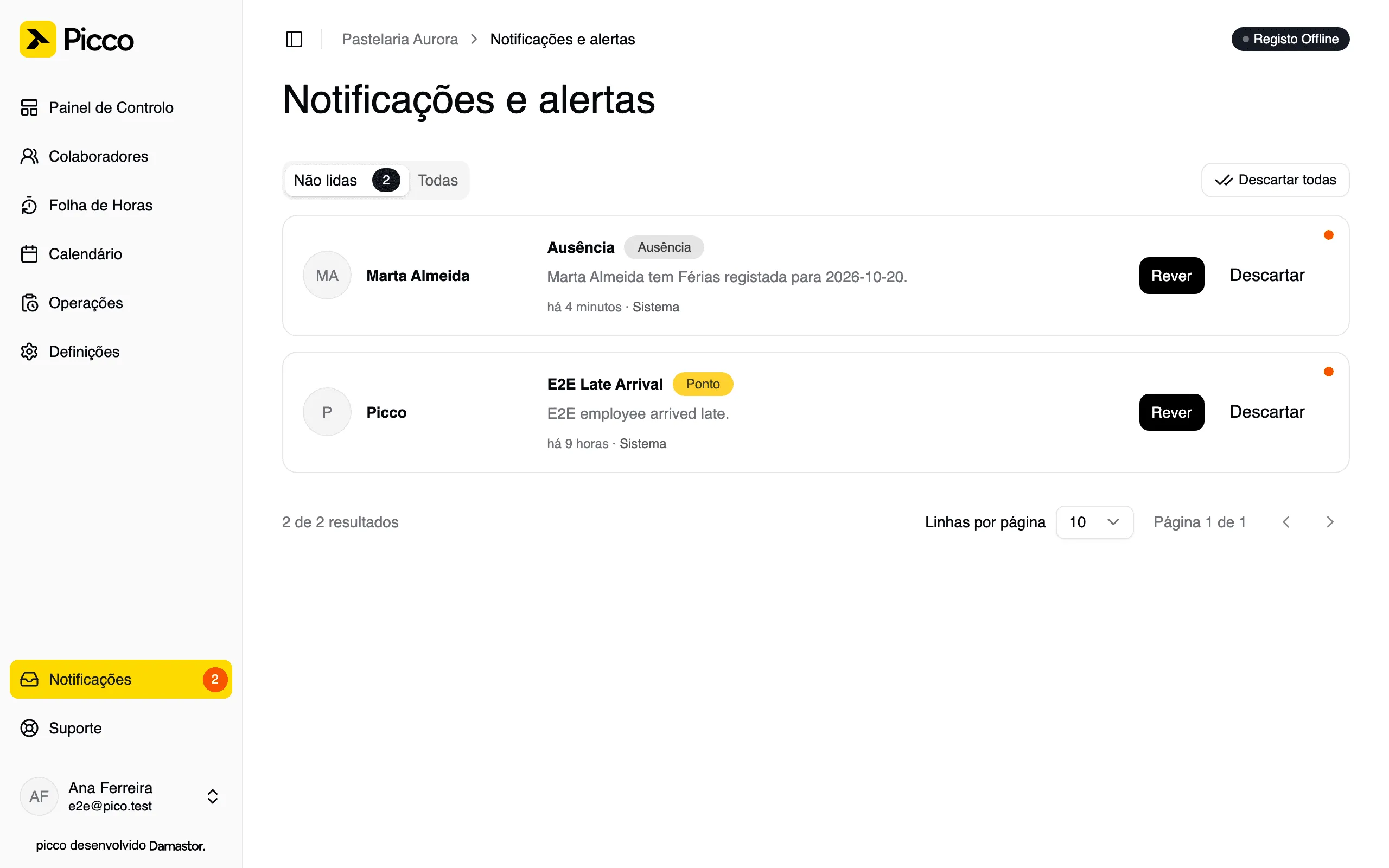
Os alertas vão para os proprietários. Use Rever ou Descartar. De momento, os emails de alertas de assiduidade não são enviados: só vê os alertas na plataforma. Os emails de convite, reposição de palavra-passe e suporte funcionam.
5. Problemas habituais
| Sintoma | Causa provável |
|---|---|
| Picagem não aparece | Terminal desligado, ID por associar ou intervalo mínimo |
| Dia com “Saída não registada” | Faltou a picagem de saída; corrija o dia com justificação |
| Atraso sem penalização | A tolerância ainda não foi excedida, ou a penalização é de 0 minutos |
| “Permission denied” | O perfil do gestor não tem a permissão |
| Colaborador não está no terminal | Falta o ID Externo, ou o terminal estava offline: Acessos › Editar › Guardar |
| Turno noturno mal calculado | Manter abertos os blocos de dias anteriores deve estar em Não |
Algumas mensagens de erro aparecem em inglês. Se não resolver, peça ajuda ao suporte.
Para assistentes de IA
Quem usar um assistente para resolver problemas pode colar-lhe estes guias e o texto exato do erro. Peça-lhe que indique o ecrã e o botão a verificar; ele não tem acesso à sua conta.
There is no technical logs page. These are the places where you will find clues.
1. The day’s history
On the Timesheet, open an employee’s day (Record Detail). See Clock-in Records, Break, Balance and Penalty applied. Under Activity, you see who edited or deleted clock-ins and the justification (“Ponto editado” clock-in edited, “Ponto eliminado” clock-in deleted, “Ponto de Sistema” system clock-in, “Alteração de estado” status change, “Penalização aplicada” penalty applied).
Each schedule’s history is on the schedule’s Activity log tab. There is not yet an activity log for the whole organisation.
2. Where the clock-in came from
Each clock-in has a source: Terminal, Mobile, Web, Manual or Other. It helps you understand whether it was the employee, a manager or the system.
3. Terminal status
Settings › Terminals shows Online/Offline, Last Record and Last Punch. See Terminal offline or missing clock-ins.
4. Notifications
Under Notifications, the Unread and All tabs have filters by label: Auth, Org, Clock-in, Overtime, Penalty, Absence. The alerts are:
- Absence
- Late arrival
- Extended lunch break
- Overtime worked
- Early departure
- Clock-out not recorded (more than 30 minutes after the planned end)
- Absence request
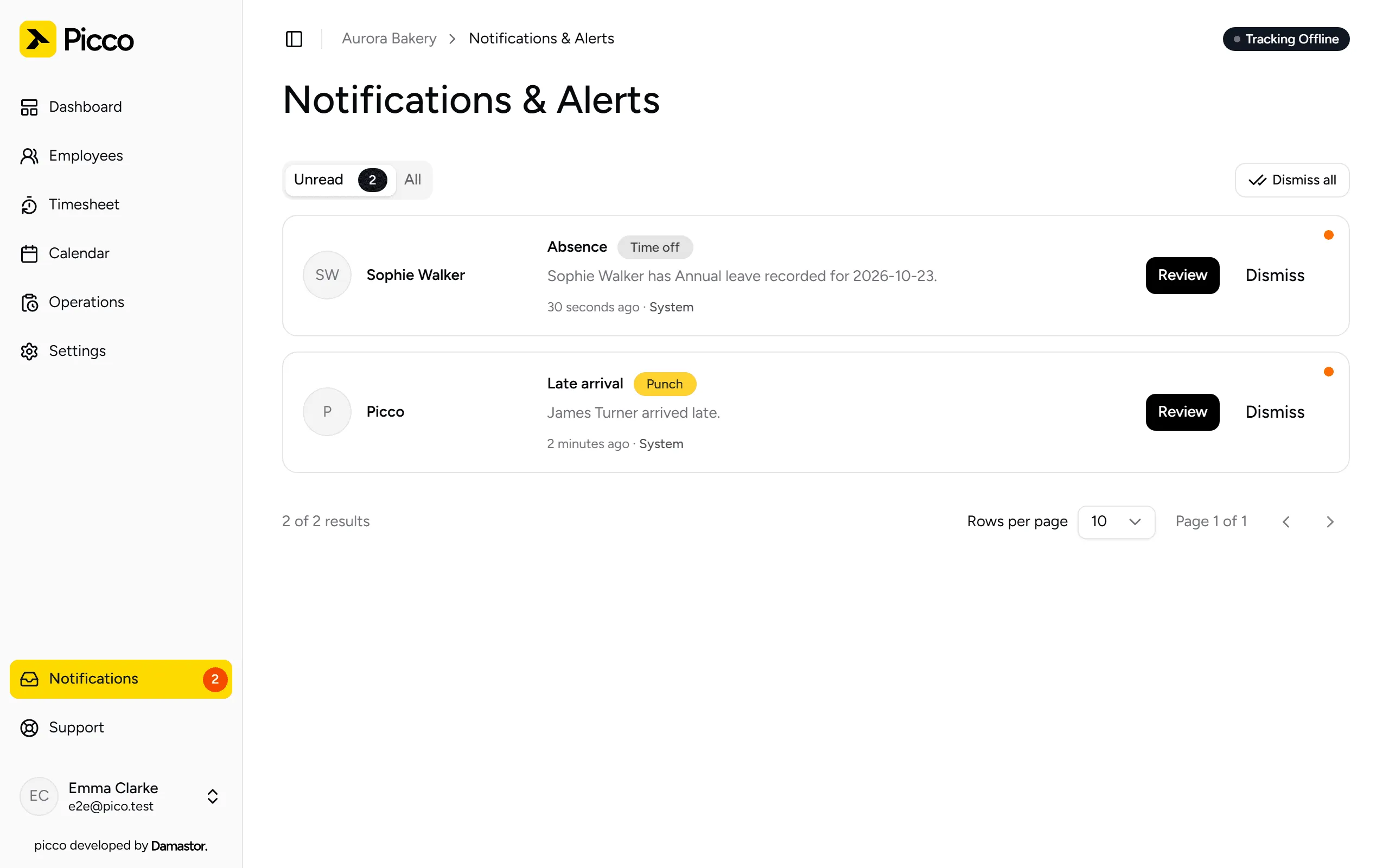
Alerts go to the owners. Use Review or Dismiss. For now, attendance alert emails are not sent: you only see the alerts on the platform. Invitation, password reset and support emails work.
5. Usual problems
| Symptom | Likely cause |
|---|---|
| Clock-in does not appear | Terminal offline, ID not yet linked or minimum interval |
| Day with “Saída não registada” (clock-out not recorded) | The clock-out is missing; correct the day with a justification |
| Lateness without a penalty | The tolerance has not been exceeded yet, or the penalty is 0 minutes |
| “Permission denied” | The manager’s profile does not have the permission |
| Employee is not on the terminal | The External ID is missing, or the terminal was offline: Access › Edit › Save |
| Night shift calculated wrongly | Keep previous days’ blocks open must be on No |
Some error messages appear in English. If you cannot solve it, ask support for help.
For AI assistants
If you use an assistant to solve problems, you can paste these guides and the exact text of the error into it. Ask it to tell you the screen and the button to check; it does not have access to your account.
No hay una página de registros técnicos. Estos son los sitios donde encontrará pistas.
1. El historial del día
En la Hoja de horas, abra el día de un empleado (Detalle del registro). Vea Registros de fichaje, Pausa, Balance y Penalización aplicada. En Actividad, ve quién editó o eliminó fichajes y la justificación («Ponto editado» fichaje editado, «Ponto eliminado» fichaje eliminado, «Ponto de Sistema» fichaje del sistema, «Alteração de estado» cambio de estado, «Penalização aplicada» penalización aplicada).
El historial de cada horario está en la pestaña Registro de actividad del horario. Todavía no existe un registro de actividad de toda la organización.
2. De dónde vino el fichaje
Cada fichaje tiene un origen: Terminal, Mobile, Web, Manual u Otro. Ayuda a entender si fue el empleado, un gestor o el sistema.
3. Estado de los terminales
Ajustes › Terminales muestra Conectado/Desconectado, Último registro y Última marcación. Consulte Terminal desconectado o fichajes que faltan.
4. Notificaciones
En Notificaciones, las pestañas No leídas y Todas tienen filtros por etiqueta: Auth, Org, Fichaje, Horas extra, Penalización, Ausencia. Las alertas son:
- Falta
- Llegada tardía
- Pausa de almuerzo prolongada
- Horas extra trabajadas
- Salida anticipada
- Salida no registrada (más de 30 minutos después del fin previsto)
- Solicitud de ausencia
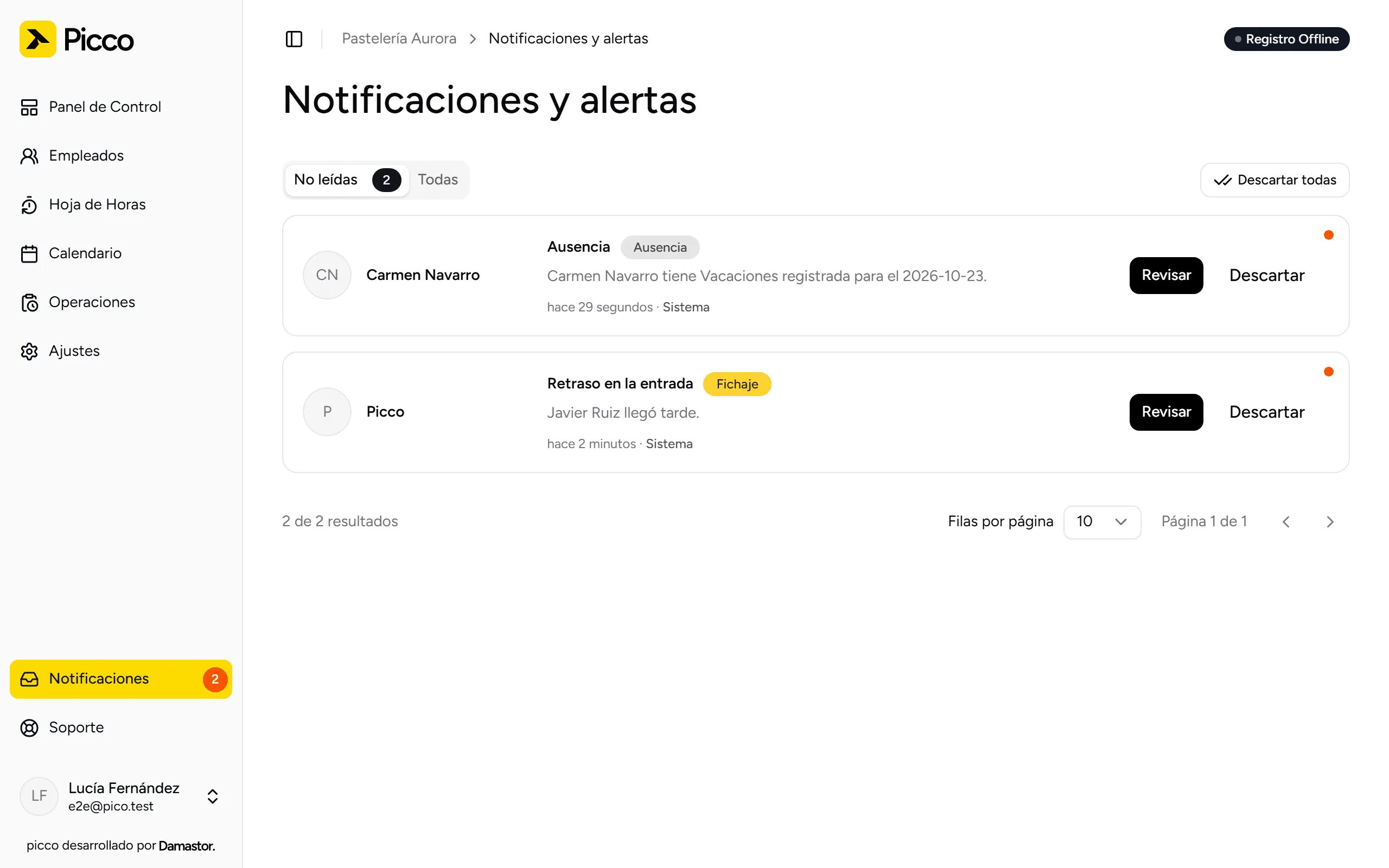
Las alertas van a los propietarios. Use Revisar o Descartar. De momento, los correos de alertas de asistencia no se envían: solo ve las alertas en la plataforma. Los correos de invitación, restablecimiento de contraseña y soporte funcionan.
5. Problemas habituales
| Síntoma | Causa probable |
|---|---|
| El fichaje no aparece | Terminal desconectado, ID por asociar o intervalo mínimo |
| Día con «Saída não registada» (salida no registrada) | Faltó el fichaje de salida; corrija el día con una justificación |
| Retraso sin penalización | La tolerancia todavía no se ha superado, o la penalización es de 0 minutos |
| «Permission denied» | El perfil del gestor no tiene el permiso |
| El empleado no está en el terminal | Falta el ID externo, o el terminal estaba sin conexión: Accesos › Editar › Guardar |
| Turno nocturno mal calculado | Mantener abiertos los bloques de días anteriores debe estar en No |
Algunos mensajes de error aparecen en inglés. Si no lo resuelve, pida ayuda al soporte.
Para asistentes de IA
Quien use un asistente para resolver problemas puede pegarle estas guías y el texto exacto del error. Pídale que le indique la pantalla y el botón que debe comprobar; no tiene acceso a su cuenta.