Adicionar colaboradores
Adicione um colaborador à Picco, atribua o horário e envie-o para o terminal.
Precisa da permissão Pode adicionar colaboradores.
Adicionar um colaborador
-
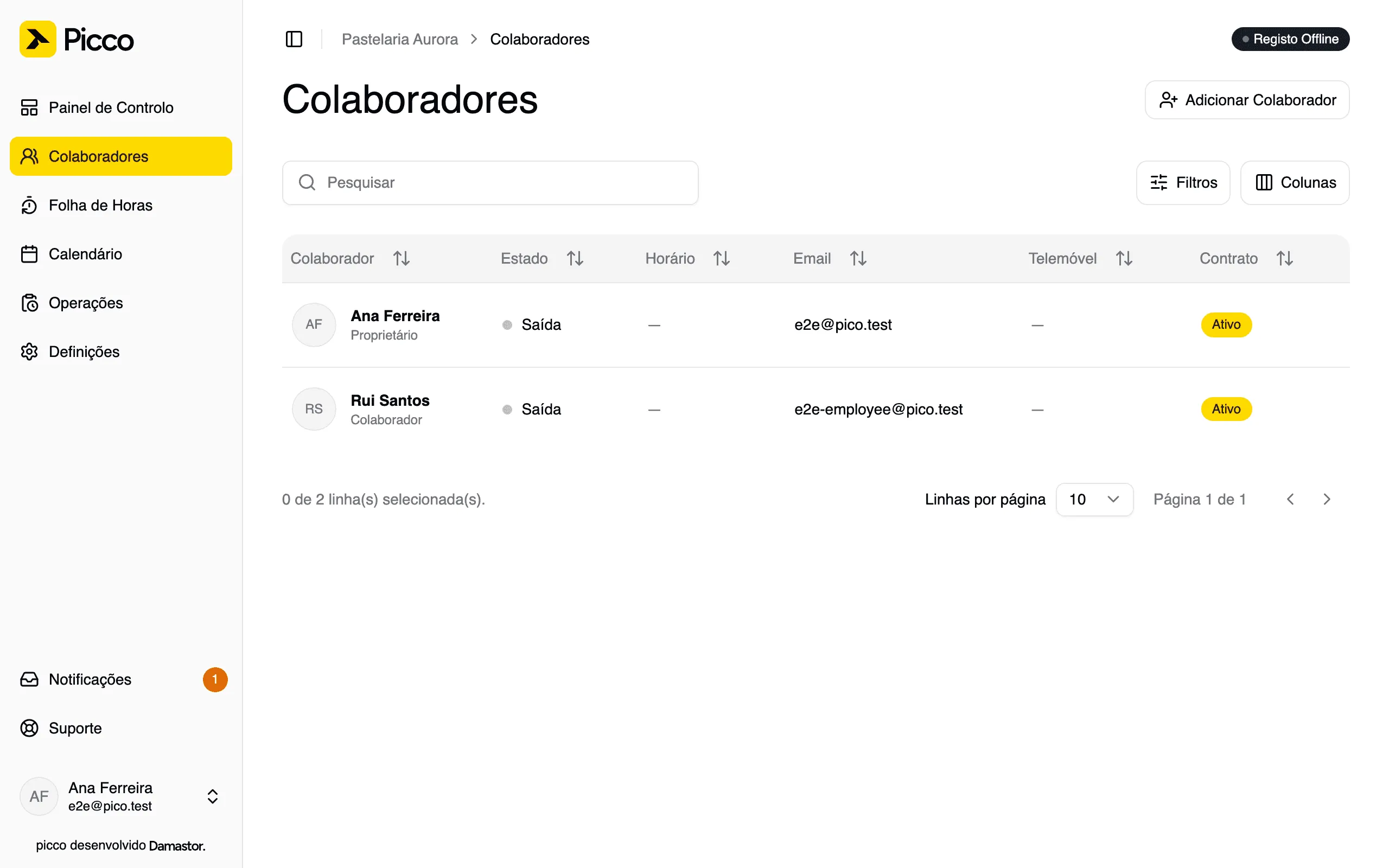
Abra Colaboradores e clique em Adicionar Colaborador, no canto superior direito.
-
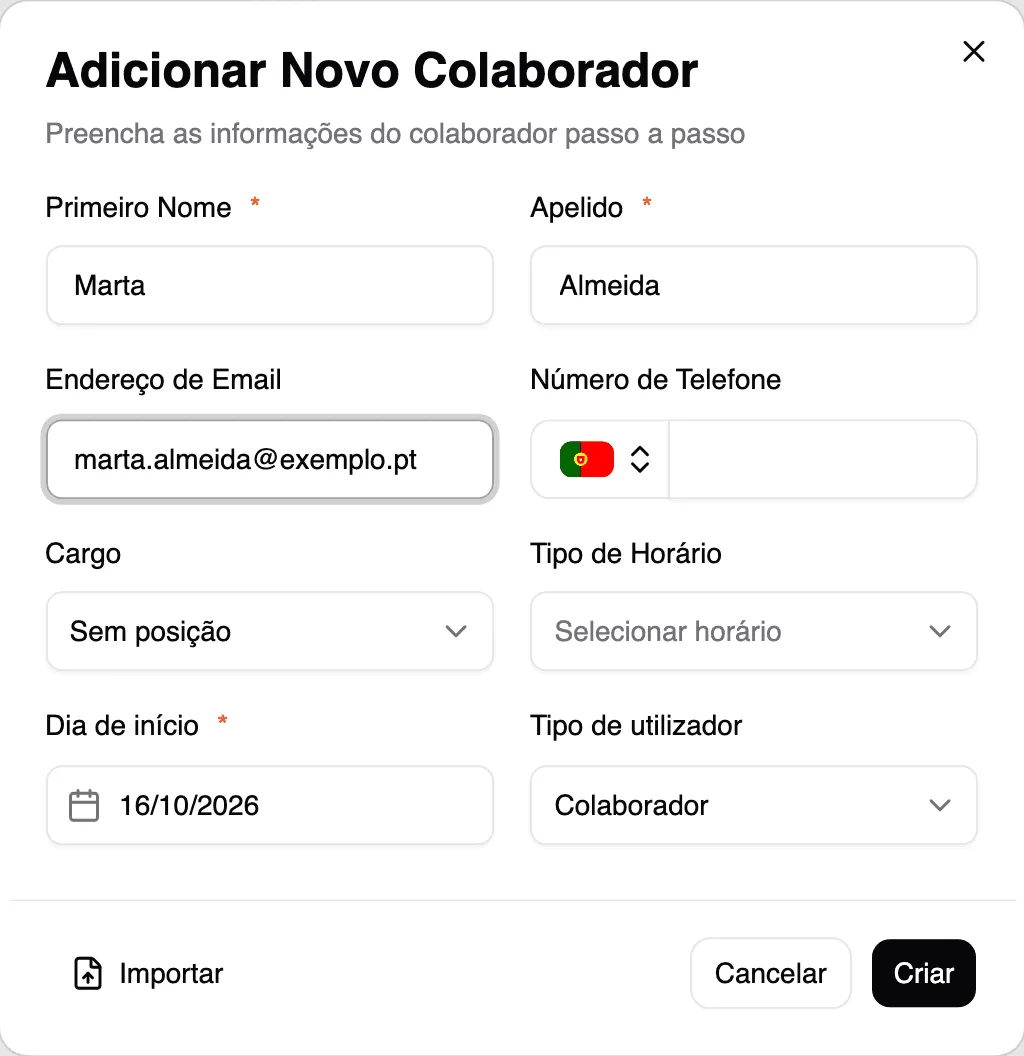
Preencha:
- Primeiro Nome e Apelido (obrigatórios).
- Endereço de Email e Número de Telefone (opcionais; o email só é necessário para gestores).
- Cargo e Tipo de Horário (opcionais).
- Dia de início (obrigatório; por omissão, hoje). Antes desta data não há saldo em dívida.
- Tipo de utilizador: Colaborador (só pica o ponto) ou Gestor (entra na plataforma). Veja Convidar gestores.
-
Clique em Criar. Aparece “Colaborador adicionado.”.
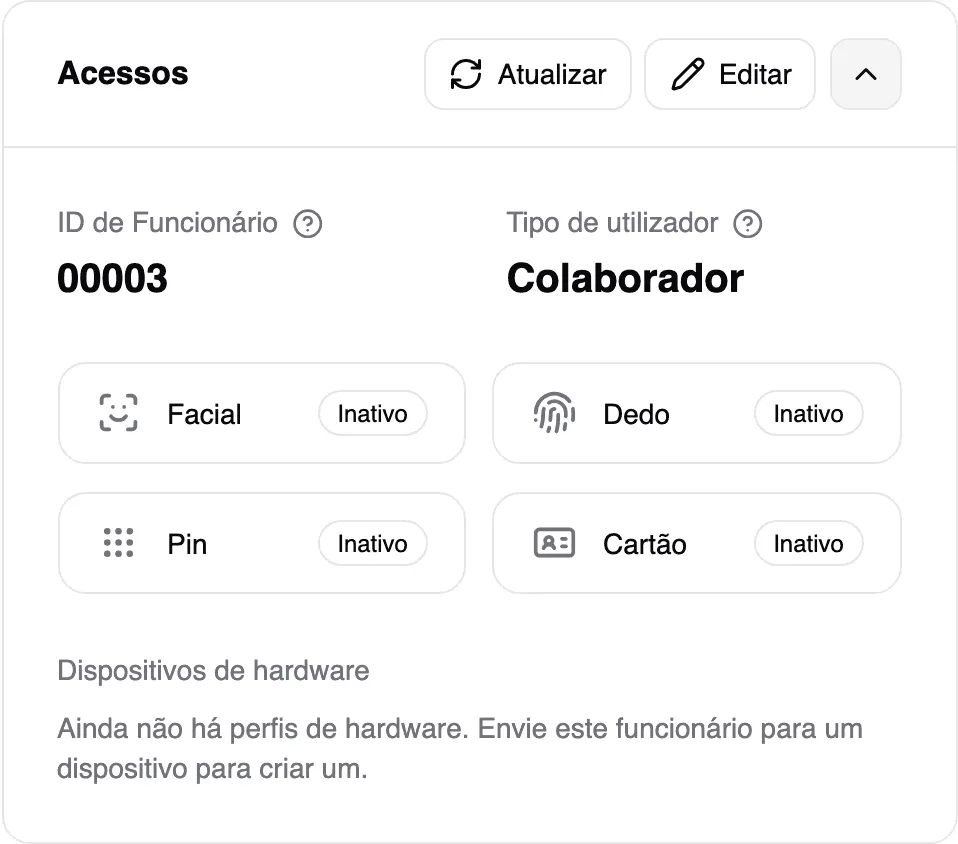
A Picco atribui automaticamente um ID Externo (por exemplo, 00012), o número que liga a pessoa ao terminal, e envia-a para os terminais ligados. Veja-o no separador Perfil, no cartão Acessos:
Para muitas pessoas de uma vez, use Importar (veja Importar colaboradores).
O perfil do colaborador
Cada colaborador tem separadores:
- Folha de Horas: registos por dia e exportação.
- Calendário: ausências.
- Trabalho: horários e ausências.
- Perfil: dados pessoais, Informações Profissionais (ID Externo, departamento, cargo, localização, horário, Dia de início, Data de fim) e Acessos (face, dedo, PIN, cartão).
- Anexos: notas, documentos (PDF, PNG ou JPEG até 10 MB, com data de validade) e equipamento.
Terminar um contrato
No Perfil, mude Contrato para Terminado. Não existe eliminação: pode reativar a pessoa mais tarde. Precisa da permissão Pode cessar e reativar colaboradores. Por omissão, a lista esconde contratos inativos; use o filtro Incluir contratos inativos.
You need the Can add employees permission.
Add an employee
-
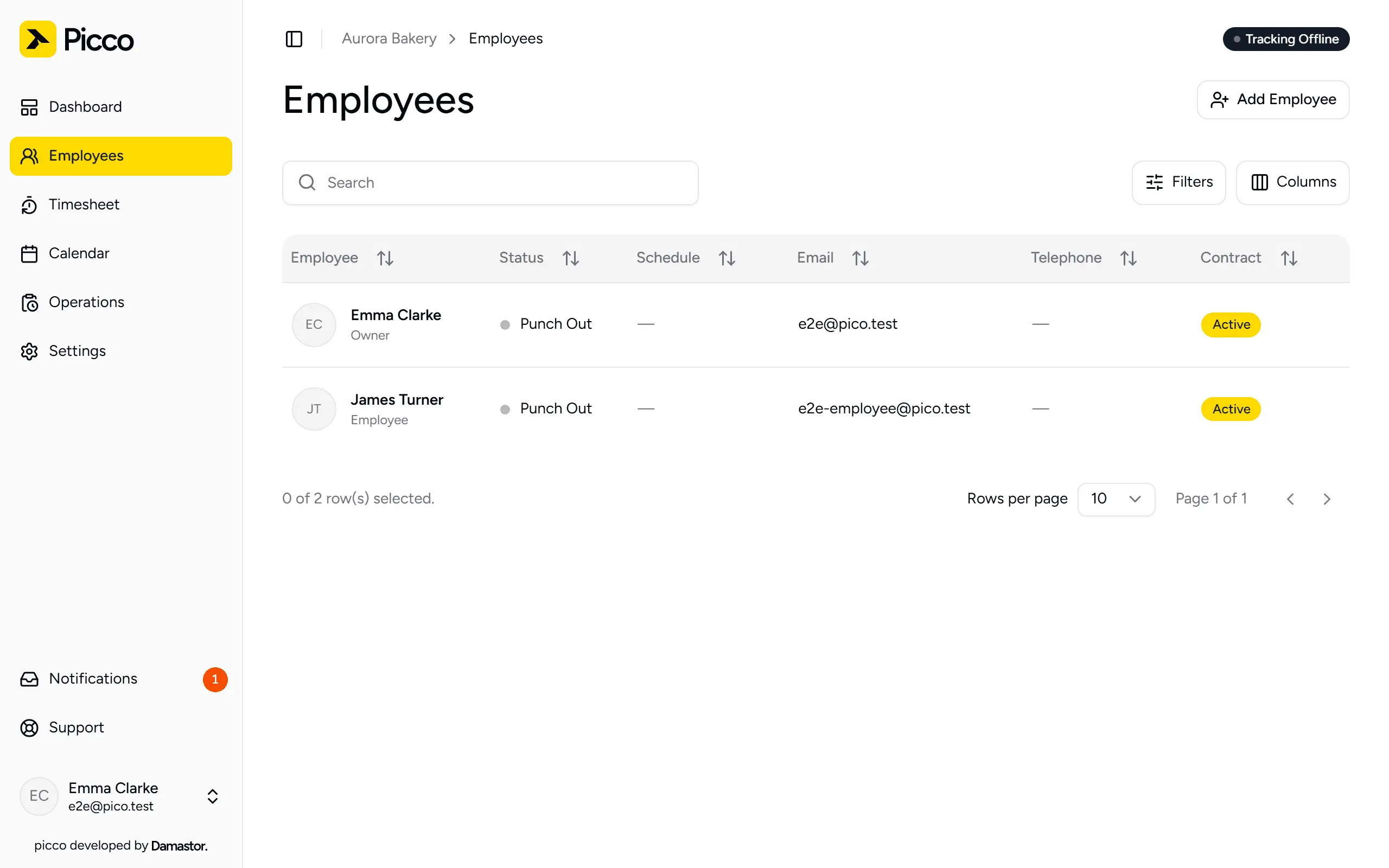
Open Employees and click Add Employee, in the top right corner.
-
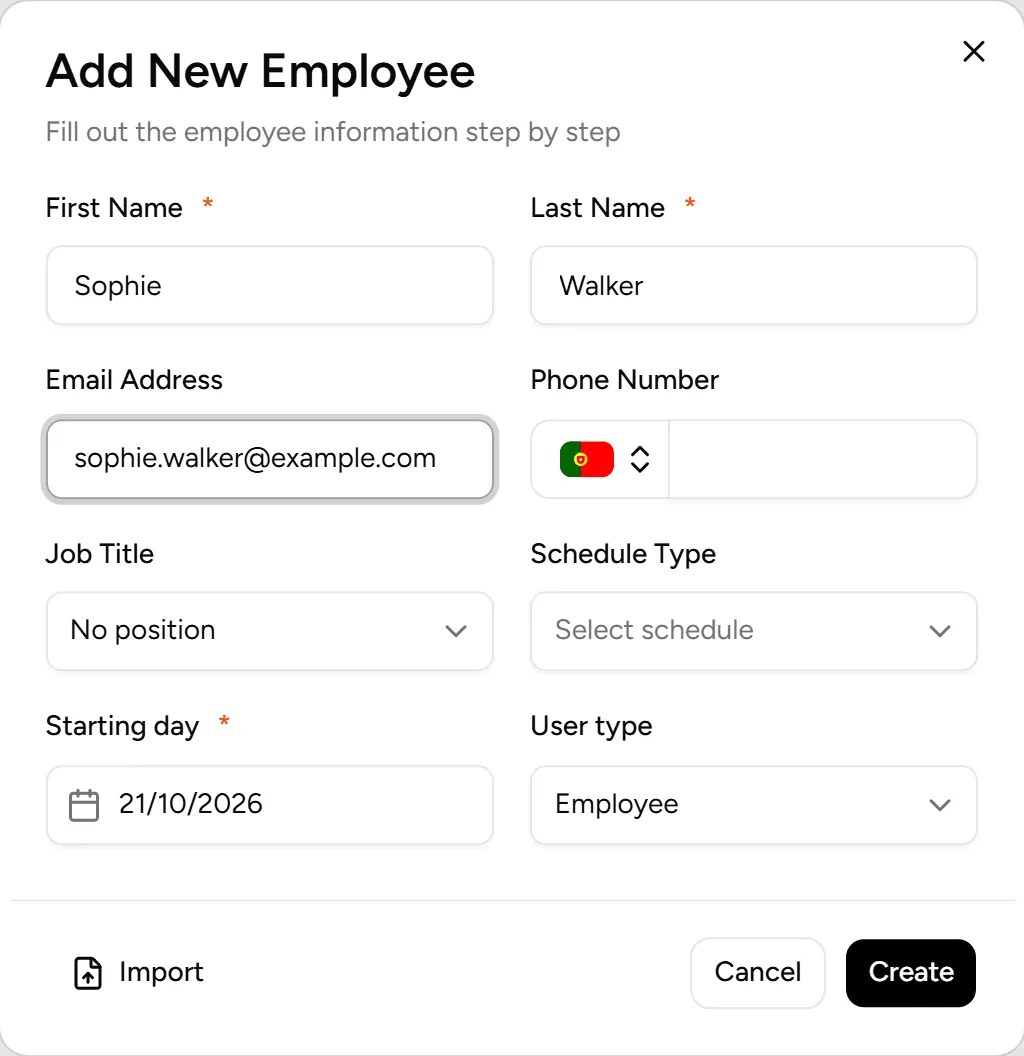
Fill in:
- First Name and Last Name, both required.
- Email Address and Phone Number, optional; the email is only needed for managers.
- Job Title and Schedule Type, optional.
- Start day, required; today by default. Before this date there is no outstanding balance.
- User type: Employee (only clocks in) or Manager (signs in to the platform). See Invite managers.
-
Click Create. “Employee added.” appears.
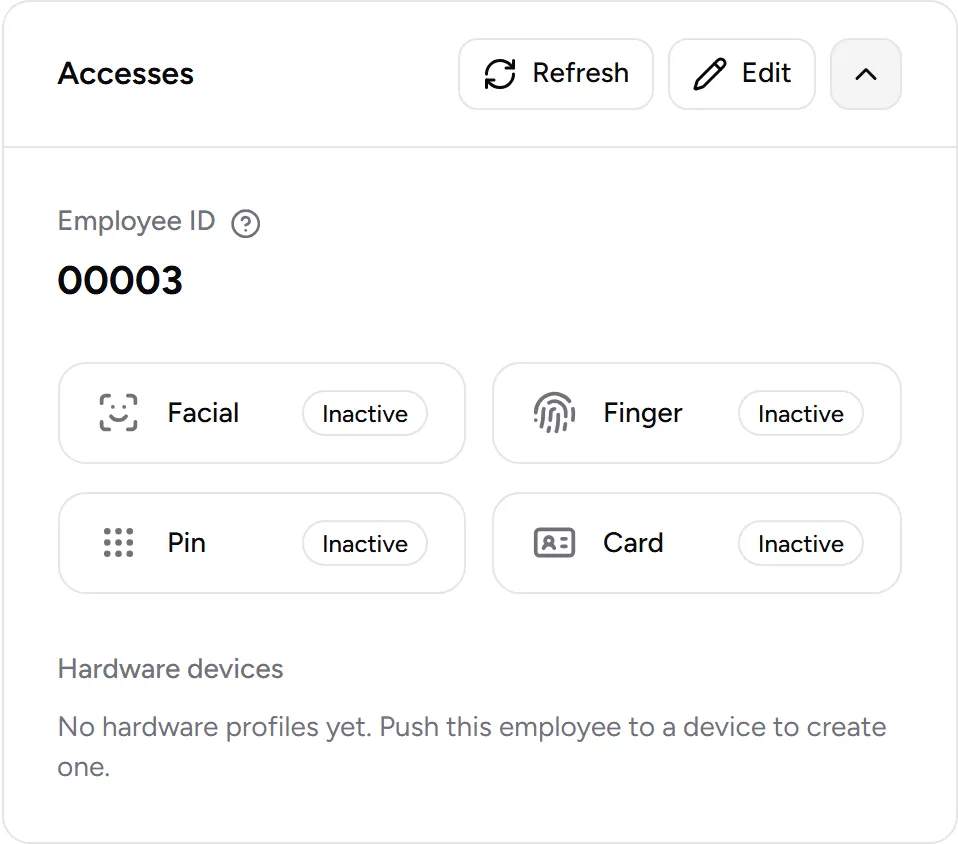
Picco automatically assigns an External ID (for example 00012), the number that links the person to the terminal, and sends them to the connected terminals. You can see it on the Profile tab, in the Access card:
For many people at once, use Import (see Import employees).
The employee profile
Each employee has tabs:
- Timesheet: records by day and export.
- Calendar: absences.
- Work: schedules and absences.
- Profile: personal details, Professional Information (External ID, department, job title, location, schedule, Start day, End date) and Access (face, finger, PIN, card).
- Attachments: notes, documents (PDF, PNG or JPEG up to 10 MB, with an expiry date) and equipment.
End a contract
On the Profile, change Contract to Terminated. There is no deletion: you can reactivate the person later. You need the Can end and reactivate employees permission. By default, the list hides inactive contracts; use the Include inactive contracts filter.
Necesita el permiso Puede añadir empleados.
Añadir un empleado
-
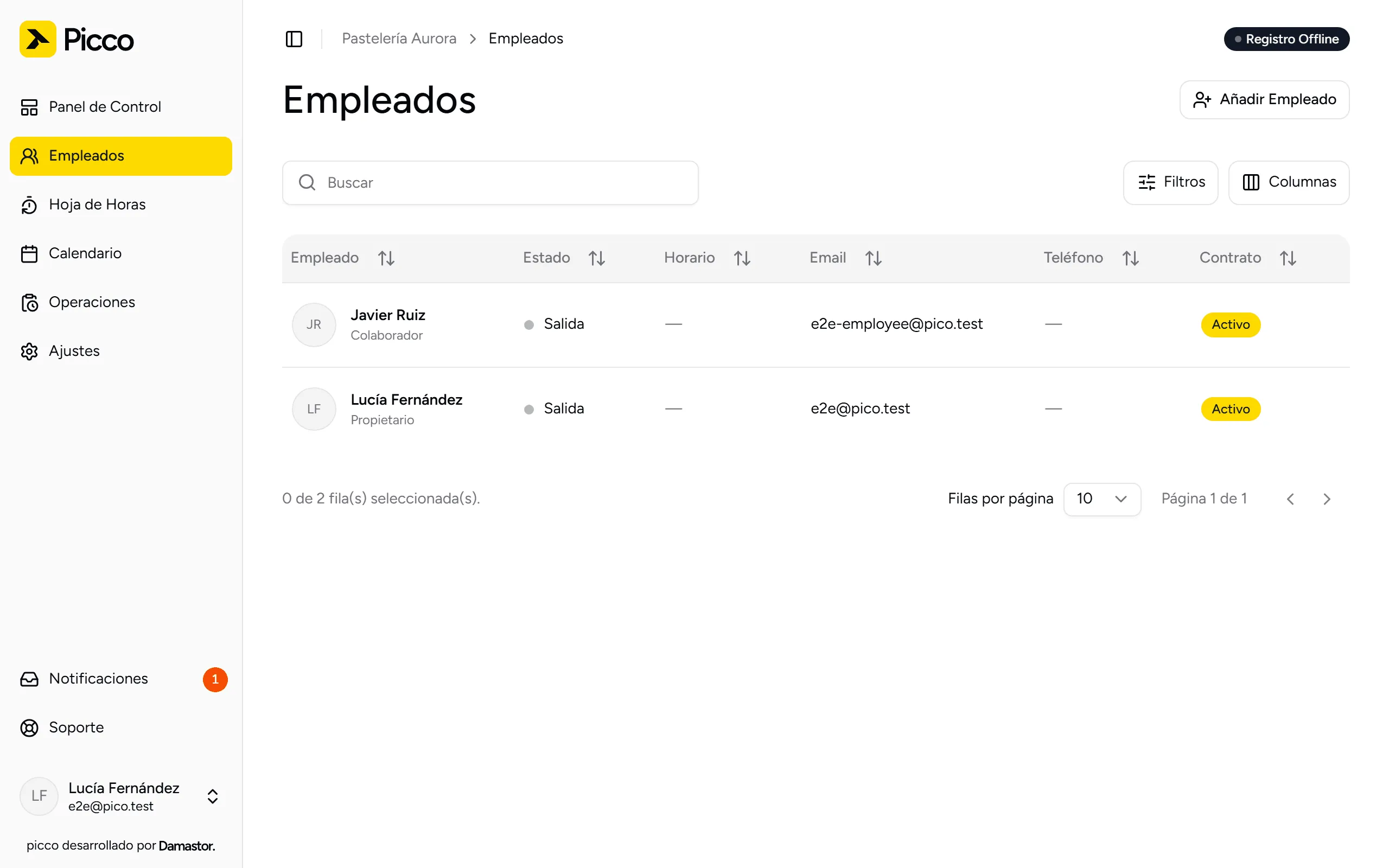
Abra Empleados y haga clic en Añadir empleado, en la esquina superior derecha.
-
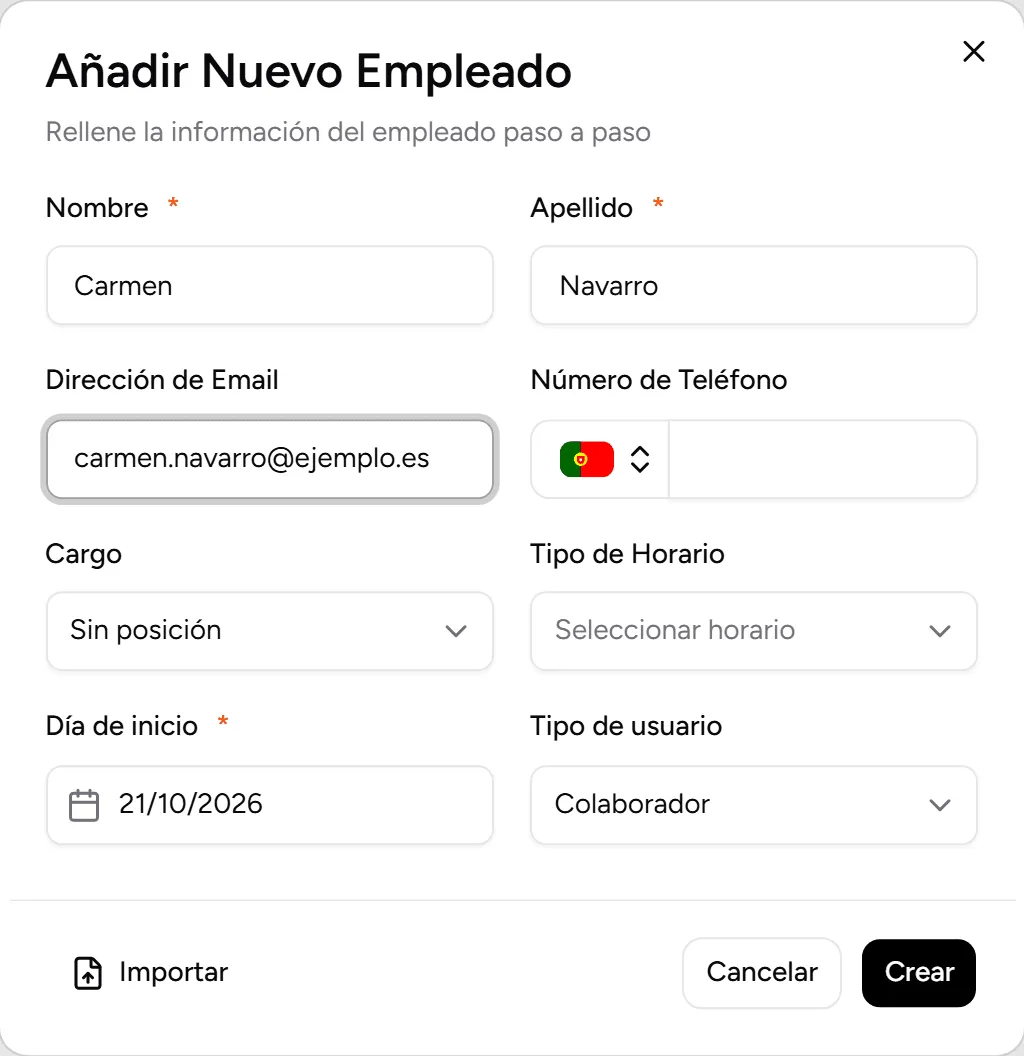
Rellene:
- Nombre y Apellidos, obligatorios.
- Correo electrónico y Número de teléfono, opcionales; el correo solo es necesario para los gestores.
- Cargo y Tipo de horario, opcionales.
- Día de inicio, obligatorio; por defecto, hoy. Antes de esta fecha no hay saldo pendiente.
- Tipo de usuario: Empleado (solo ficha) o Gestor (entra en la plataforma). Consulte Invitar a gestores.
-
Haga clic en Crear. Aparece «Empleado añadido.».
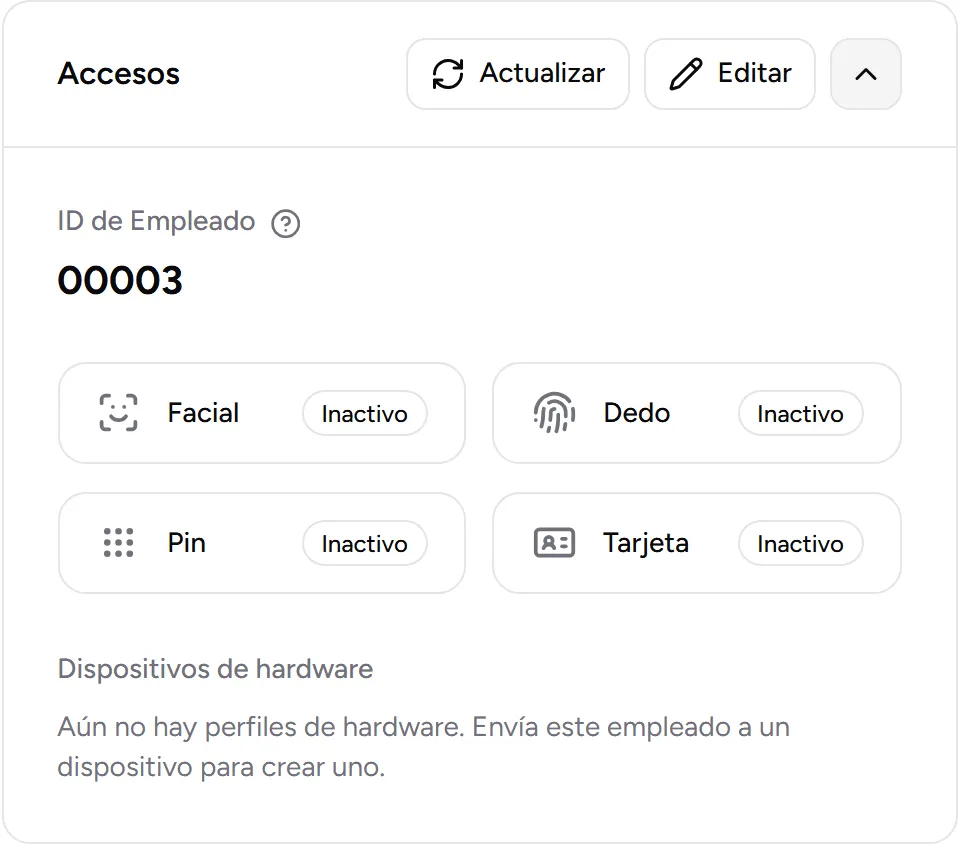
Picco asigna automáticamente un ID externo (por ejemplo 00012), el número que vincula a la persona con el terminal, y la envía a los terminales conectados. Lo verá en la pestaña Perfil, en la tarjeta Accesos:
Para muchas personas a la vez, use Importar (consulte Importar empleados).
El perfil del empleado
Cada empleado tiene pestañas:
- Hoja de horas: registros por día y exportación.
- Calendario: ausencias.
- Trabajo: horarios y ausencias.
- Perfil: datos personales, Información profesional (ID externo, departamento, cargo, ubicación, horario, Día de inicio, Fecha de fin) y Accesos (rostro, dedo, PIN, tarjeta).
- Adjuntos: notas, documentos (PDF, PNG o JPEG de hasta 10 MB, con fecha de caducidad) y equipos.
Finalizar un contrato
En el Perfil, cambie Contrato a Finalizado. No existe la eliminación: puede reactivar a la persona más adelante. Necesita el permiso Puede finalizar y reactivar empleados. Por defecto, la lista oculta los contratos inactivos; use el filtro Incluir contratos inactivos.