O menu do terminal
Como entrar no menu de administração do terminal e o que faz cada opção.
Todas as definições do terminal estão num menu protegido por ID e palavra-passe de administrador. Os ecrãs abaixo são do terminal Anviz FacePass 7 Pro, em português.
Entrar no menu
-
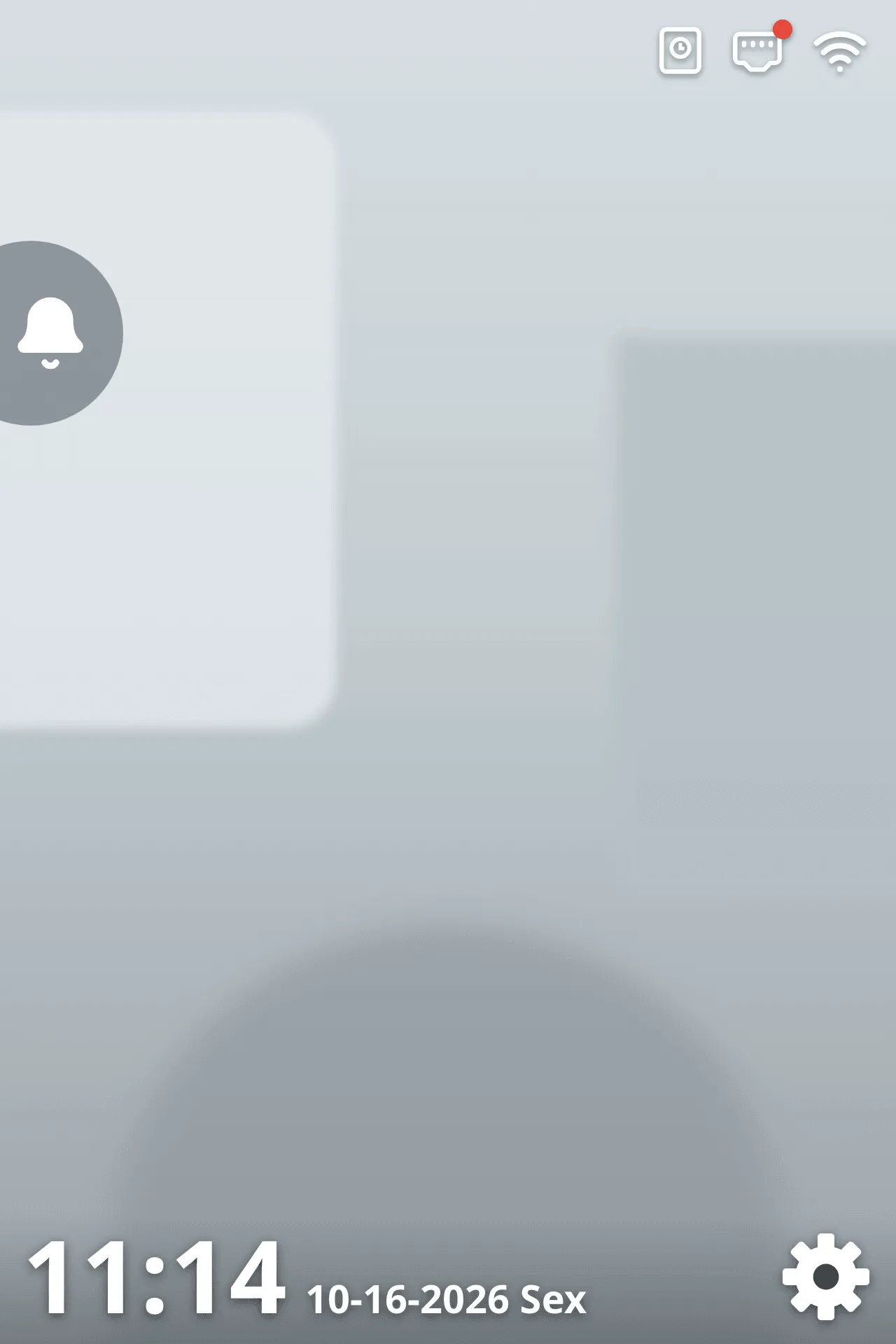
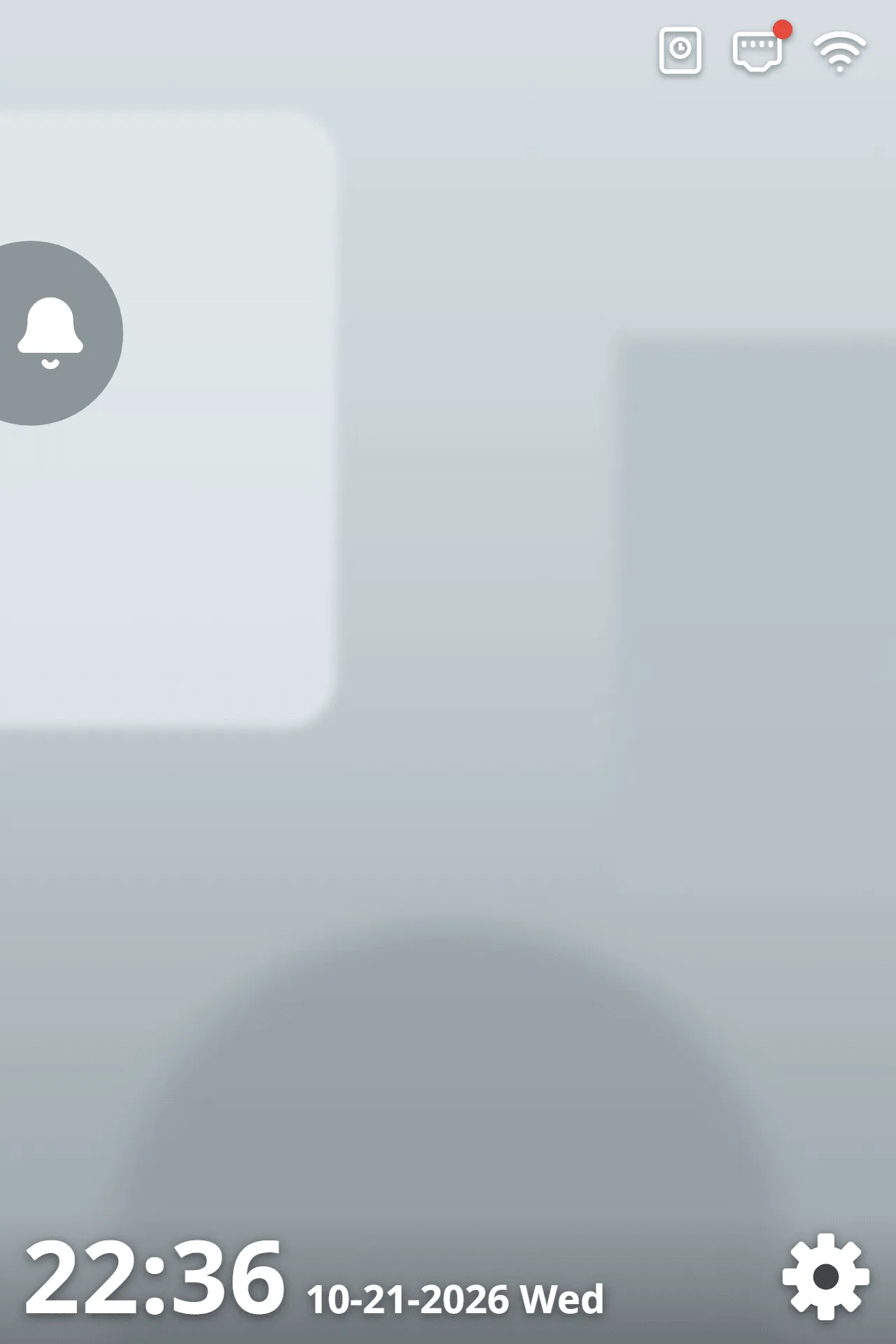
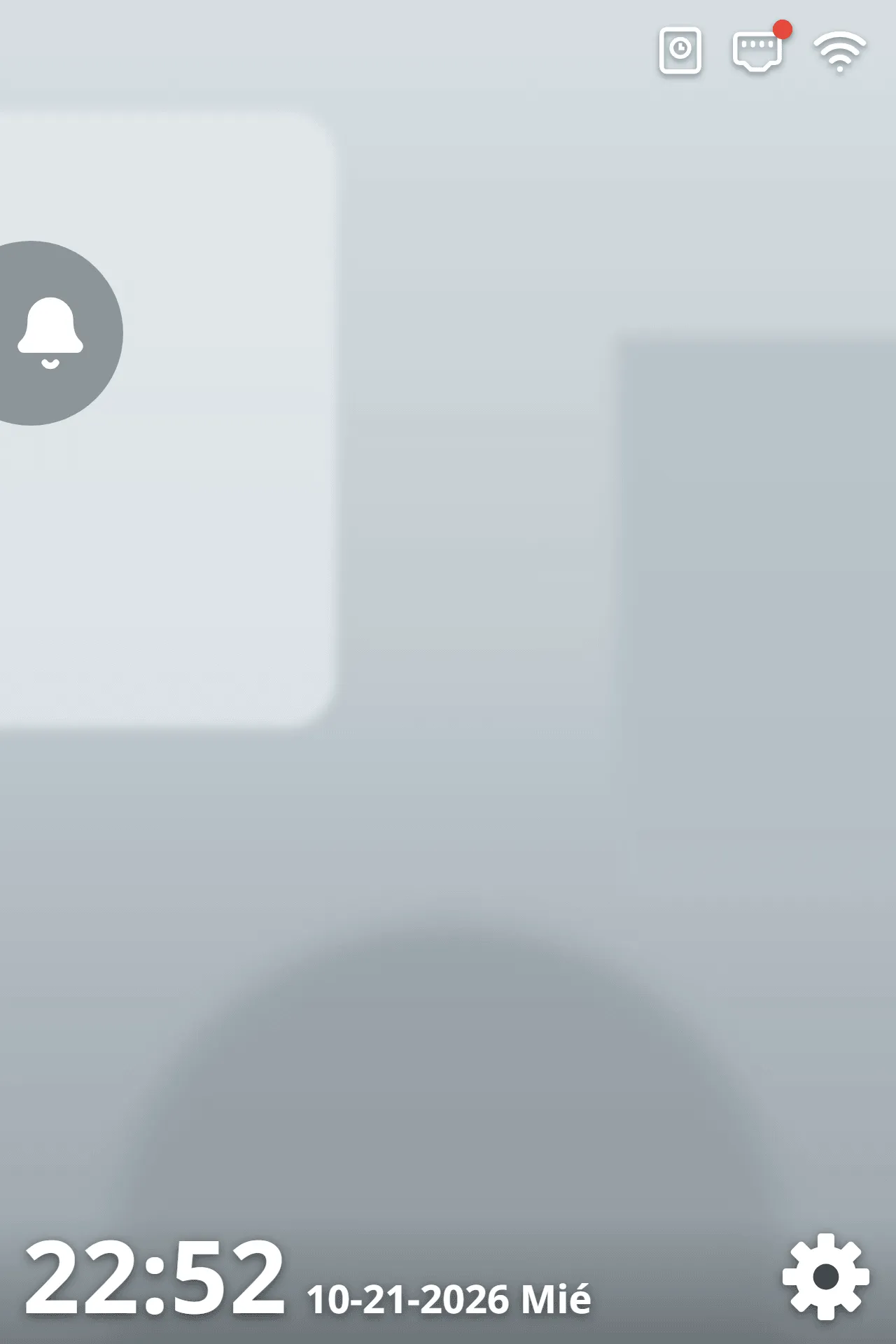
No ecrã inicial, toque na engrenagem no canto inferior direito.
-
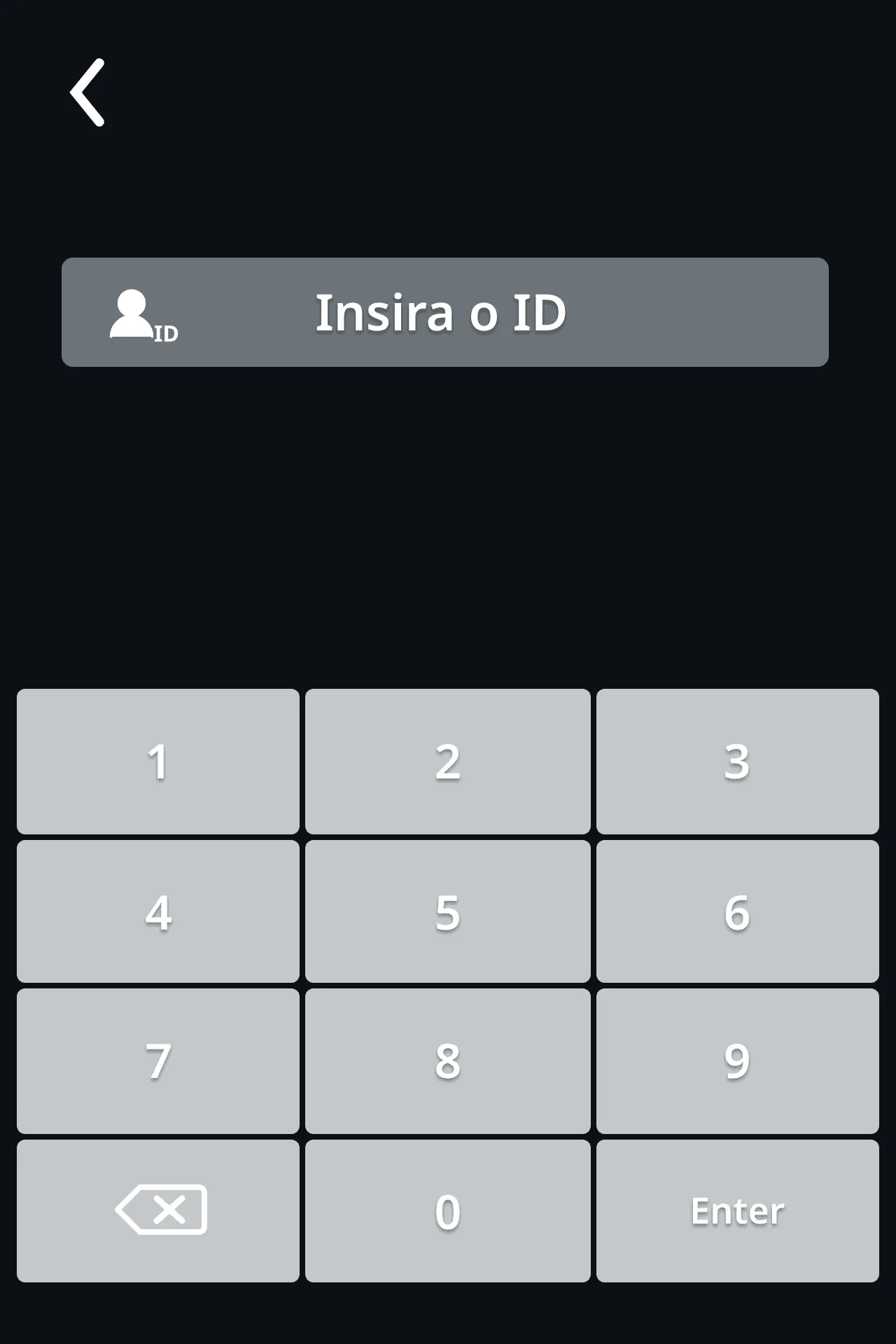
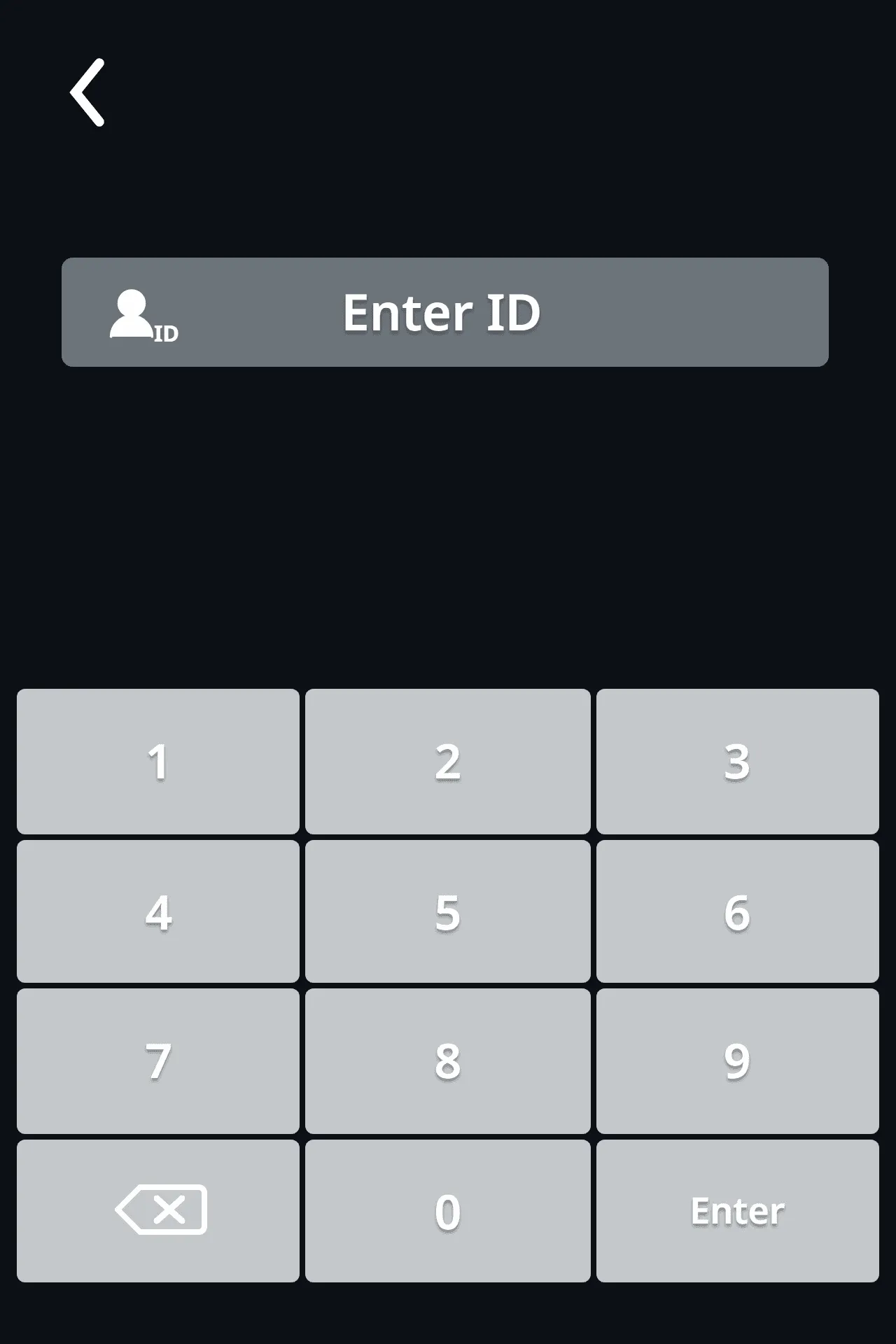
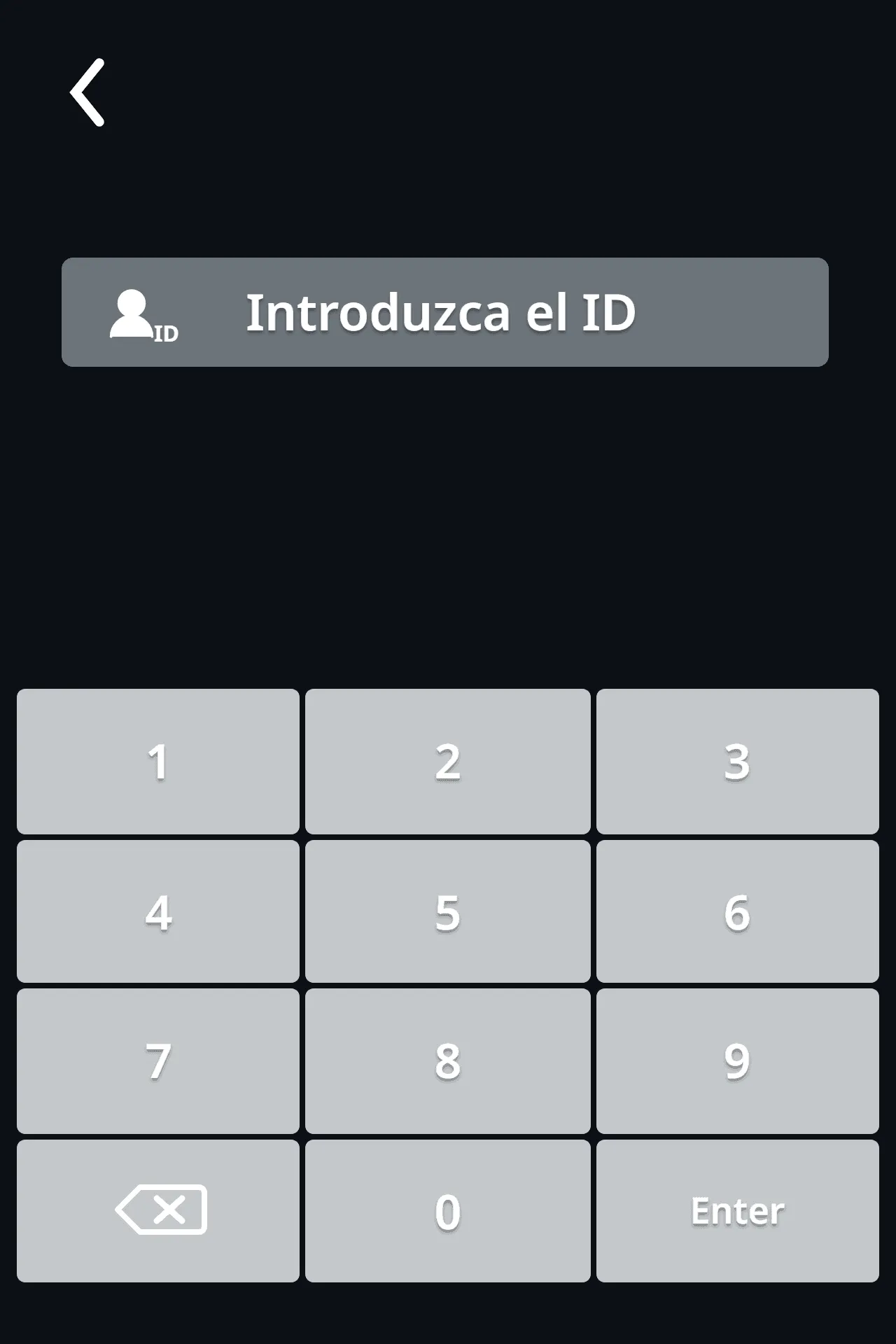
Em “Insira o ID”, escreva 0 (o ID de administrador) e toque em Enter.
-
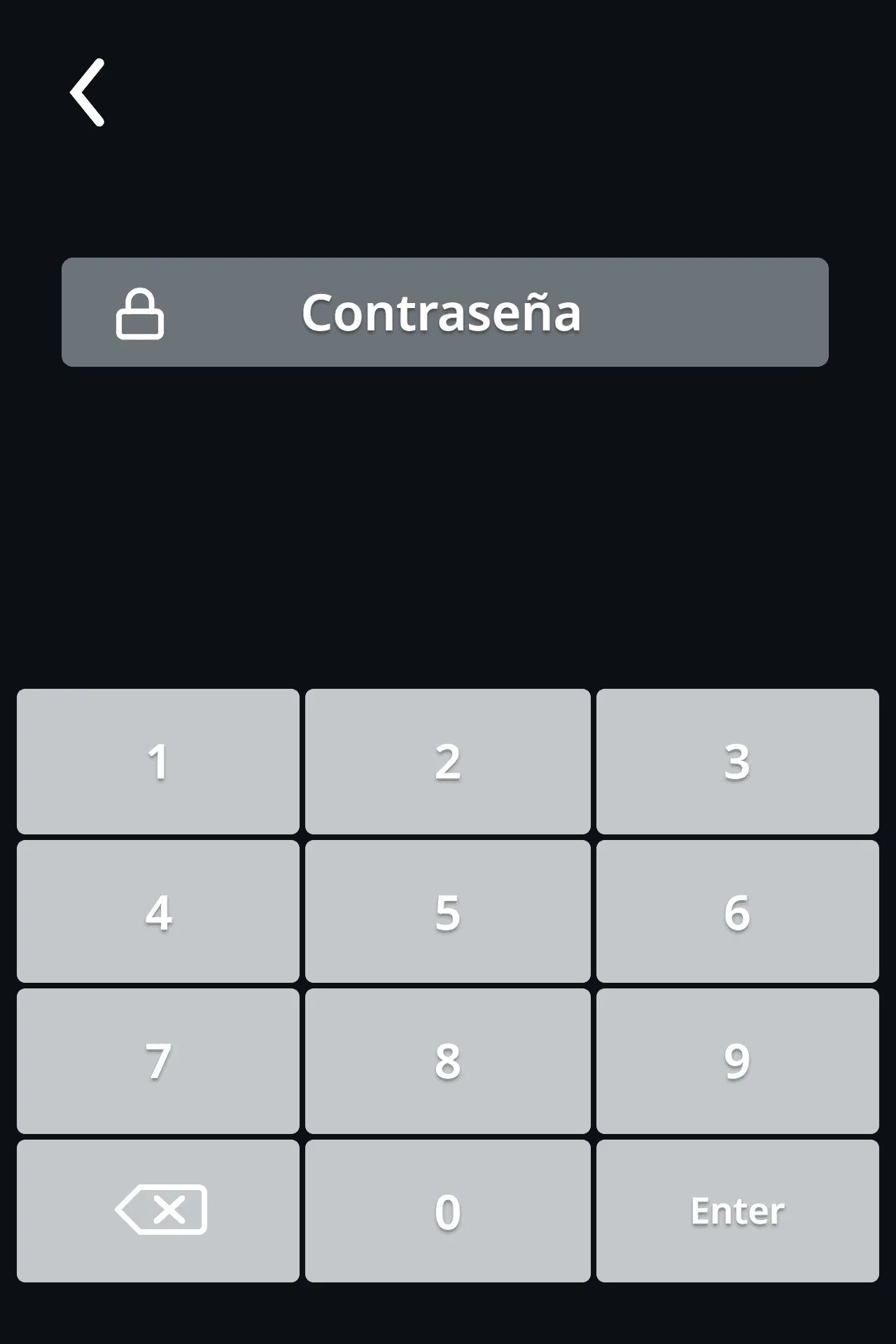
Escreva a senha de administrador e toque em Enter. A senha é a que a Picco lhe indicou; pode alterá-la em Config › Dispositivo › Senha Admin (veja Definições do terminal).
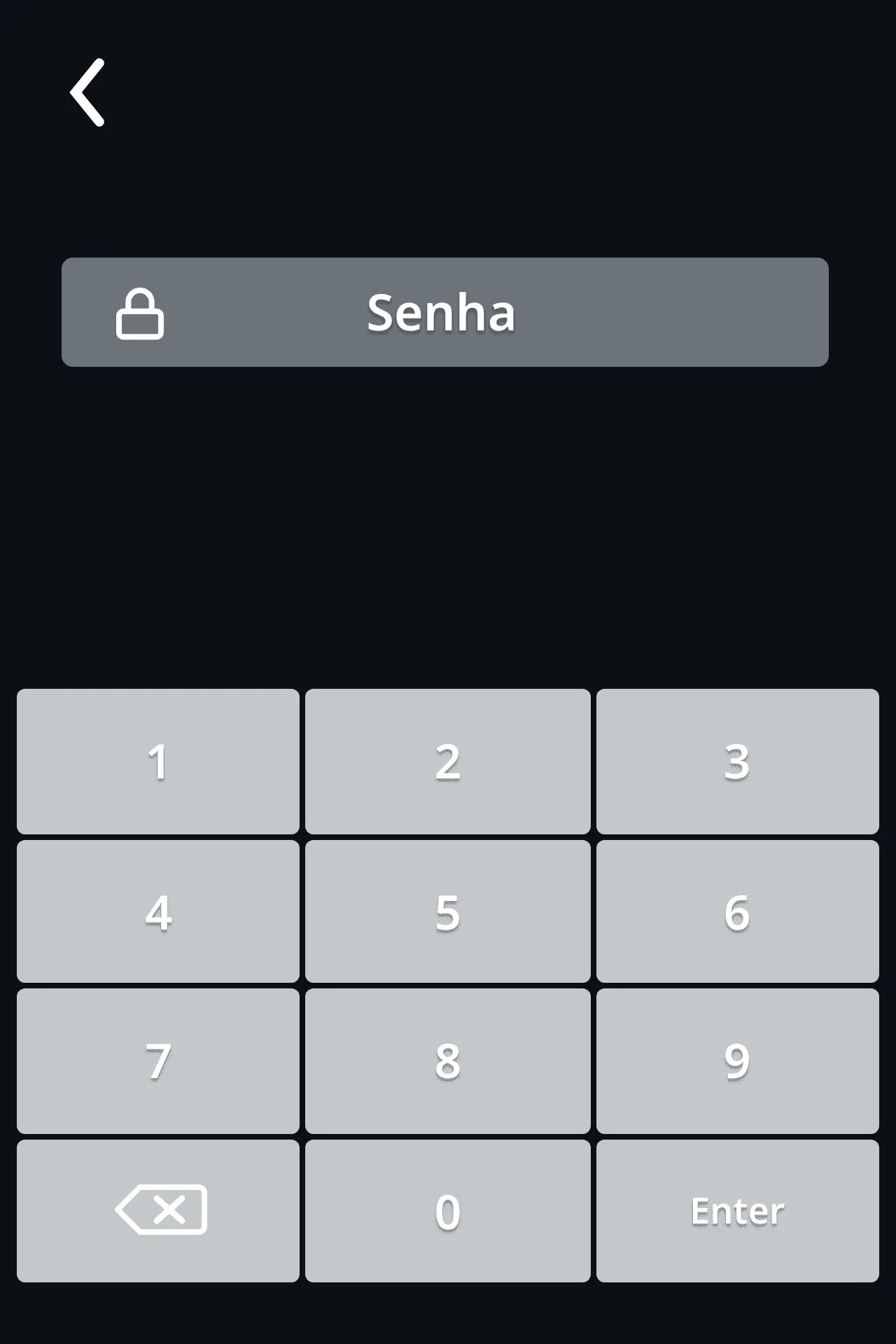
Se a senha estiver errada, o terminal mostra “Senha incorreta.” e volta ao ID.
O menu Principal
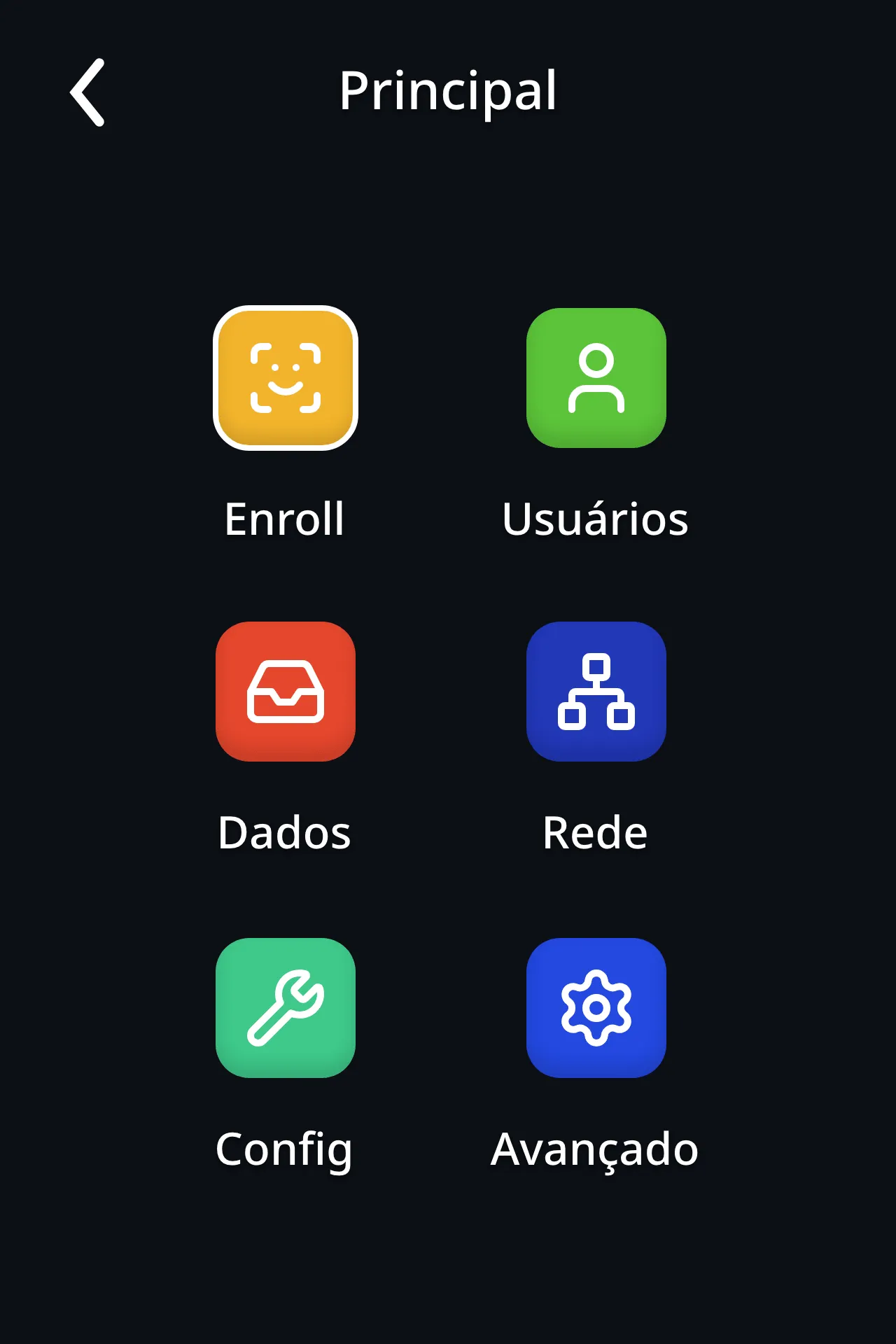
| Opção | Para que serve |
|---|---|
| Enroll | Registar a face de um colaborador, pelo ID. Veja Registar face, PIN e cartão. |
| Usuários | Adicionar, modificar, procurar e apagar colaboradores; definir PIN e cartão. |
| Dados | Ver os registos de picagem e importar ou exportar dados por memória USB. |
| Rede | Ligar o terminal ao WiFi ou à rede por cabo e ao servidor Picco. Veja Ligar o terminal ao WiFi. |
| Config | ID do dispositivo, senha, data e hora, idioma e informação do equipamento. |
| Avançado | Intervalo entre registos, precisão do reconhecimento e outras opções. |
Toque na seta ‹ no canto superior esquerdo para voltar atrás. Para sair do menu, volte até ao ecrã inicial.
Dicas
- O terminal fecha o menu sozinho ao fim de algum tempo sem toques.
- Ao alterar uma definição, toque na linha: abre uma lista de opções, um teclado numérico ou um teclado de texto, conforme o campo.
- Só altere o que este guia indica. As opções de porta, relé e horários de acesso não são usadas pela Picco.
All the terminal’s settings are in a menu protected by an administrator ID and password. The screens below are from the Anviz FacePass 7 Pro terminal, in Portuguese; the translation of each name is in brackets.
Get into the menu
-
On the home screen, tap the gear in the bottom right corner.
-
Under “Insira o ID” (Enter the ID), type 0 (the administrator ID) and tap Enter.
-
Type the administrator password (senha) and tap Enter. The password is the one Picco gave you; you can change it under Config › Dispositivo › Senha Admin (see Terminal settings).
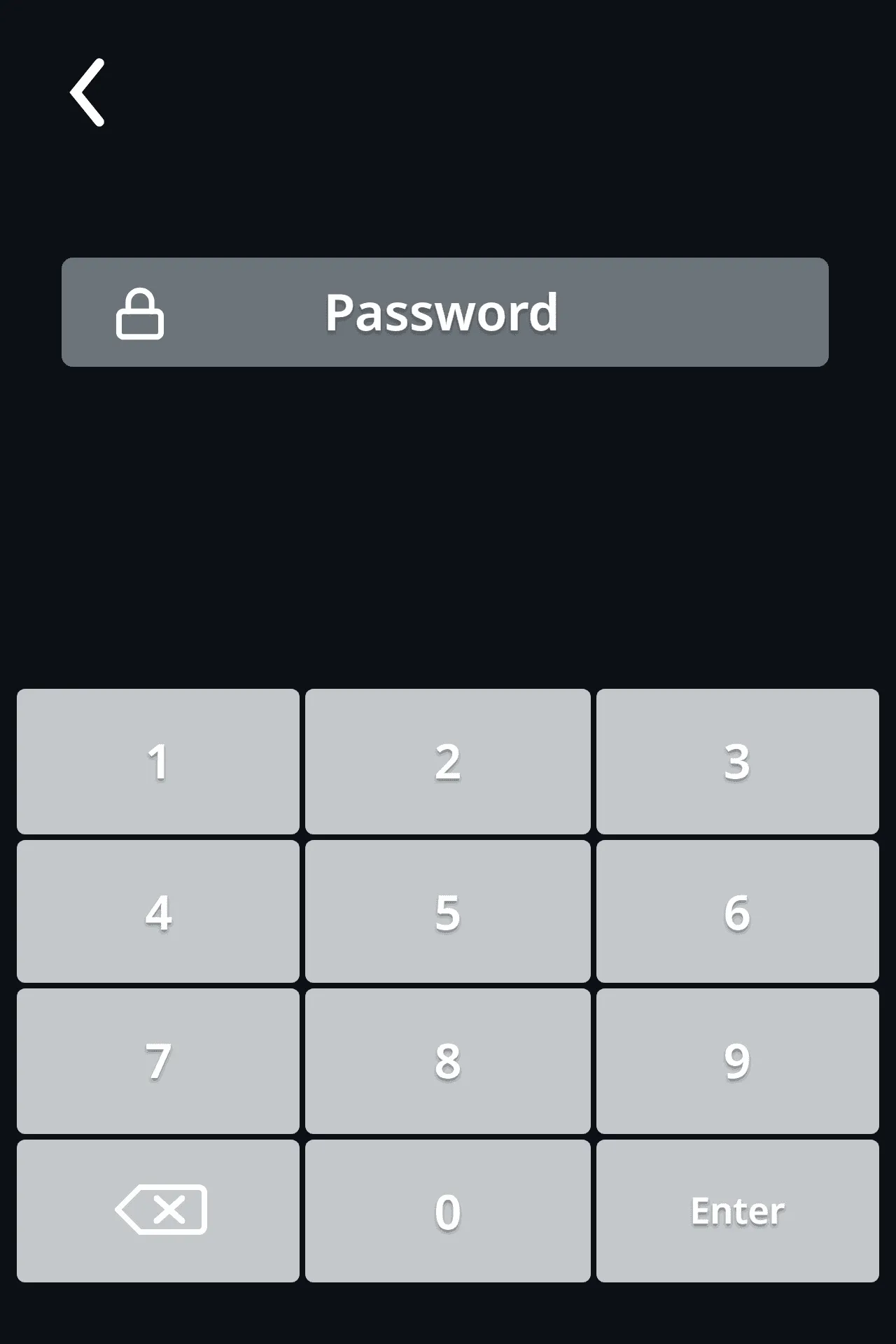
If the password is wrong, the terminal shows “Senha incorreta.” (incorrect password) and goes back to the ID.
The Main menu
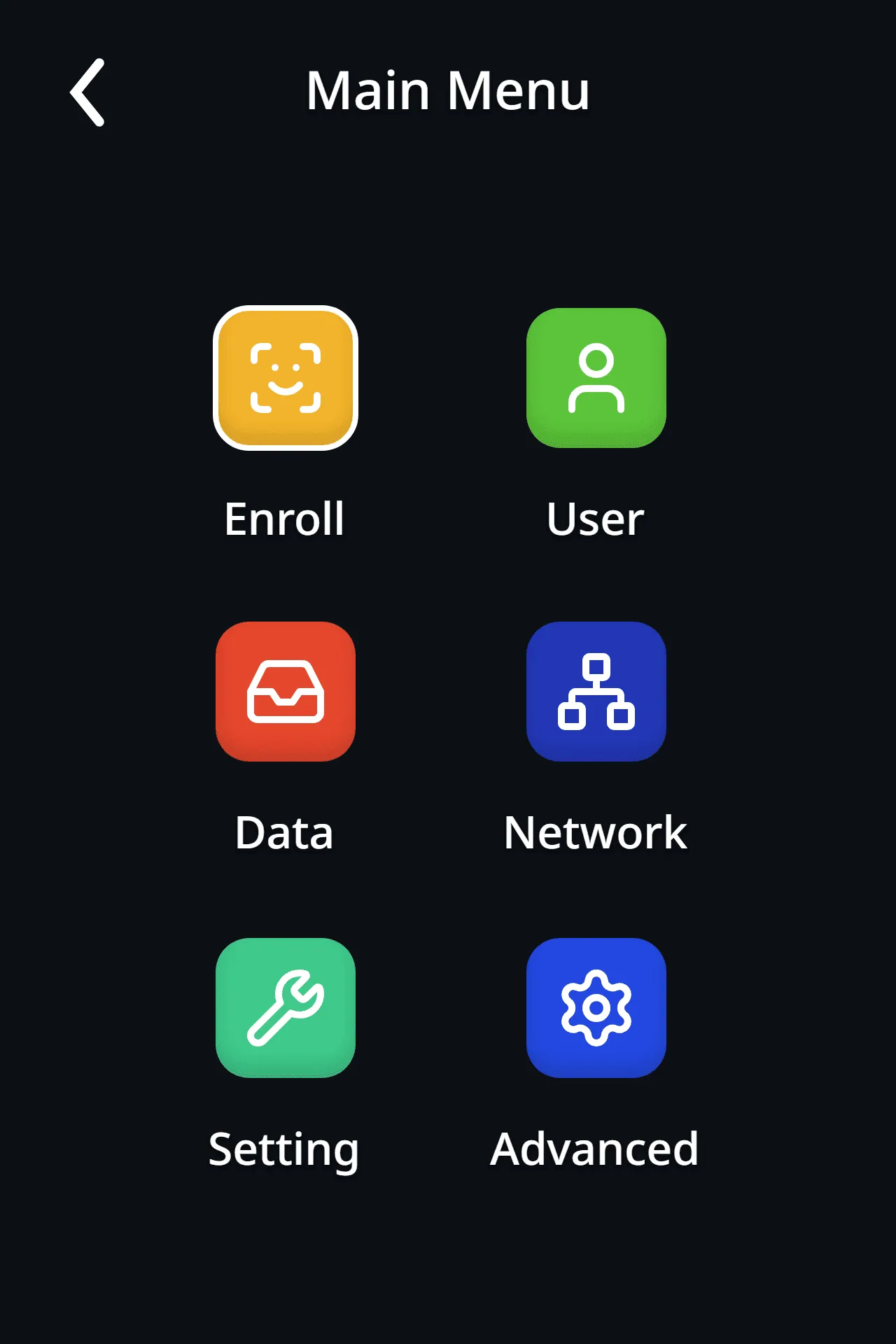
| Option | What it is for |
|---|---|
| Enroll | Register an employee’s face, by ID. See Register face, PIN and card. |
| Usuários (Users) | Add, modify, search and delete employees; set a PIN and card. |
| Dados (Data) | View the clock-in records and import or export data by USB drive. |
| Rede (Network) | Connect the terminal to WiFi or to the wired network and to the Picco server. See Connect the terminal to WiFi. |
| Config | Device ID, password, date and time, language and equipment information. |
| Avançado (Advanced) | Interval between records, recognition accuracy and other options. |
Tap the ‹ arrow in the top left corner to go back. To leave the menu, go back to the home screen.
Tips
- The terminal closes the menu by itself after a while without touches.
- When changing a setting, tap the row: it opens a list of options, a numeric keypad or a text keyboard, depending on the field.
- Only change what this guide says. The door, relay and access schedule options are not used by Picco.
Todos los ajustes del terminal están en un menú protegido por ID y contraseña de administrador. Las pantallas de abajo son del terminal Anviz FacePass 7 Pro, en portugués; la traducción de cada nombre va entre paréntesis.
Entrar en el menú
-
En la pantalla de inicio, toque el engranaje de la esquina inferior derecha.
-
En «Insira o ID» (Introduzca el ID), escriba 0 (el ID de administrador) y toque Enter.
-
Escriba la contraseña de administrador y toque Enter. La contraseña es la que Picco le indicó; puede cambiarla en Config › Dispositivo › Senha Admin (consulte Ajustes del terminal).
Si la contraseña es incorrecta, el terminal muestra «Senha incorreta.» (contraseña incorrecta) y vuelve al ID.
El menú Principal
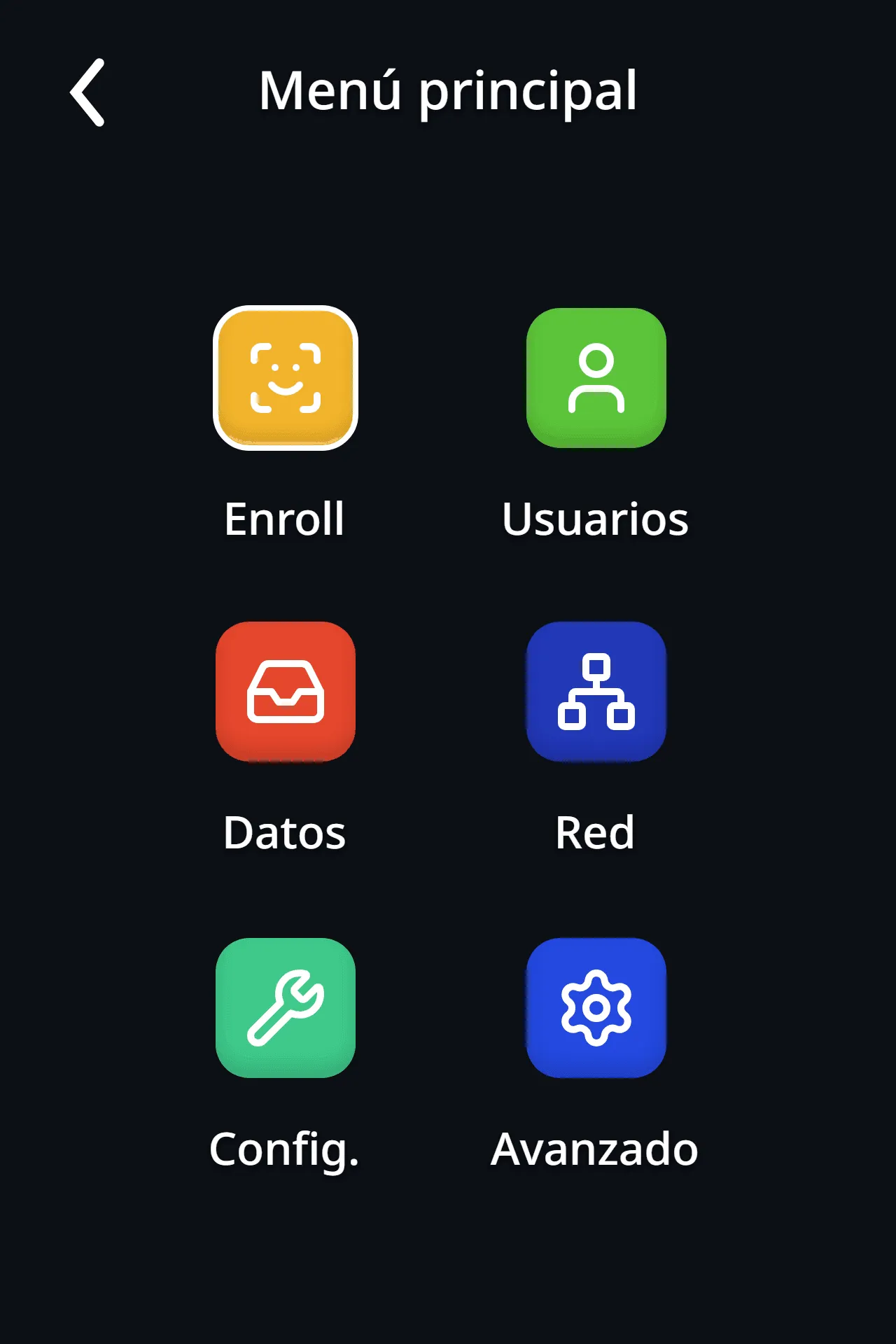
| Opción | Para qué sirve |
|---|---|
| Enroll | Registrar el rostro de un empleado, por ID. Consulte Registrar rostro, PIN y tarjeta. |
| Usuários (Usuarios) | Añadir, modificar, buscar y borrar empleados; definir PIN y tarjeta. |
| Dados (Datos) | Ver los registros de fichaje e importar o exportar datos mediante memoria USB. |
| Rede (Red) | Conectar el terminal al WiFi o a la red por cable y al servidor de Picco. Consulte Conectar el terminal al WiFi. |
| Config | ID del dispositivo, contraseña, fecha y hora, idioma e información del equipo. |
| Avançado (Avanzado) | Intervalo entre registros, precisión del reconocimiento y otras opciones. |
Toque la flecha ‹ de la esquina superior izquierda para volver atrás. Para salir del menú, vuelva hasta la pantalla de inicio.
Consejos
- El terminal cierra el menú solo tras un tiempo sin toques.
- Al cambiar un ajuste, toque la fila: se abre una lista de opciones, un teclado numérico o un teclado de texto, según el campo.
- Cambie solo lo que indica esta guía. Las opciones de puerta, relé y horarios de acceso no las usa Picco.