Modelos de exportação
Escolha as colunas e o arredondamento dos relatórios de horas.
Precisa da permissão Pode gerir modelos de exportação. Em Definições › Exportações, Templates de exportação.
Criar um modelo
-
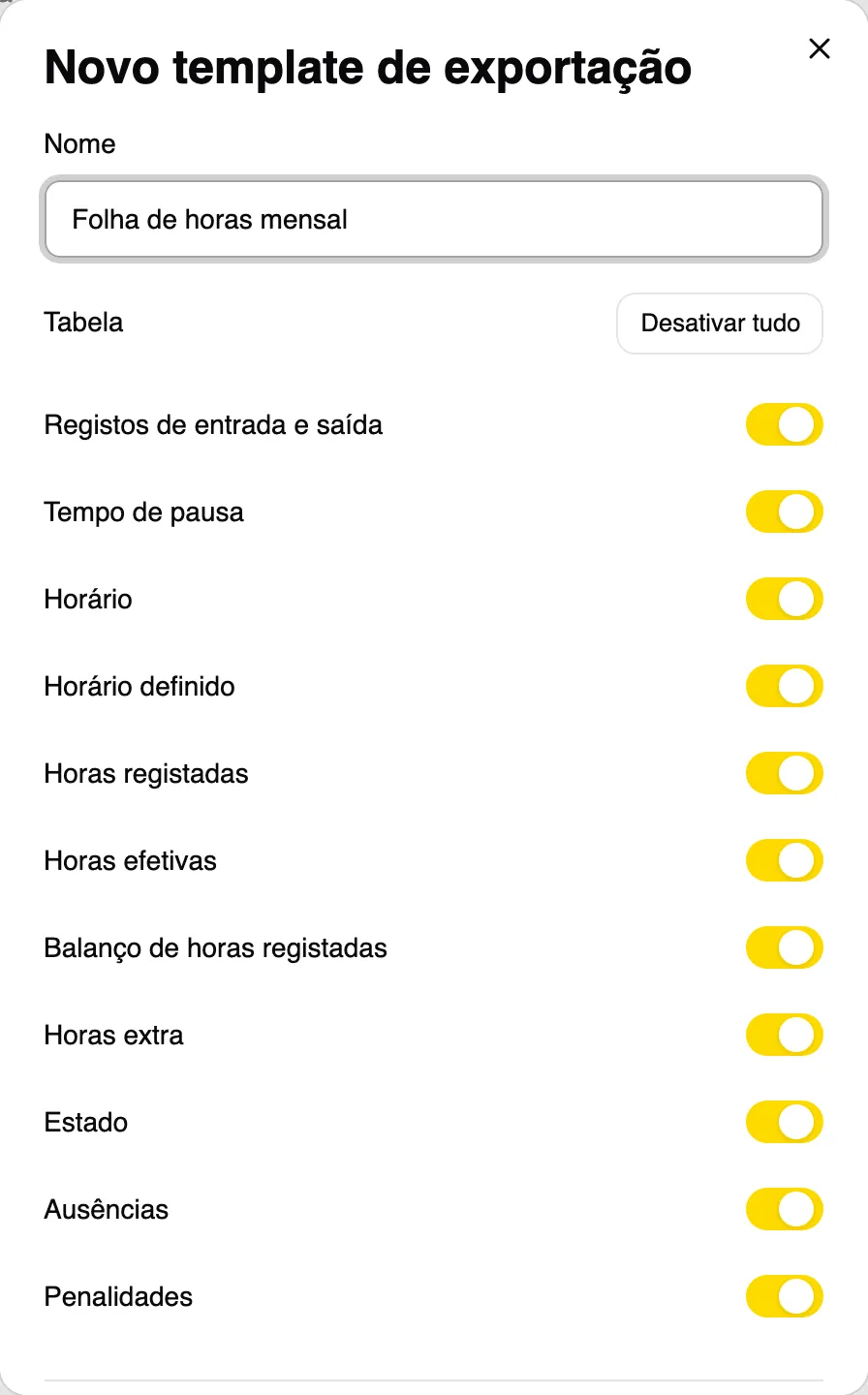
Clique em Adicionar e dê um Nome (por exemplo, “Folha de horas mensal”).
-
Ligue os Campos que quer ver: Registos de entrada e saída, Tempo de pausa, Horário, Horário definido, Horas registadas, Horas efetivas, Balanço de horas registadas, Horas extra, Estado, Ausências e Penalidades. Ativar tudo e Desativar tudo ajudam.
-
Em Arredondar horas, escolha a direção (Para baixo, Para cima ou Mais próximo) e o intervalo (5, 10, 15 ou 30 minutos).
Editor avançado
Nas organizações com o editor avançado ativo, o modelo abre numa página com pré-visualização (mostra o período e o colaborador de exemplo):
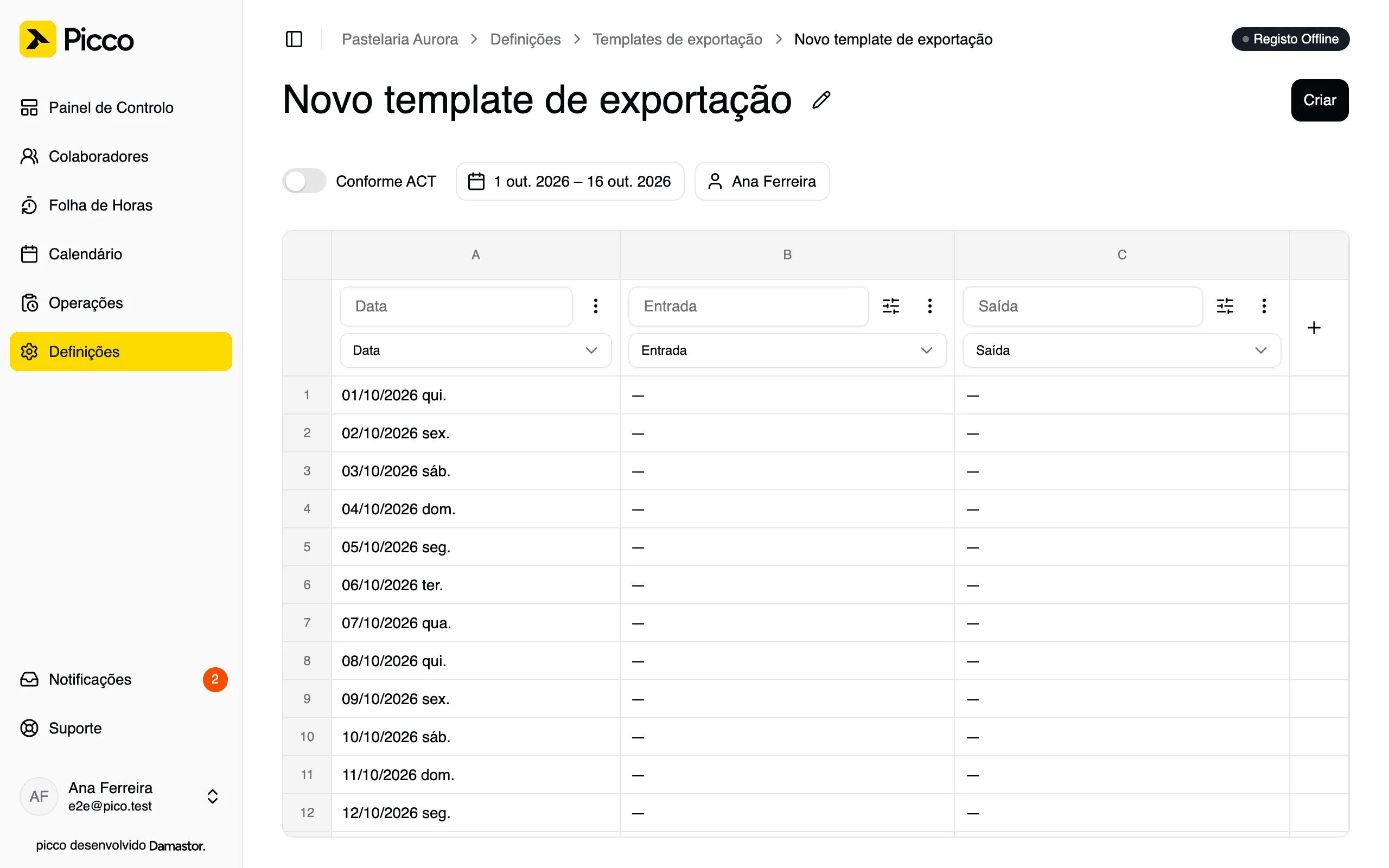
Na pré-visualização: até 30 colunas, com título e fonte de dados à escolha (data, entrada, saída, pausa, horas, saldo, estado, penalizações, atrasos), e modificadores como somar, subtrair, multiplicar, dividir ou arredondar. O rascunho é guardado automaticamente.
Arquivar
Depois de Criar, o modelo aparece na lista.
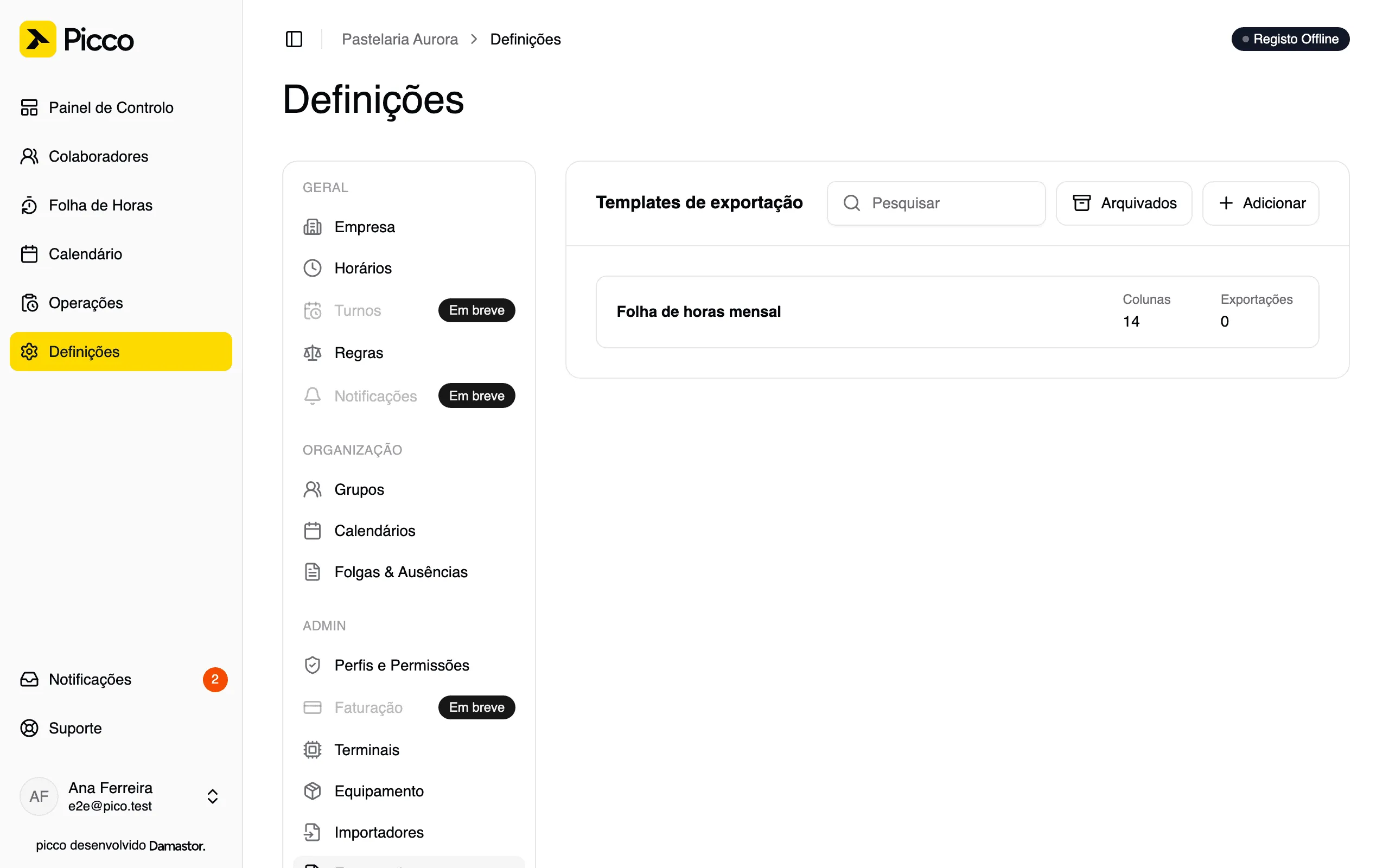
Os modelos podem ser arquivados e restaurados. A lista mostra quantas exportações cada um já teve.
You need the Can manage export templates permission. In Settings › Exports, Export templates.
Create a template
-
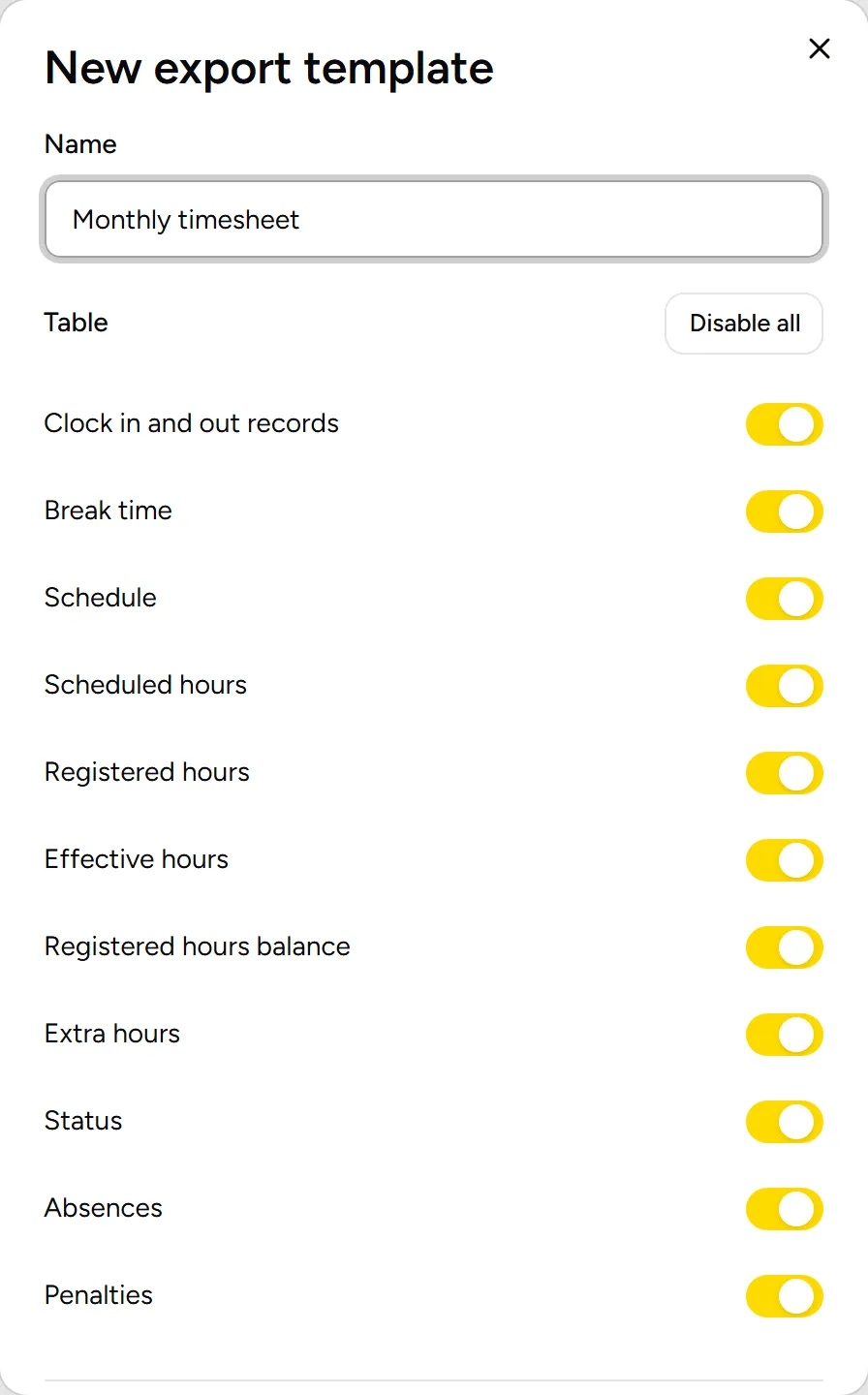
Click Add and give it a Name (for example, “Monthly timesheet”).
-
Switch on the Fields you want to see: Clock in and out records, Break time, Schedule, Defined schedule, Recorded hours, Effective hours, Recorded hours balance, Overtime, Status, Absences and Penalties. Enable all and Disable all help.
-
Under Round hours, choose the direction (Down, Up or Nearest) and the interval (5, 10, 15 or 30 minutes).
Advanced editor
In organisations with the advanced editor enabled, the template opens on a page with a preview (it shows the period and the sample employee):
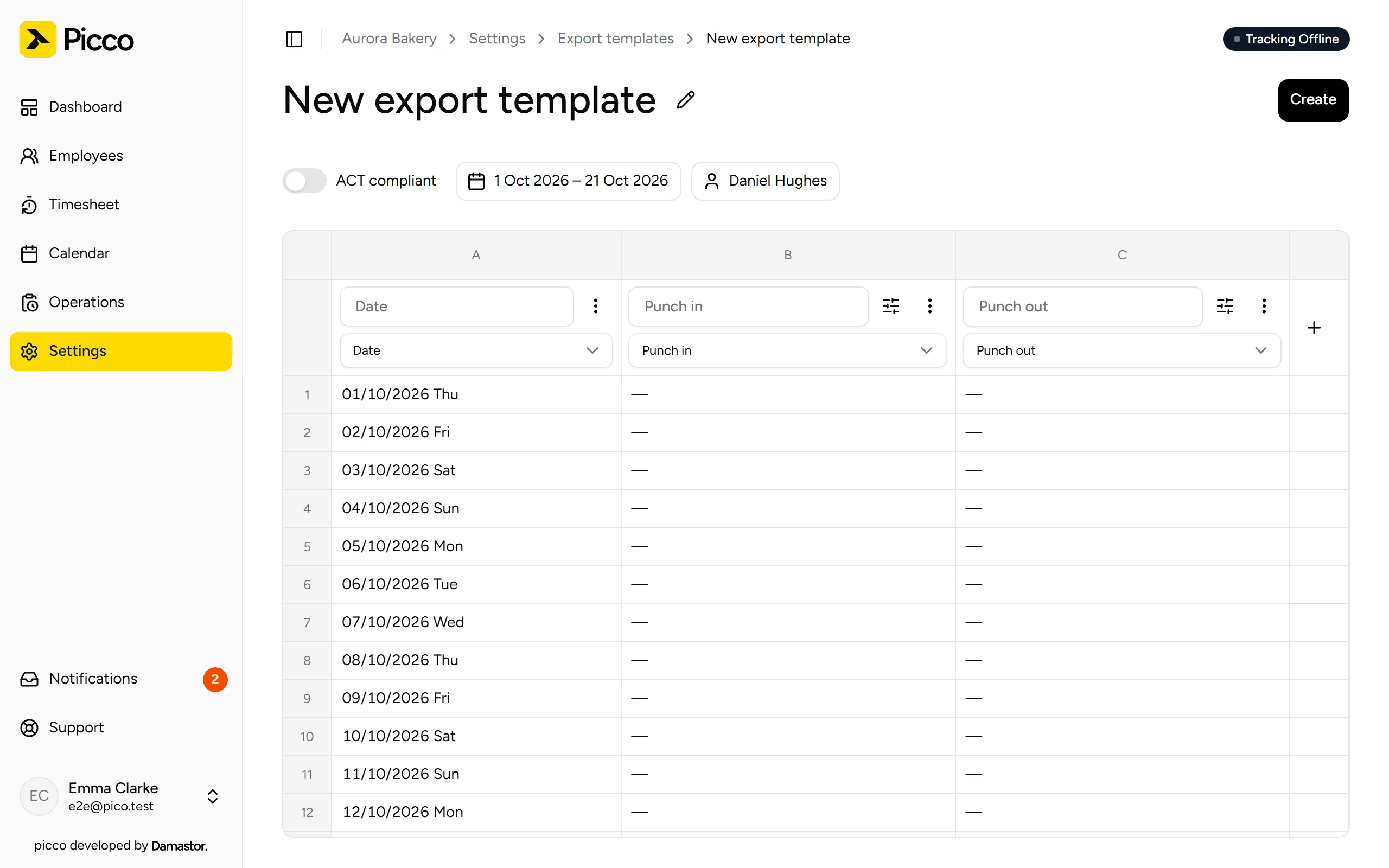
In the preview: up to 30 columns, with a title and data source of your choice (date, clock in, clock out, break, hours, balance, status, penalties, lateness), and modifiers such as add, subtract, multiply, divide or round. The draft is saved automatically.
Archive
After Create, the template appears in the list.
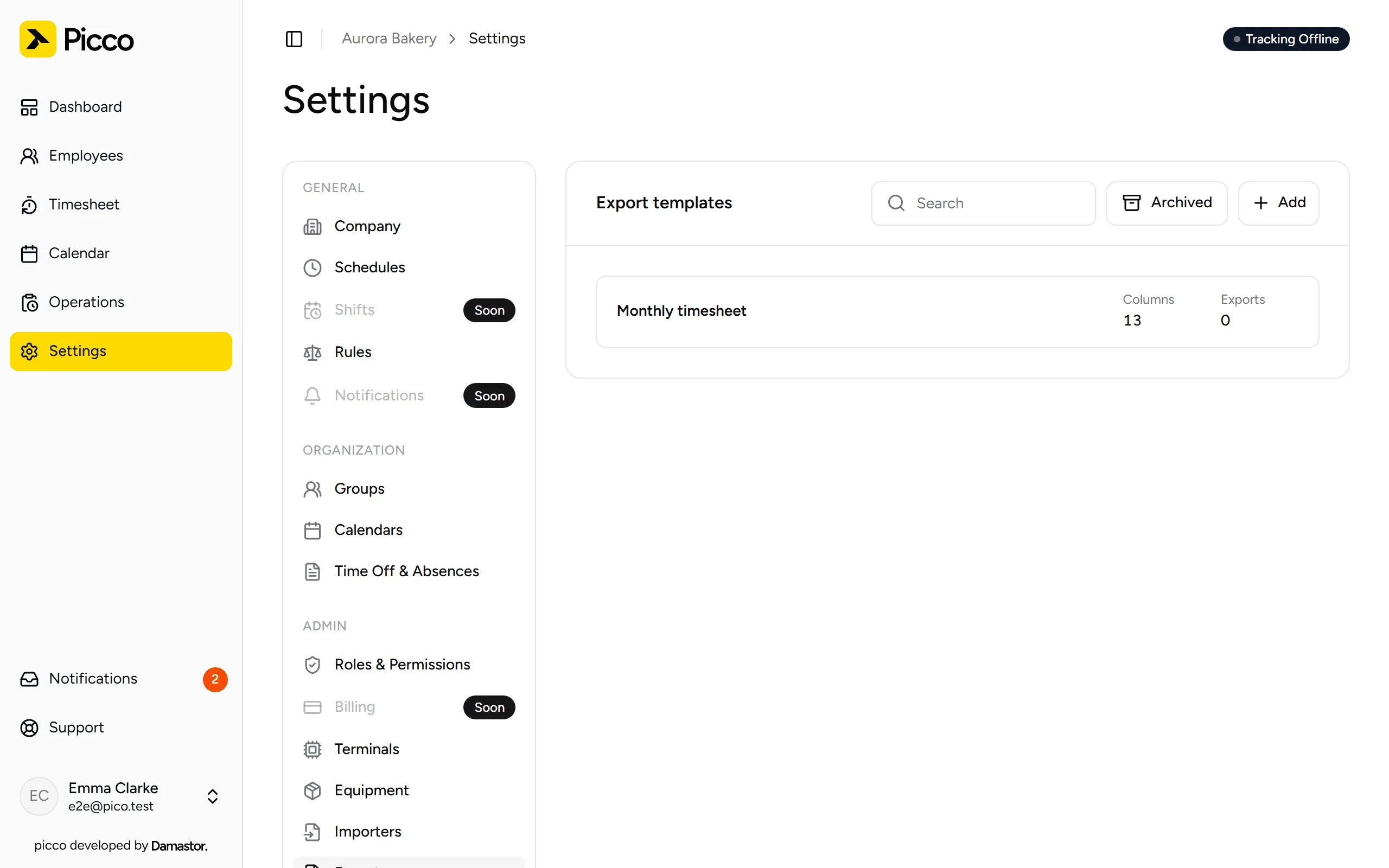
Templates can be archived and restored. The list shows how many exports each one has had.
Necesita el permiso Puede gestionar plantillas de exportación. En Ajustes › Exportaciones, Plantillas de exportación.
Crear una plantilla
-
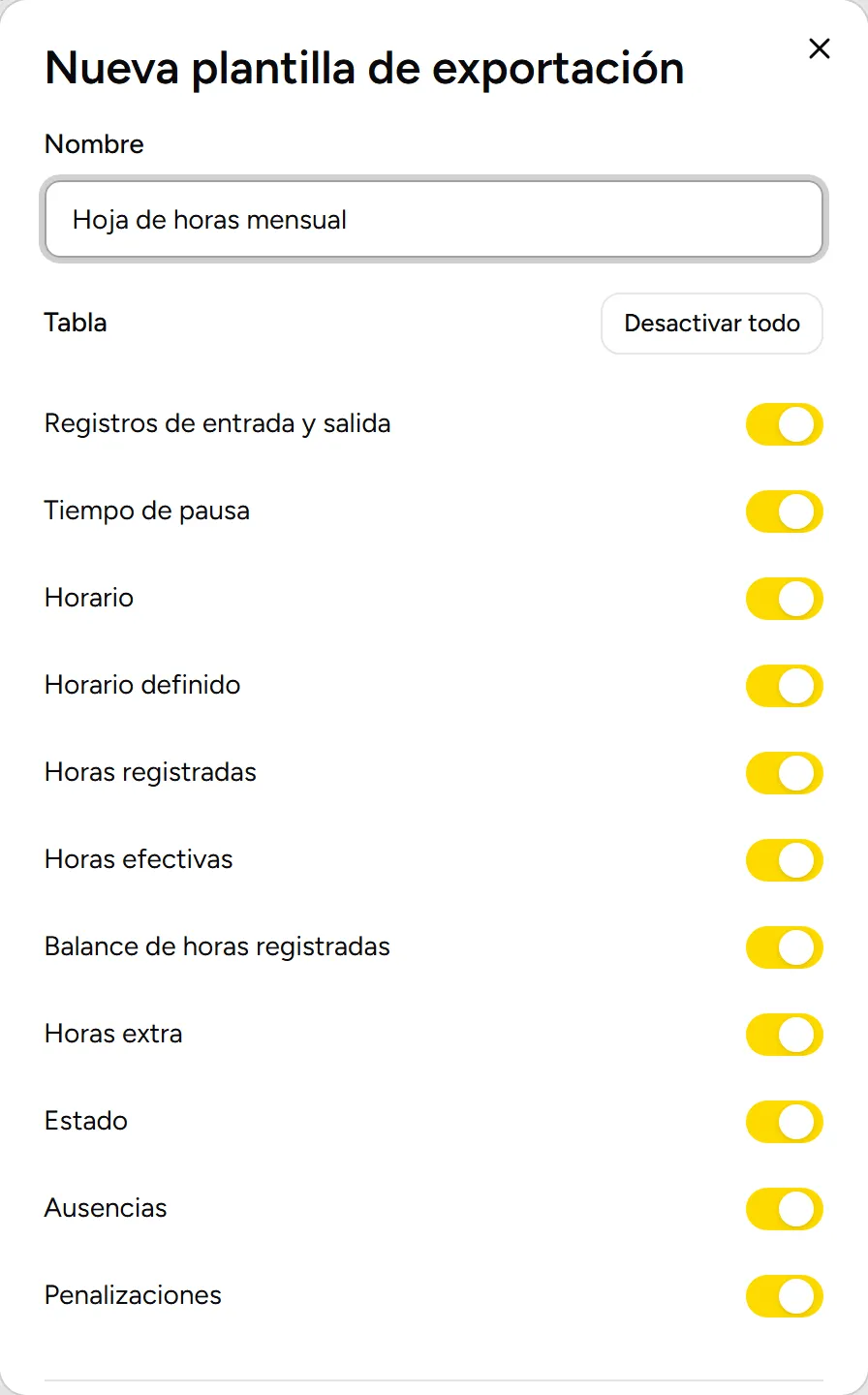
Haga clic en Añadir y dele un Nombre (por ejemplo, «Hoja de horas mensual»).
-
Active los Campos que quiere ver: Registros de entrada y salida, Tiempo de pausa, Horario, Horario definido, Horas registradas, Horas efectivas, Balance de horas registradas, Horas extra, Estado, Ausencias y Penalizaciones. Activar todo y Desactivar todo ayudan.
-
En Redondear horas, elija la dirección (Hacia abajo, Hacia arriba o Más cercano) y el intervalo (5, 10, 15 o 30 minutos).
Editor avanzado
En las organizaciones con el editor avanzado activo, la plantilla se abre en una página con vista previa (muestra el período y el empleado de ejemplo):
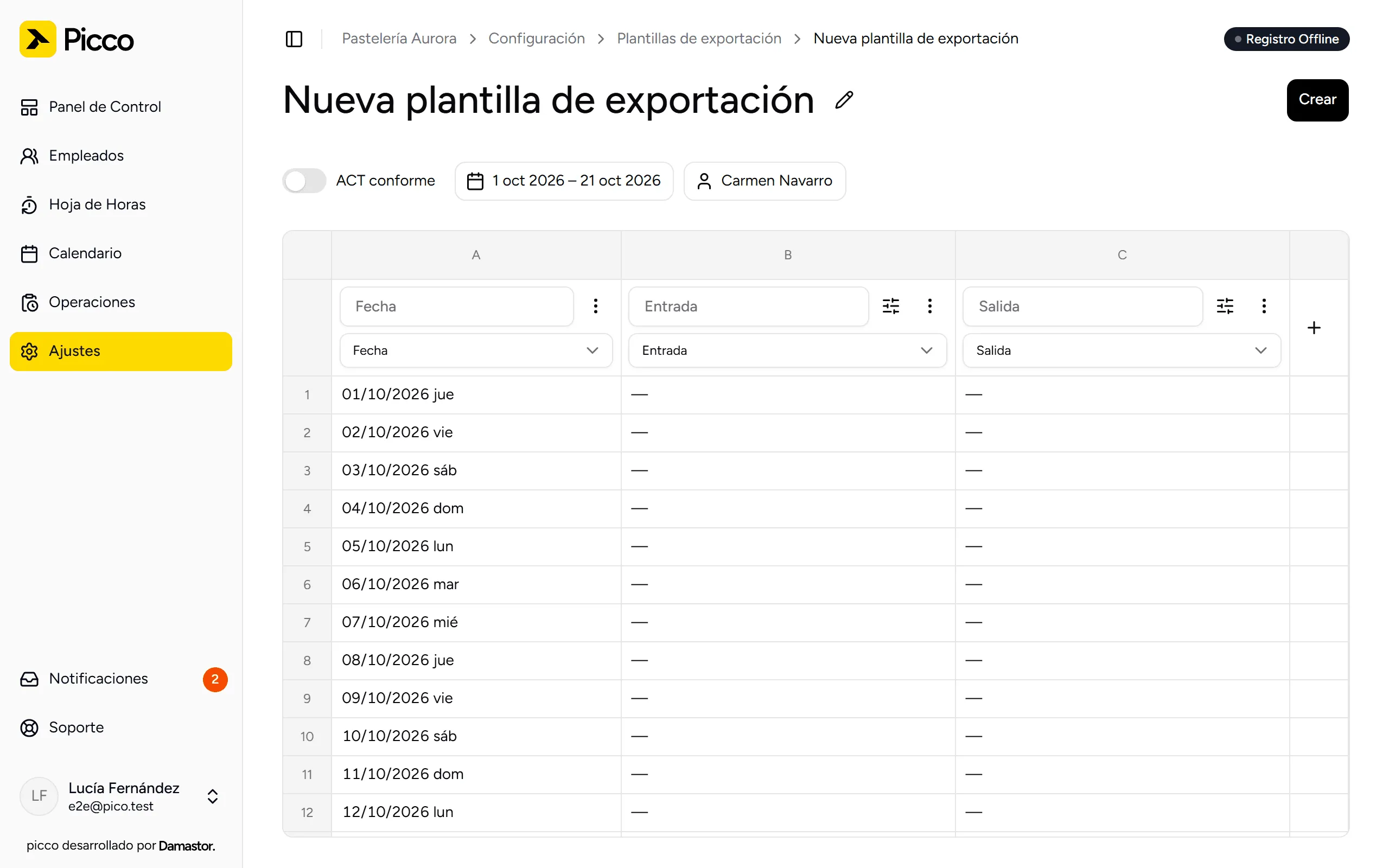
En la vista previa: hasta 30 columnas, con título y fuente de datos a elegir (fecha, entrada, salida, pausa, horas, saldo, estado, penalizaciones, retrasos), y modificadores como sumar, restar, multiplicar, dividir o redondear. El borrador se guarda automáticamente.
Archivar
Tras Crear, la plantilla aparece en la lista.
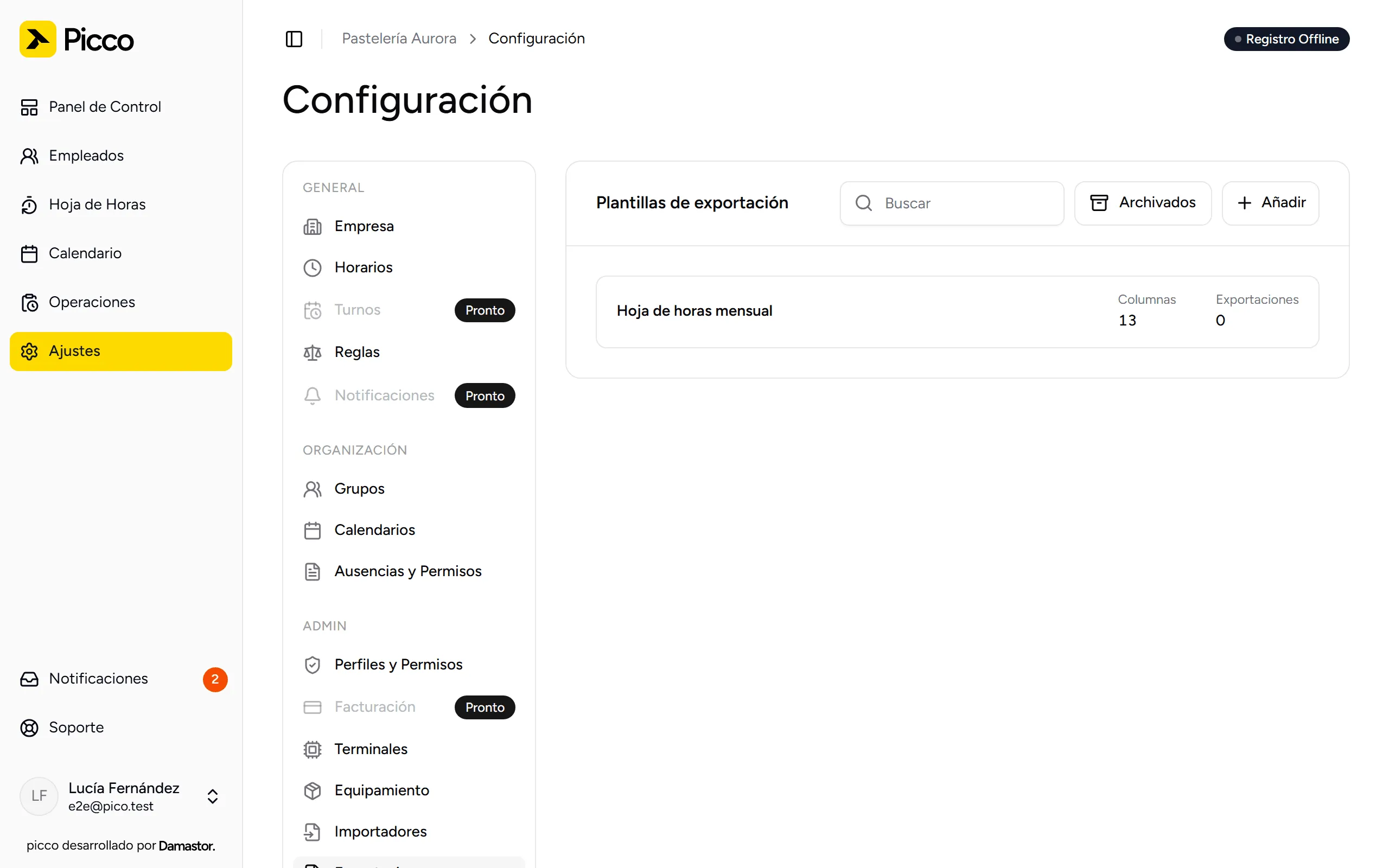
Las plantillas se pueden archivar y restaurar. La lista muestra cuántas exportaciones ha tenido cada una.