Corrigir registos e justificar faltas
Adicione ou corrija picagens de um dia, justifique uma falta e reveja pedidos de correção dos colaboradores.
Uma Falta aparece em Ações necessárias no Painel de Controlo quando um dia de trabalho previsto fica sem registos. Toda a alteração a um dia exige uma Justificação, que fica guardada no histórico.
Adicionar registos
Com a permissão Pode adicionar registos de assiduidade:
- Clique em Adicionar registos na Folha de Horas ou no perfil.
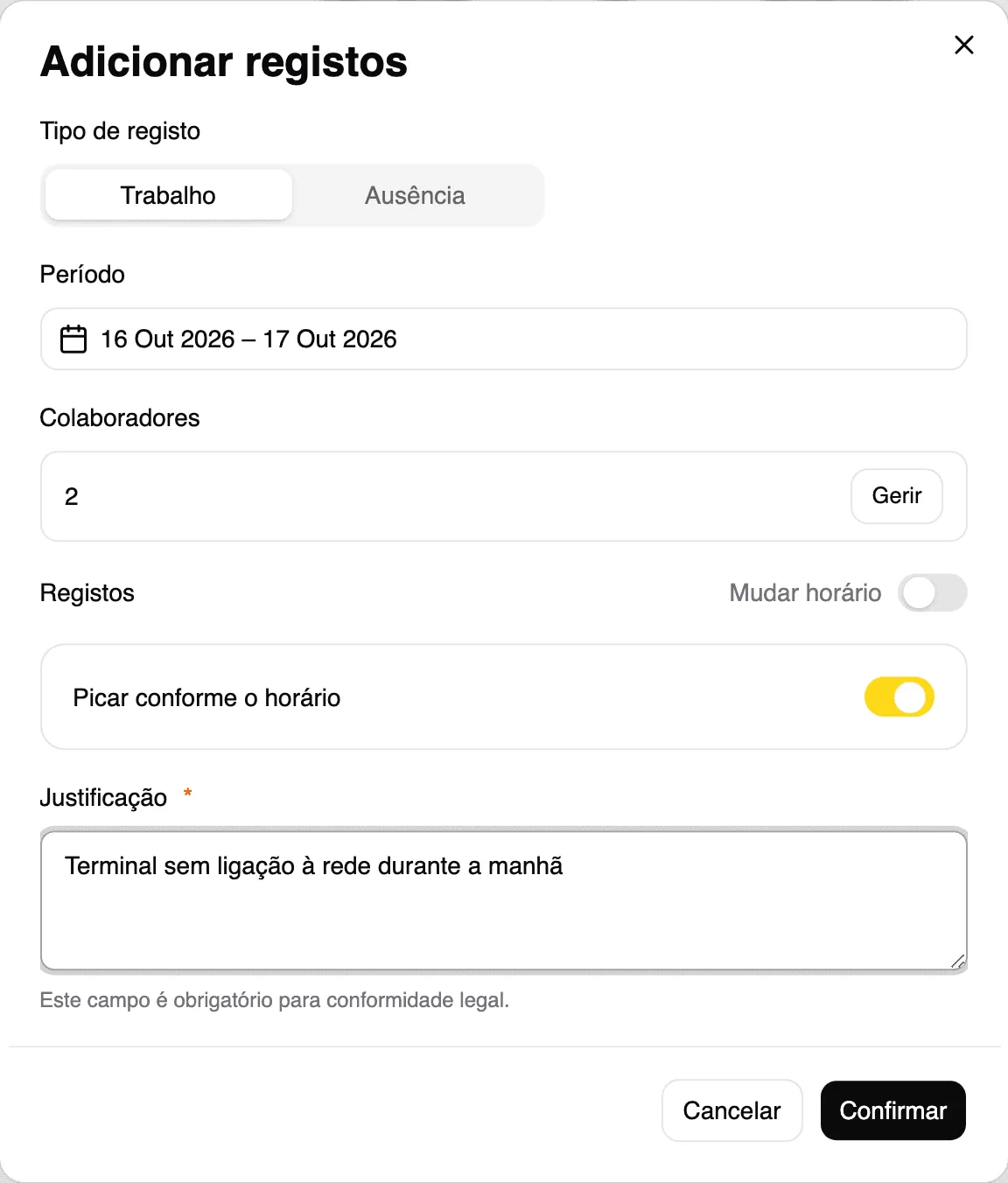
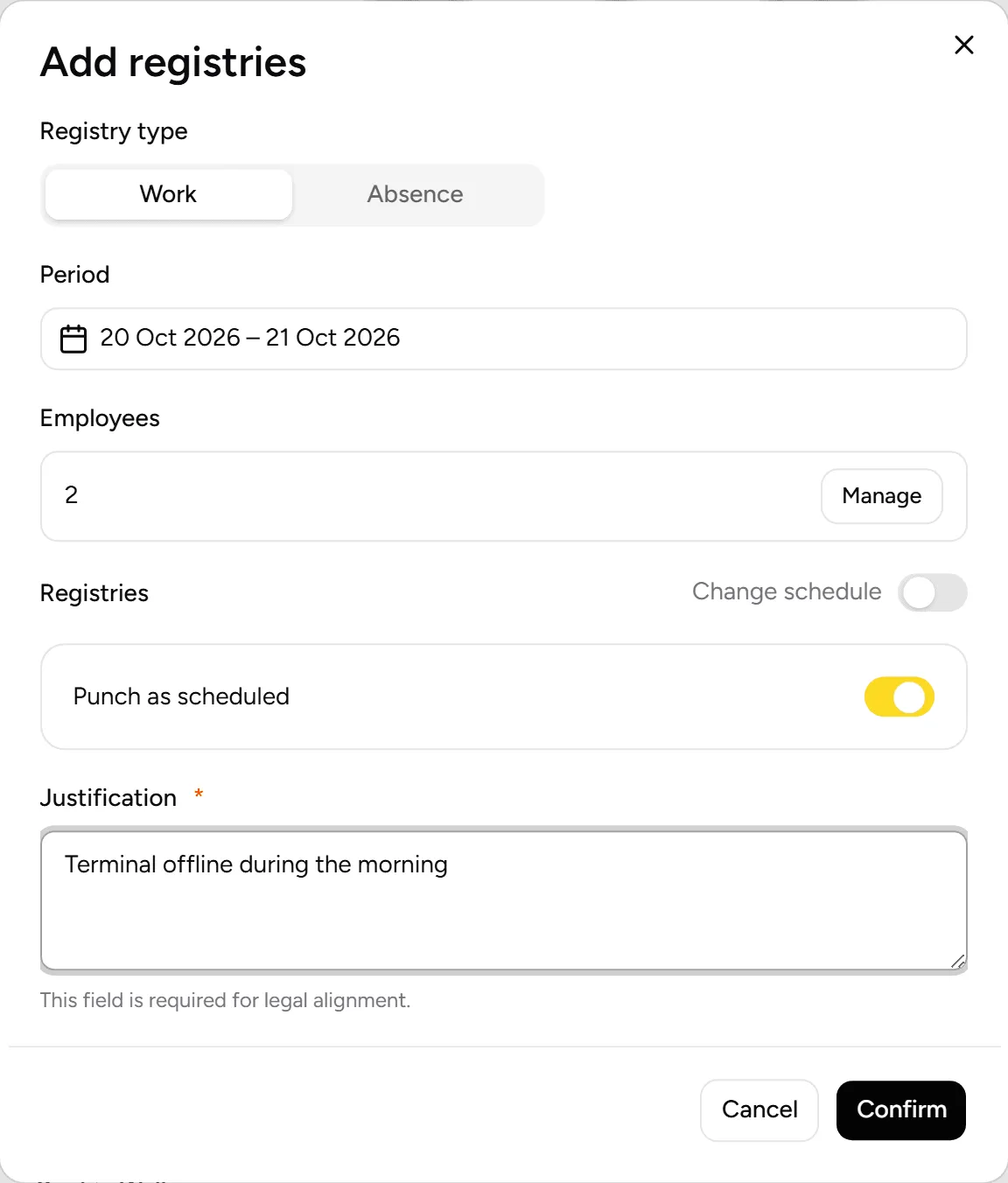
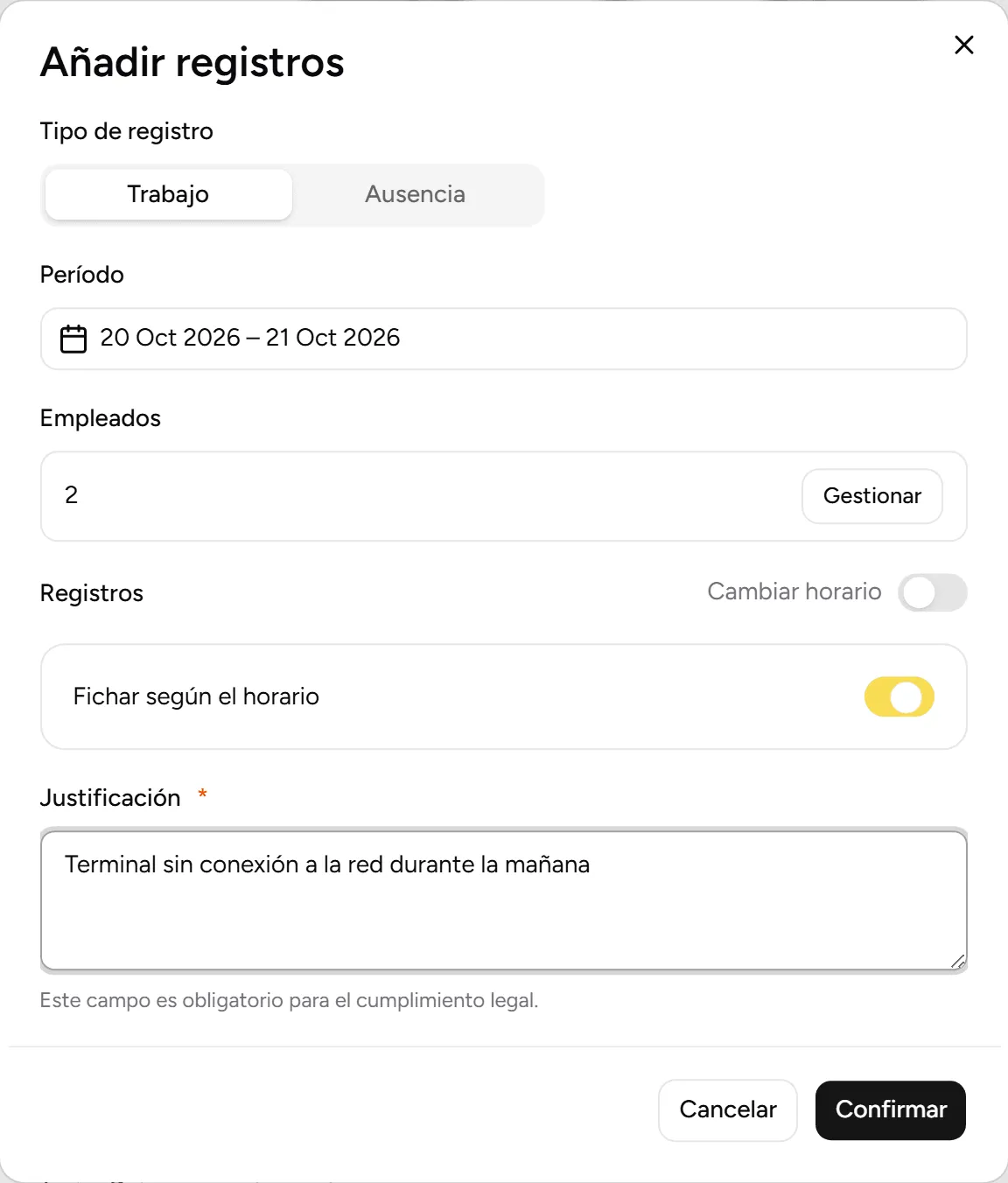
- Escolha Tipo de registo: Trabalho ou Ausência, o Período (em Selecionar Período, clique no primeiro e no último dia) e os Colaboradores em Gerir (até 200).
- Em Trabalho, introduza as picagens (Entrada e Saída, com Adicionar Novo para mais), ou ligue Picar conforme o horário. Mudar horário troca o horário nesses dias.
- Escreva a Justificação (obrigatória) e clique em Confirmar.
Entradas ignoradas aparecem com o motivo, por exemplo “Já tem registos de ponto nesse dia” ou “Sem horário base atribuído”.
Corrigir um dia
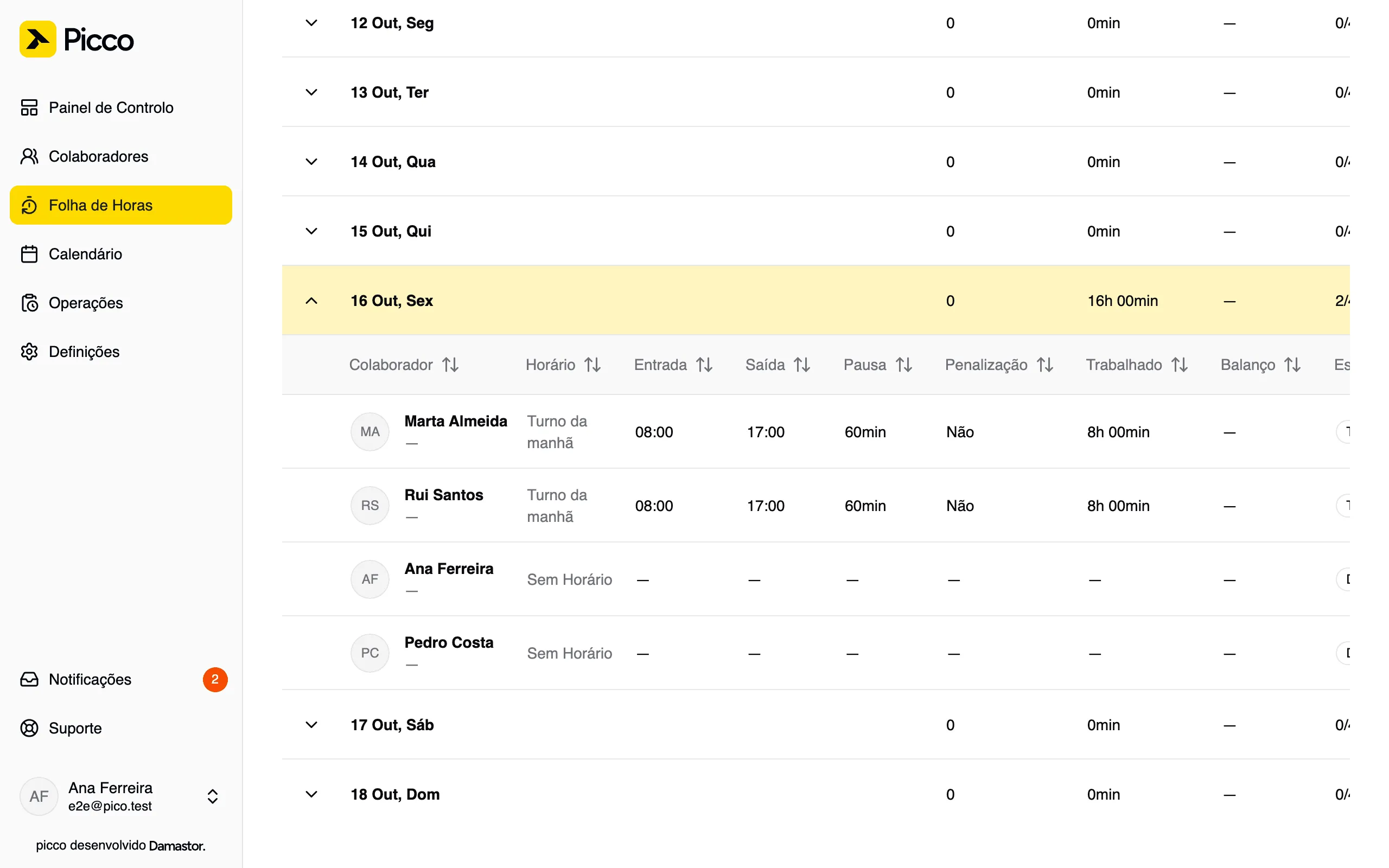
Na Folha de Horas, clique no dia para o expandir e veja quem trabalhou, a que horas e quanto.
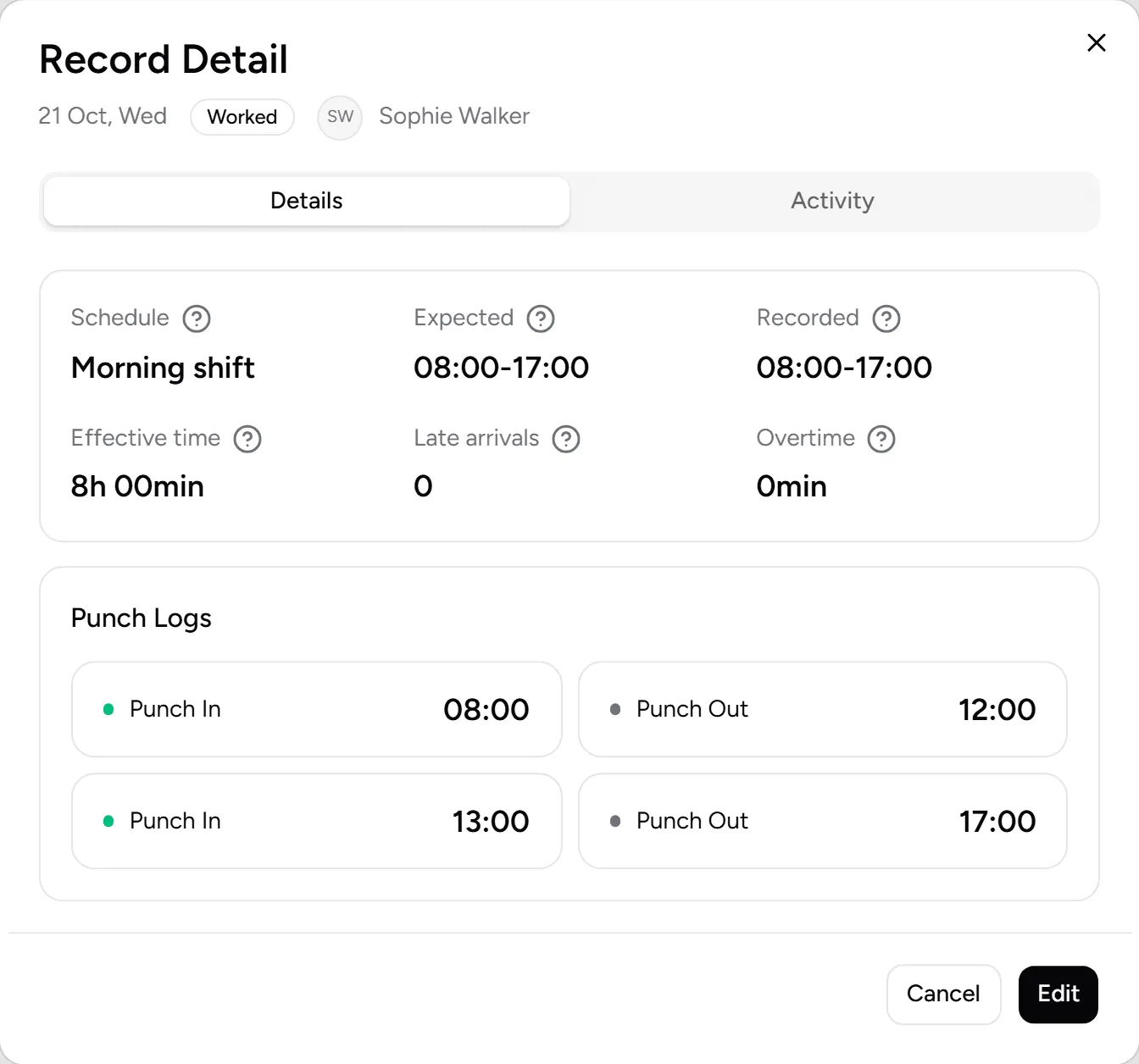
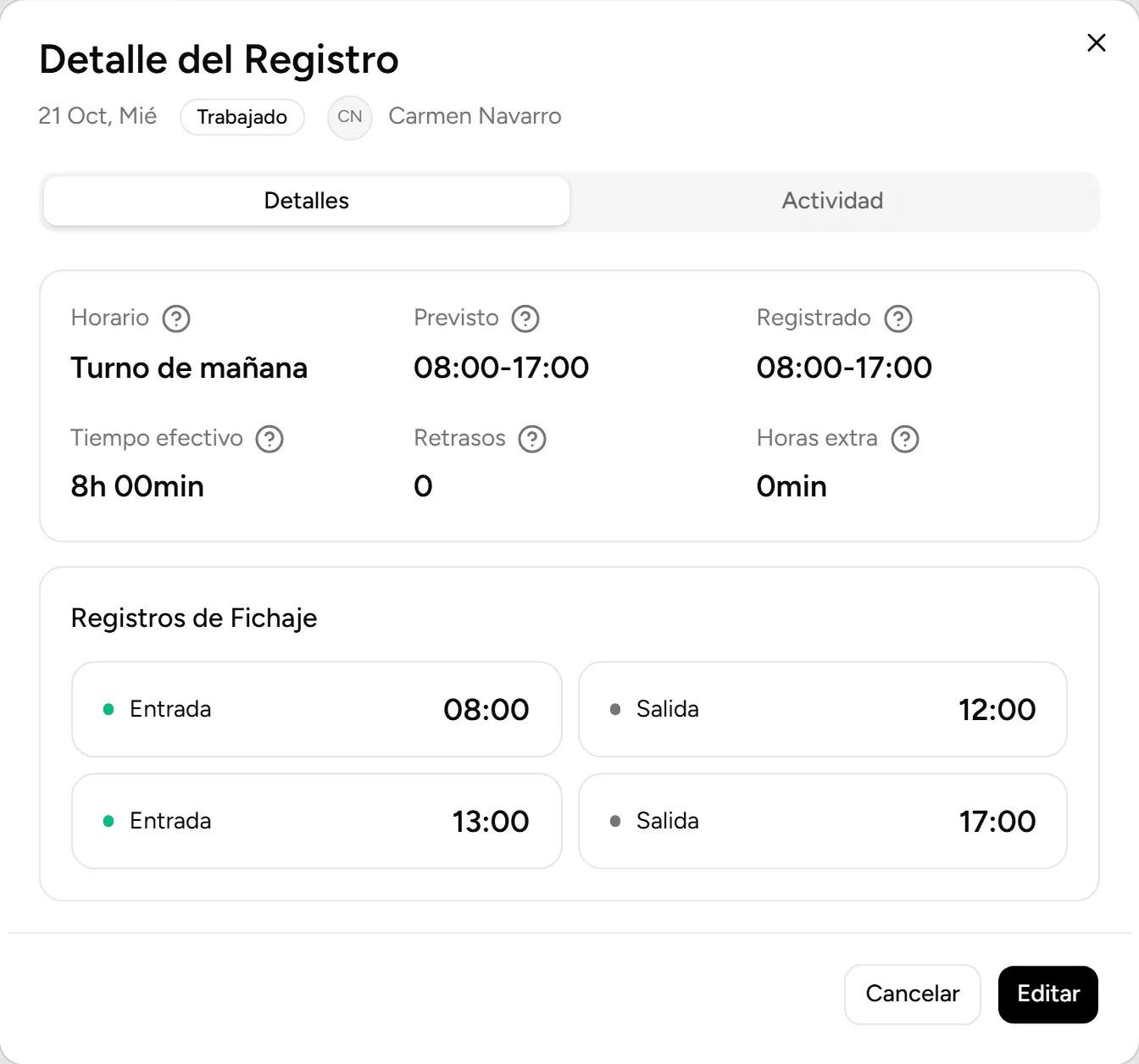
Clique num colaborador para abrir o Detalhe do Registo: horário previsto e registado, tempo efetivo, atrasos, horas extra e os Registos de Ponto.
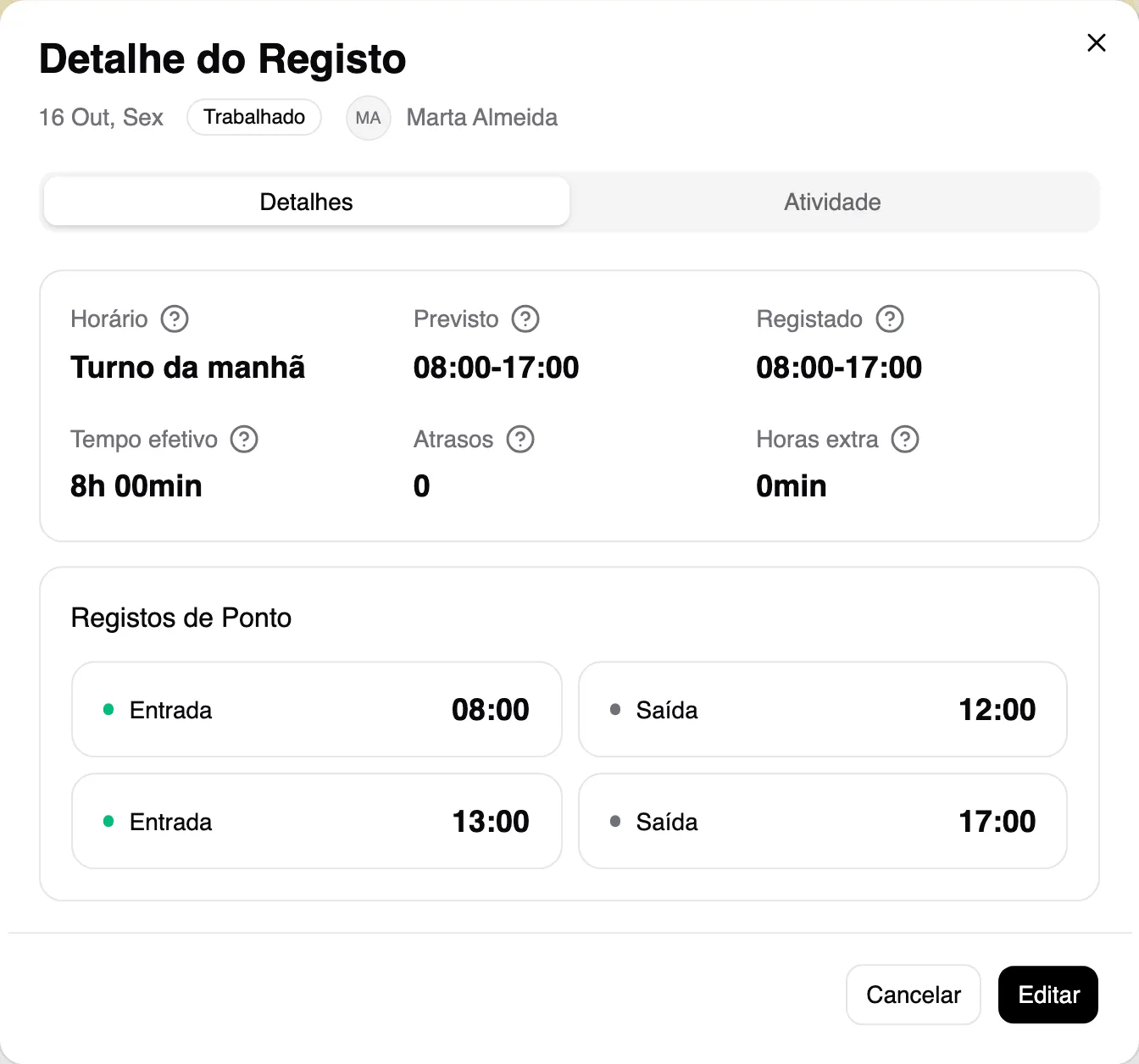
Com a permissão Pode editar registos de assiduidade, clique em Editar, altere as horas ou use Adicionar Novo e Remover bloco de tempo, escreva a Justificação e clique em Guardar Alterações.
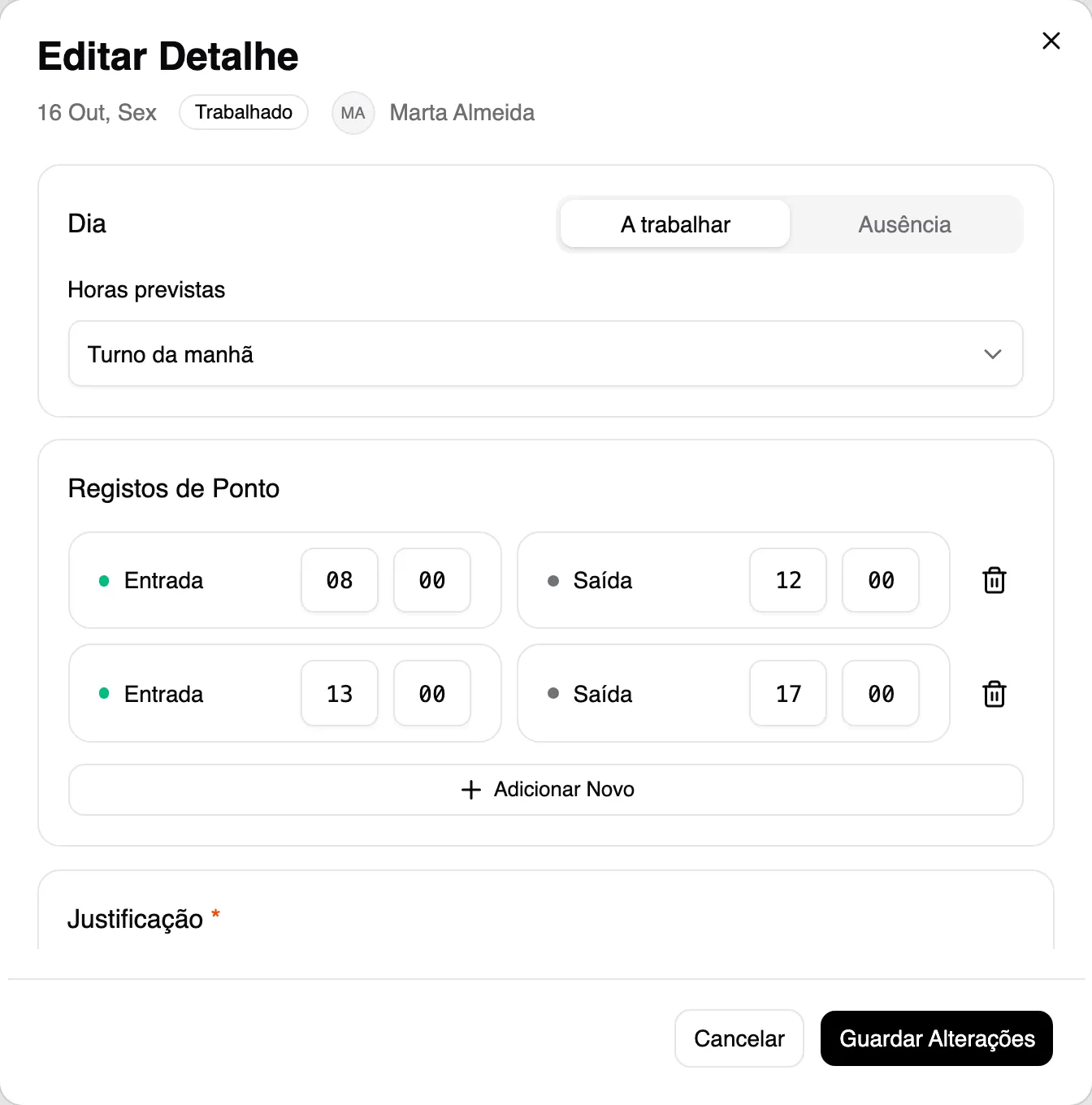 Também pode mudar o dia para Ausência ou para horas personalizadas.
Pedidos dos colaboradores
Um colaborador pode pedir uma correção na app. Quem tem Pode rever correções de picagens vê o cartão Pedidos de entrada/saída e escolhe Aprovar ou Rejeitar. Se aprovar, as picagens passam para o dia.
Histórico
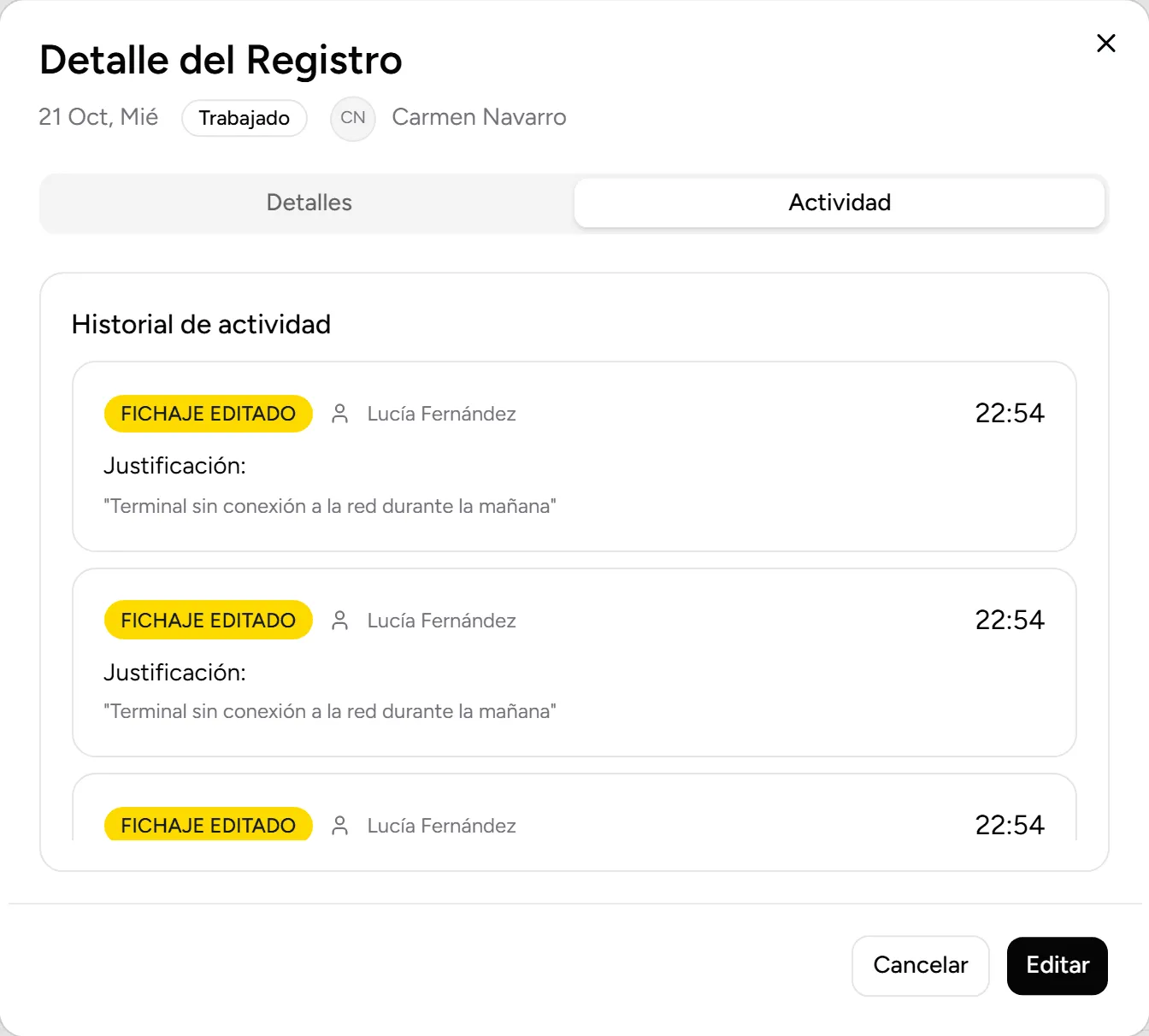
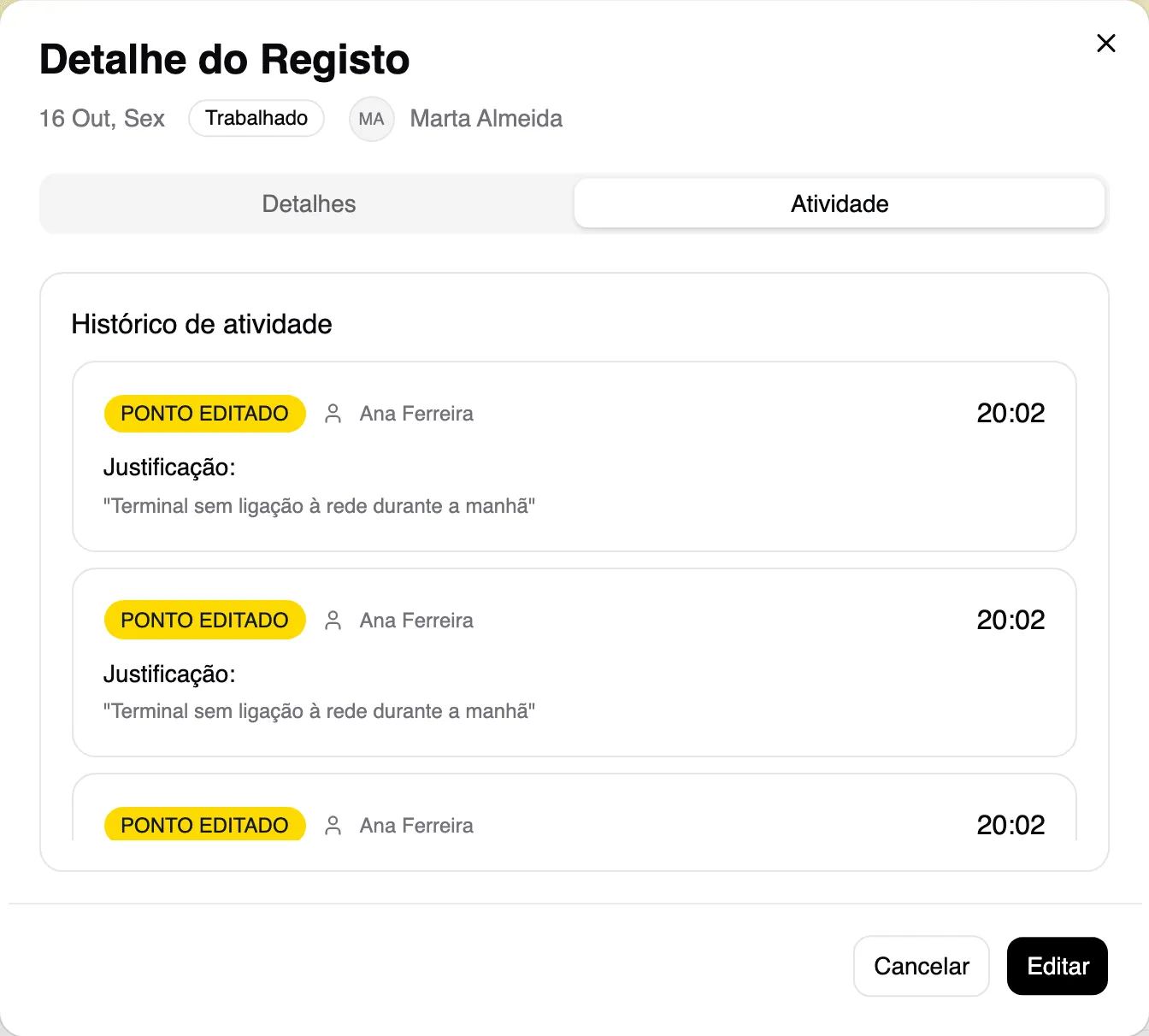
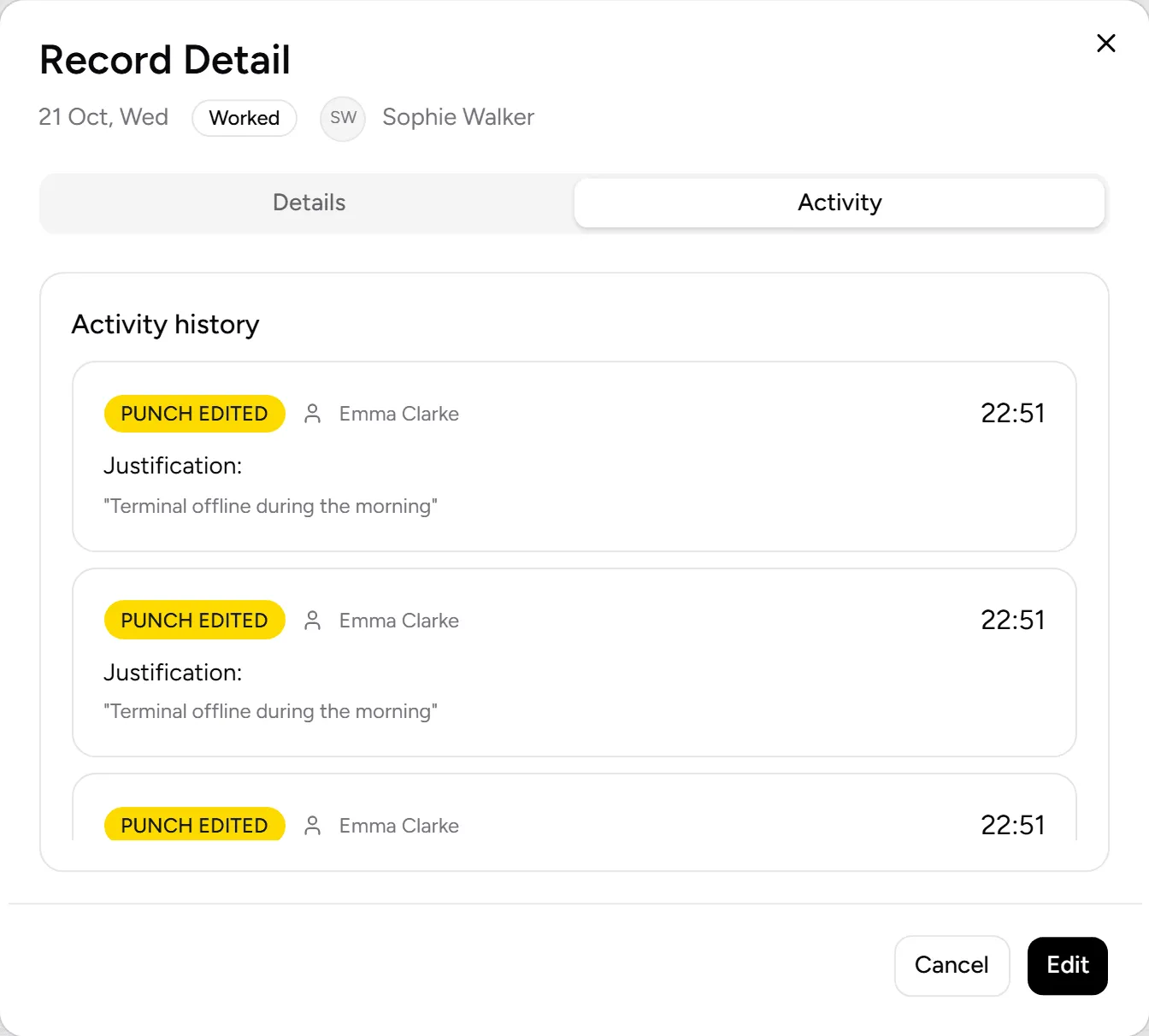
No detalhe do dia, o separador Atividade mostra o que foi editado, eliminado ou aplicado, por quem e com que justificação.
An Absence appears under Actions needed on the Dashboard when an expected working day has no records. Every change to a day requires a Justification, which is kept in the history.
Add records
With the Can add attendance records permission:
- Click Add records on the Timesheet or on the profile.
- Choose Record type: Work or Absence, the Period (under Select Period, click the first and the last day) and the Employees under Manage (up to 200).
- Under Work, enter the clock-ins (Clock in and Clock out, with Add New for more), or switch on Clock in as per schedule. Change schedule swaps the schedule on those days.
- Write the Justification (required) and click Confirm.
Skipped entries appear with the reason, for example “Já tem registos de ponto nesse dia” (already has clock-in records that day) or “Sem horário base atribuído” (no base schedule assigned).
Correct a day
On the Timesheet, click the day to expand it and see who worked, at what times and for how long.
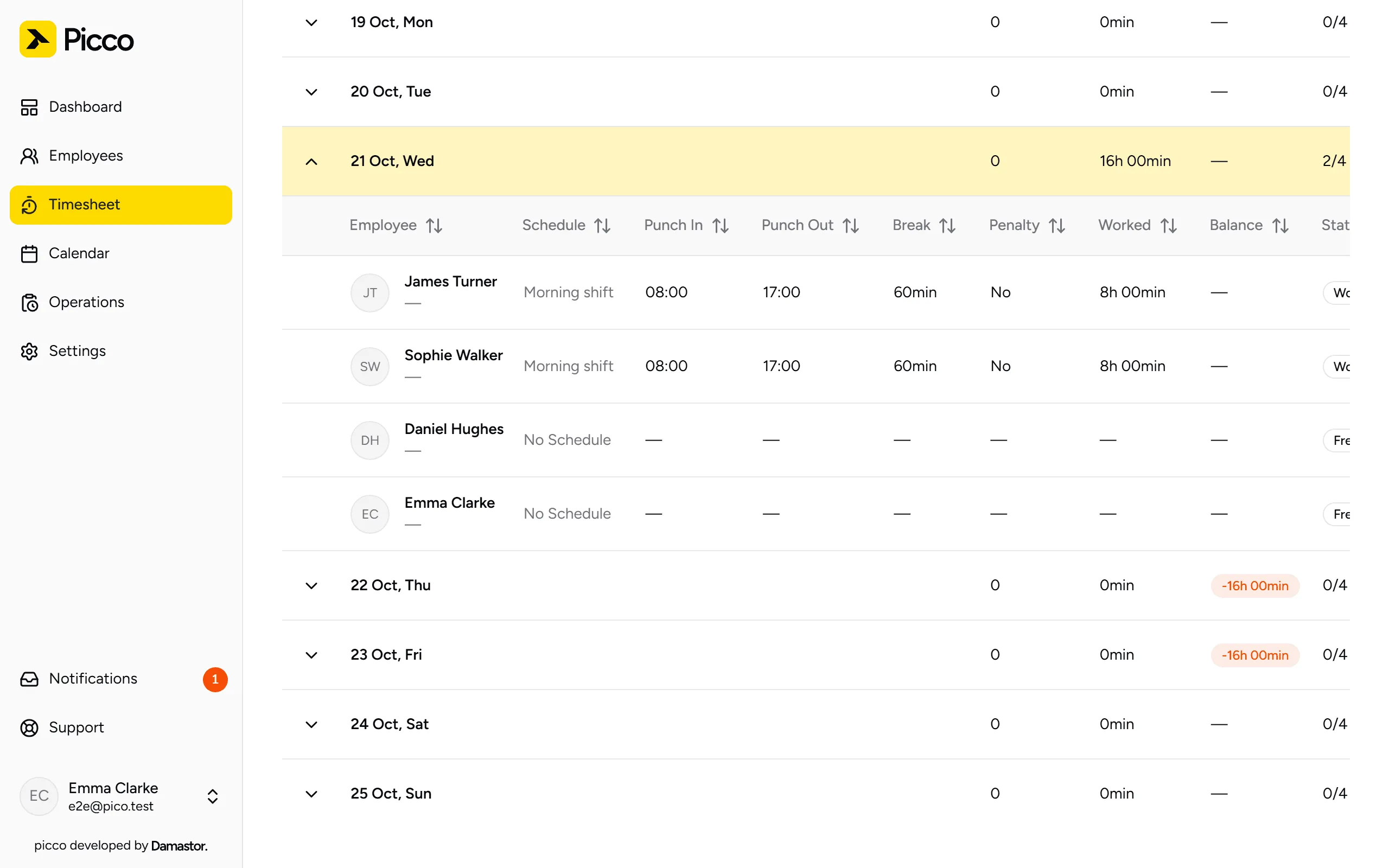
Click an employee to open the Record Detail: planned and recorded schedule, effective time, lateness, overtime and the Clock-in Records.
With the Can edit attendance records permission, click Edit, change the hours or use Add New and Remove time block, write the Justification and click Save Changes.
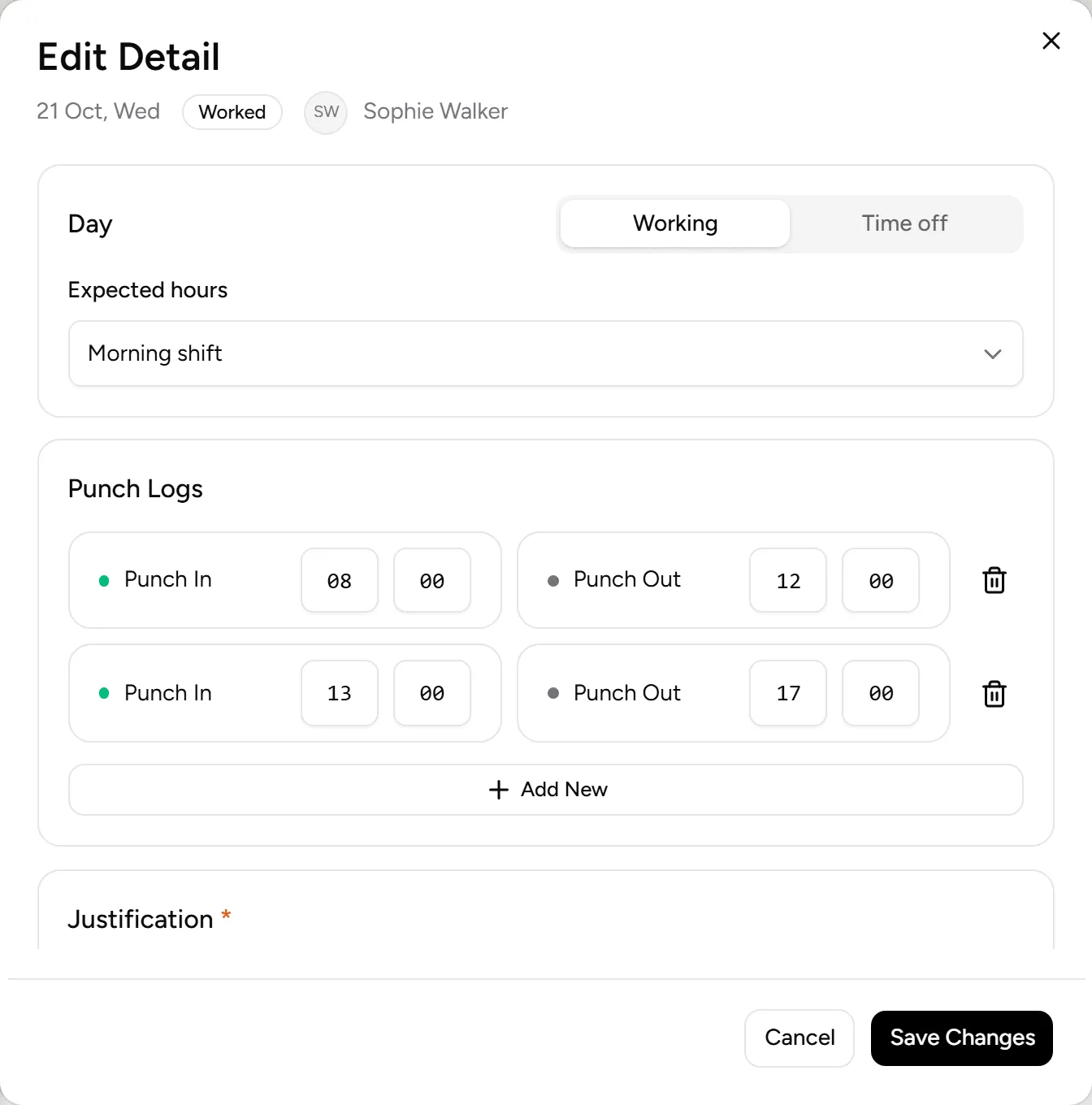 You can also change the day to Absence or to custom hours.
Employee requests
An employee can request a correction in the app. Whoever has Can review clock-in corrections sees the Clock in/out requests card and chooses Approve or Reject. If approved, the clock-ins are moved to the day.
History
In the day’s detail, the Activity tab shows what was edited, deleted or applied, by whom and with what justification.
Una Falta aparece en Acciones necesarias en el Panel de control cuando un día de trabajo previsto se queda sin registros. Todo cambio en un día exige una Justificación, que queda guardada en el historial.
Añadir registros
Con el permiso Puede añadir registros de asistencia:
- Haga clic en Añadir registros en la Hoja de horas o en el perfil.
- Elija Tipo de registro: Trabajo o Ausencia, el Período (en Seleccionar período, haga clic en el primer y en el último día) y los Empleados en Gestionar (hasta 200).
- En Trabajo, introduzca los fichajes (Entrada y Salida, con Añadir nuevo para más), o active Fichar según el horario. Cambiar horario cambia el horario en esos días.
- Escriba la Justificación (obligatoria) y haga clic en Confirmar.
Las entradas omitidas aparecen con el motivo, por ejemplo «Já tem registos de ponto nesse dia» (ya tiene registros de fichaje ese día) o «Sem horário base atribuído» (sin horario base asignado).
Corregir un día
En la Hoja de horas, haga clic en el día para expandirlo y ver quién trabajó, a qué horas y cuánto.
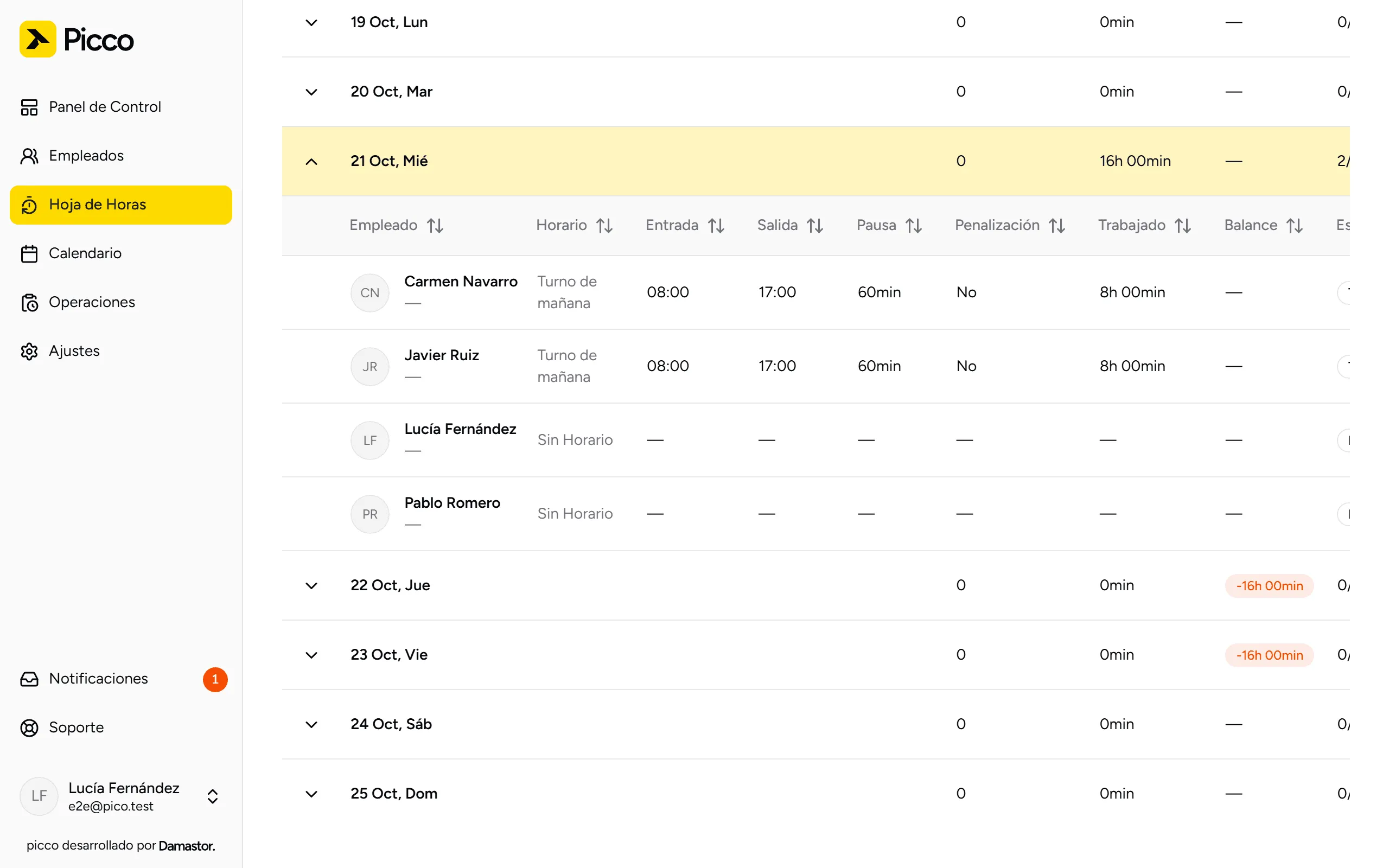
Haga clic en un empleado para abrir el Detalle del registro: horario previsto y registrado, tiempo efectivo, retrasos, horas extra y los Registros de fichaje.
Con el permiso Puede editar registros de asistencia, haga clic en Editar, cambie las horas o use Añadir nuevo y Eliminar bloque de tiempo, escriba la Justificación y haga clic en Guardar cambios.
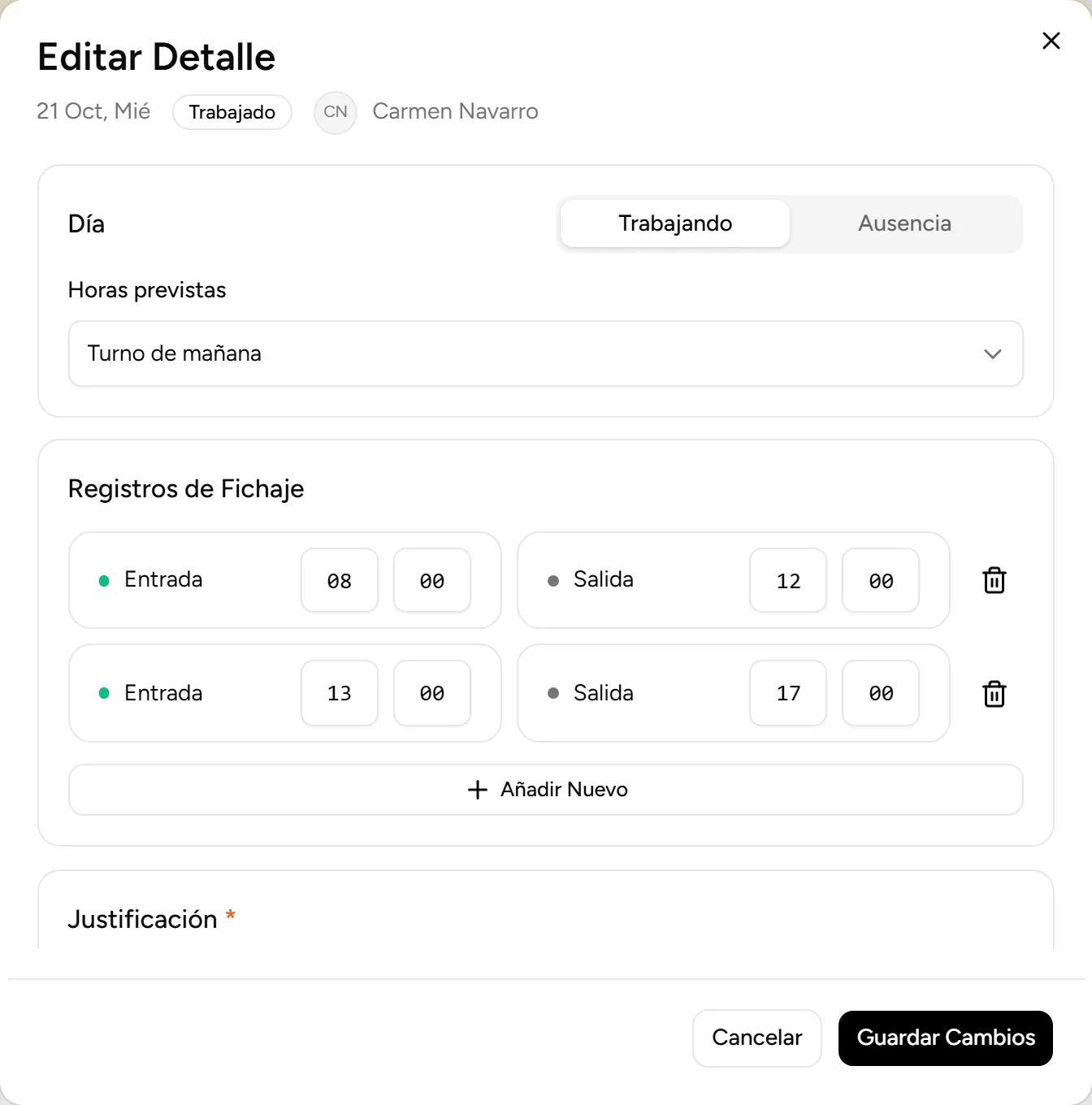 También puede cambiar el día a Ausencia o a horas personalizadas.
Solicitudes de los empleados
Un empleado puede pedir una corrección en la app. Quien tiene Puede revisar correcciones de fichajes ve la tarjeta Solicitudes de entrada/salida y elige Aprobar o Rechazar. Si aprueba, los fichajes pasan al día.
Historial
En el detalle del día, la pestaña Actividad muestra qué se editó, eliminó o aplicó, quién lo hizo y con qué justificación.