Ligar o terminal ao WiFi
Passo a passo no ecrã do terminal para escolher a rede WiFi, escrever a palavra-passe e confirmar o endereço IP.
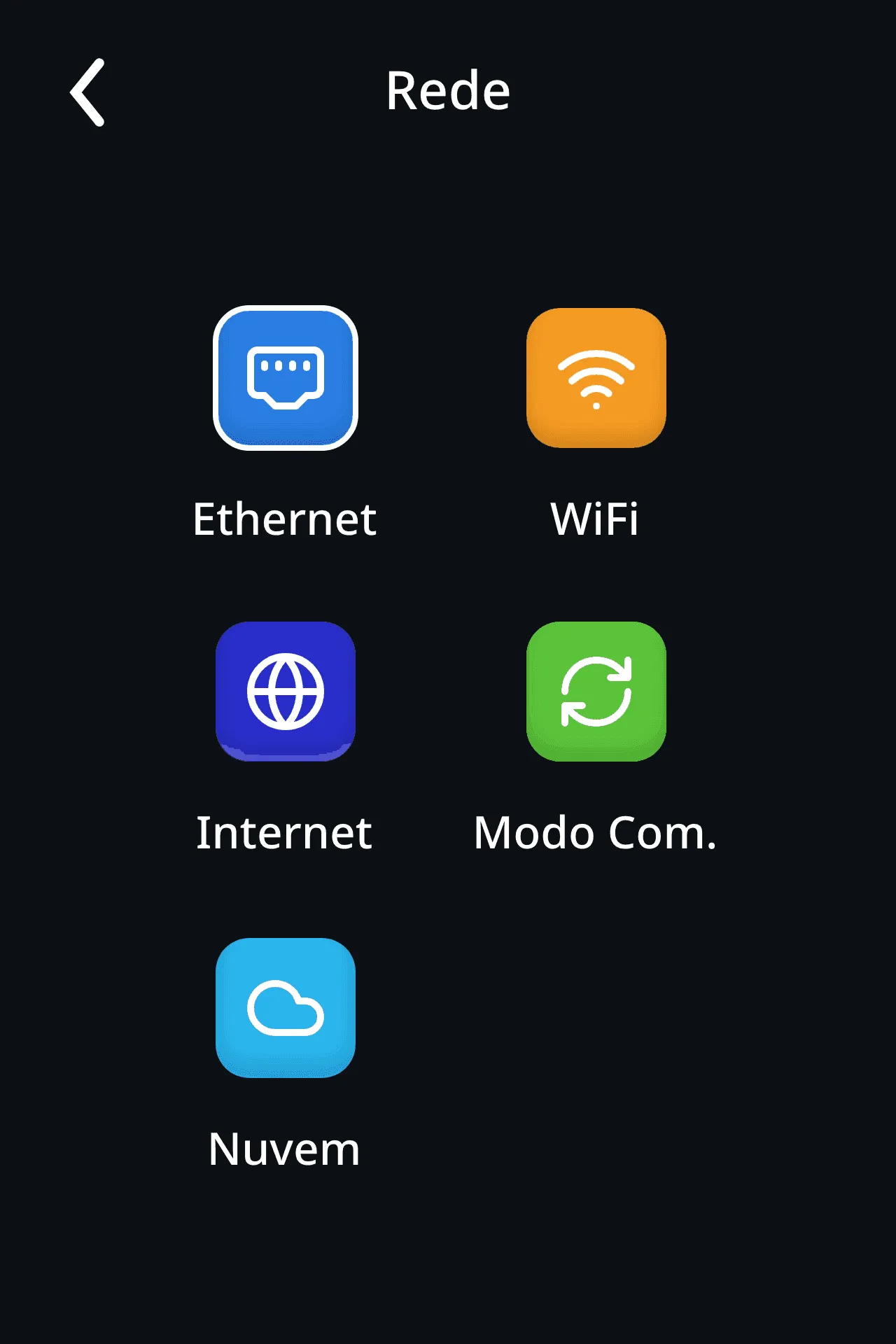
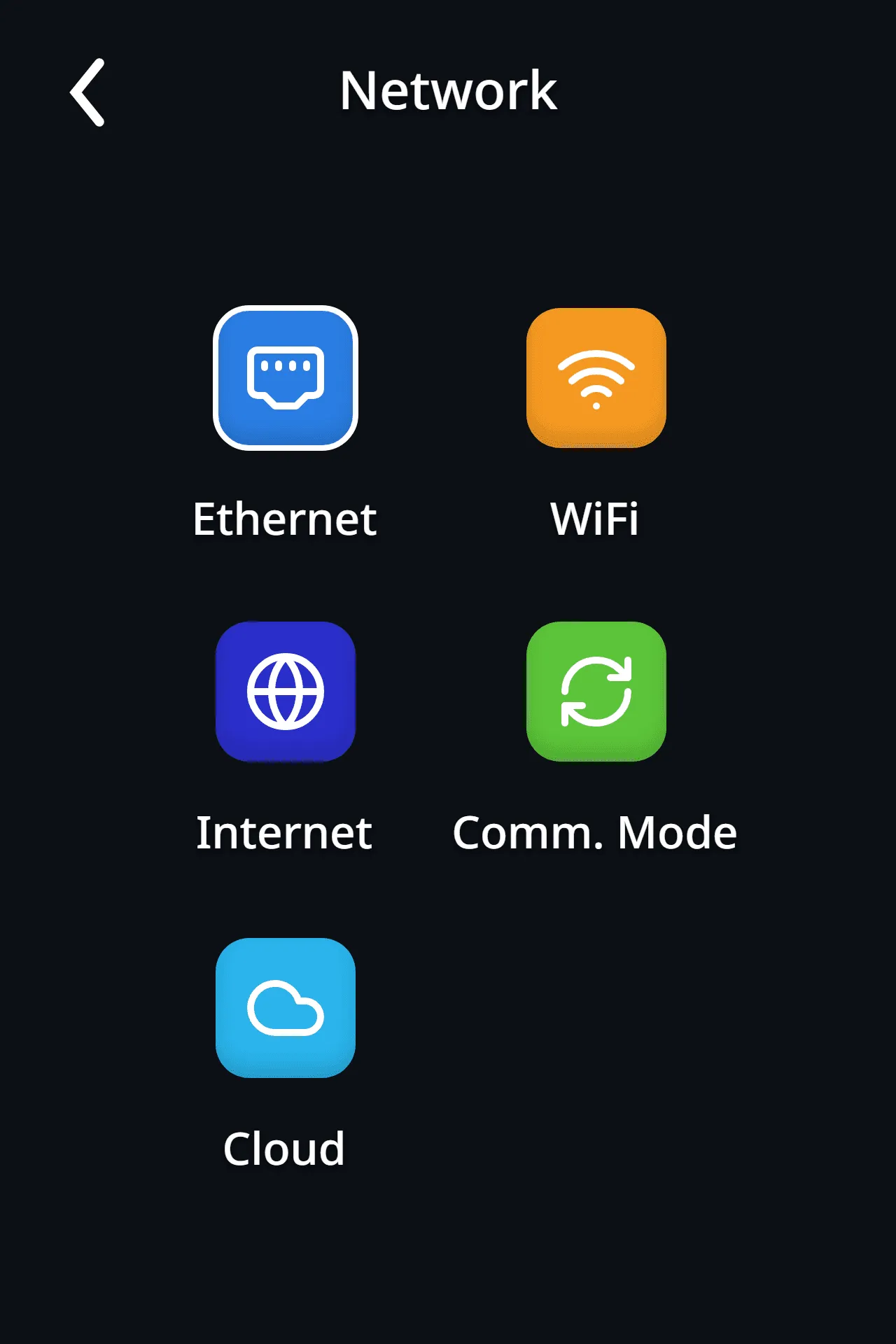
Os nomes entre aspas são os que aparecem no ecrã do terminal Anviz FacePass 7 Pro. Antes de começar, entre no menu de administração (veja O menu do terminal) e toque em Rede.
1. Abrir o WiFi
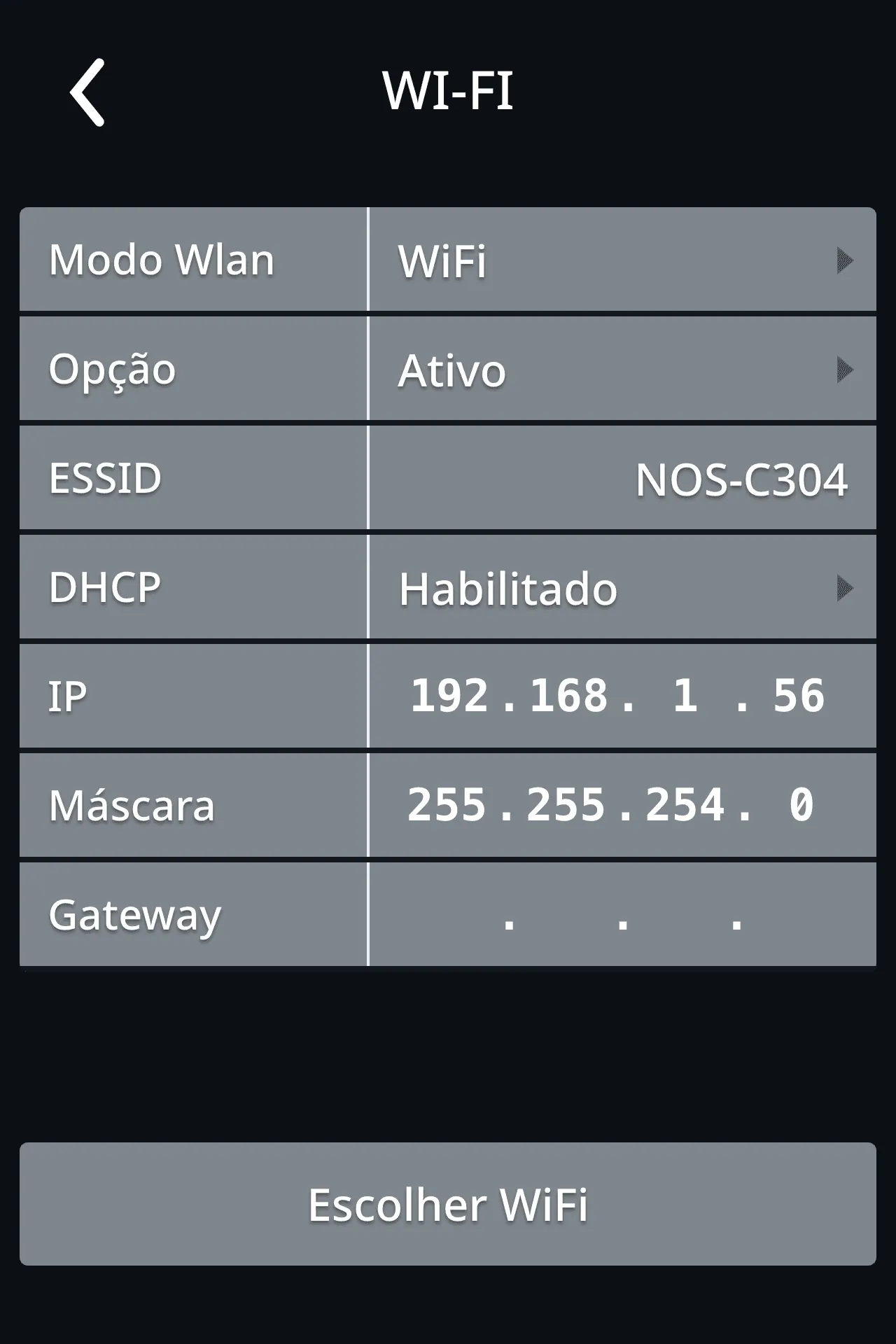
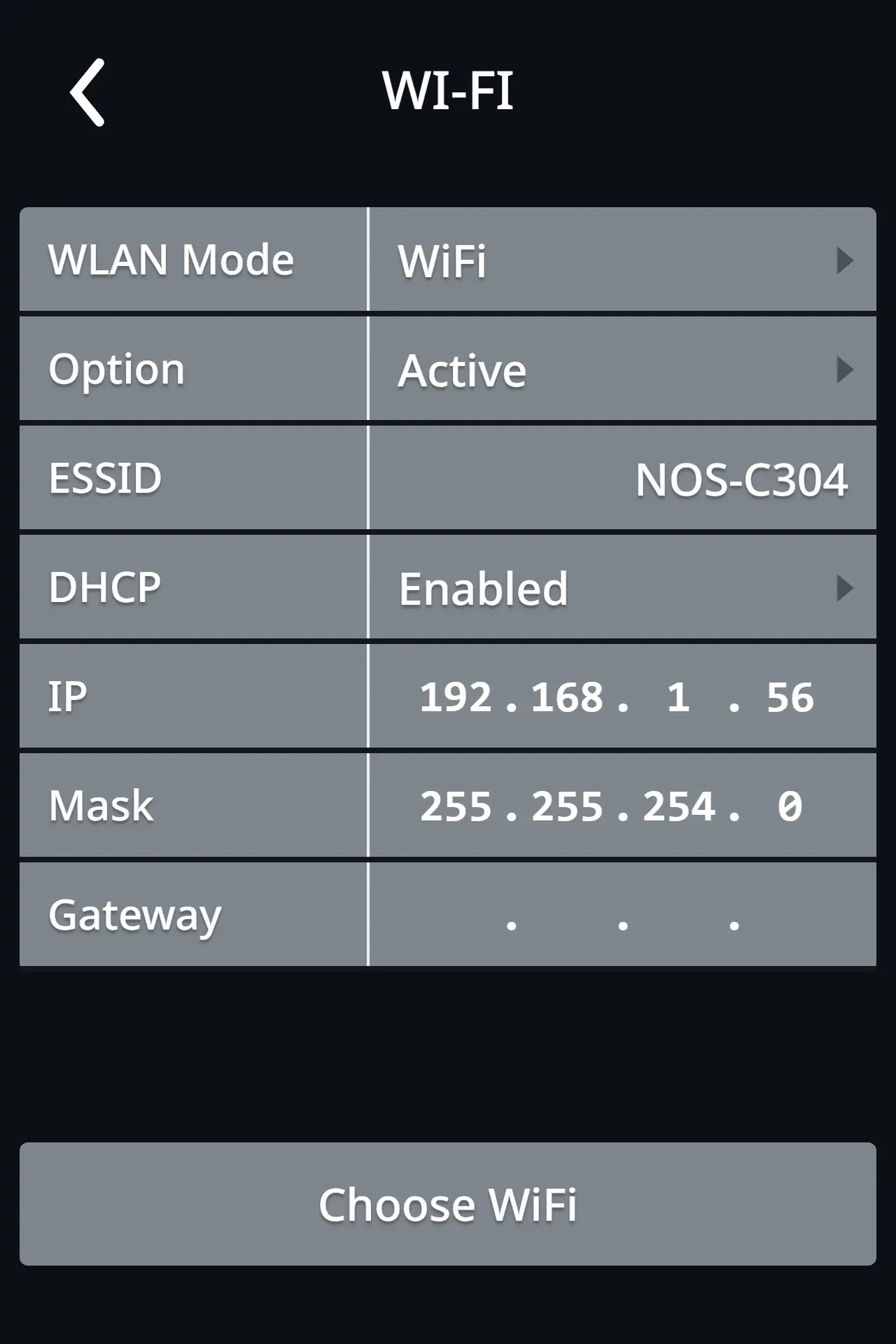
Toque em WiFi. Confirme que:
- Modo Wlan está em WiFi.
- Opção está em Ativo.
2. Escolher a rede
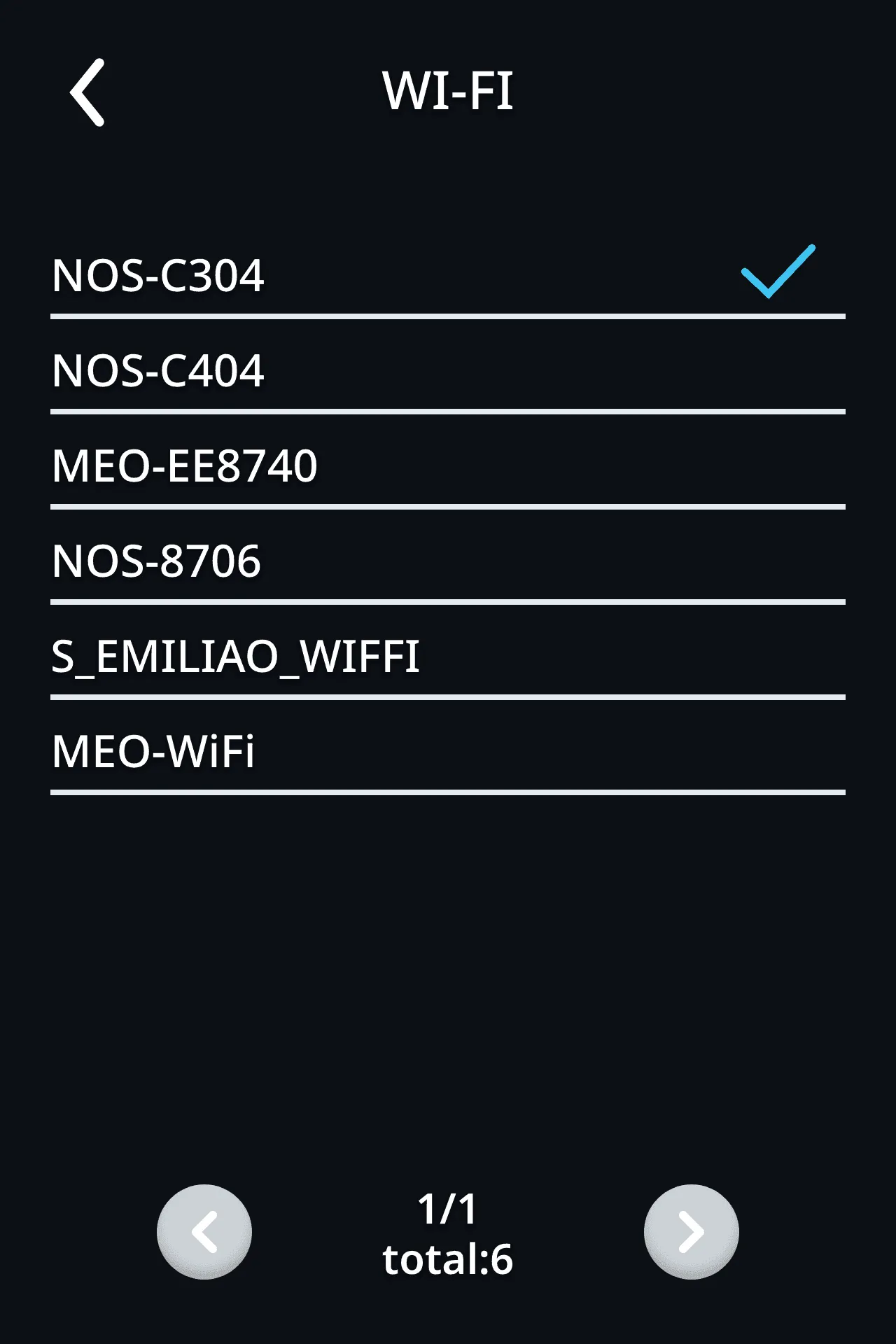
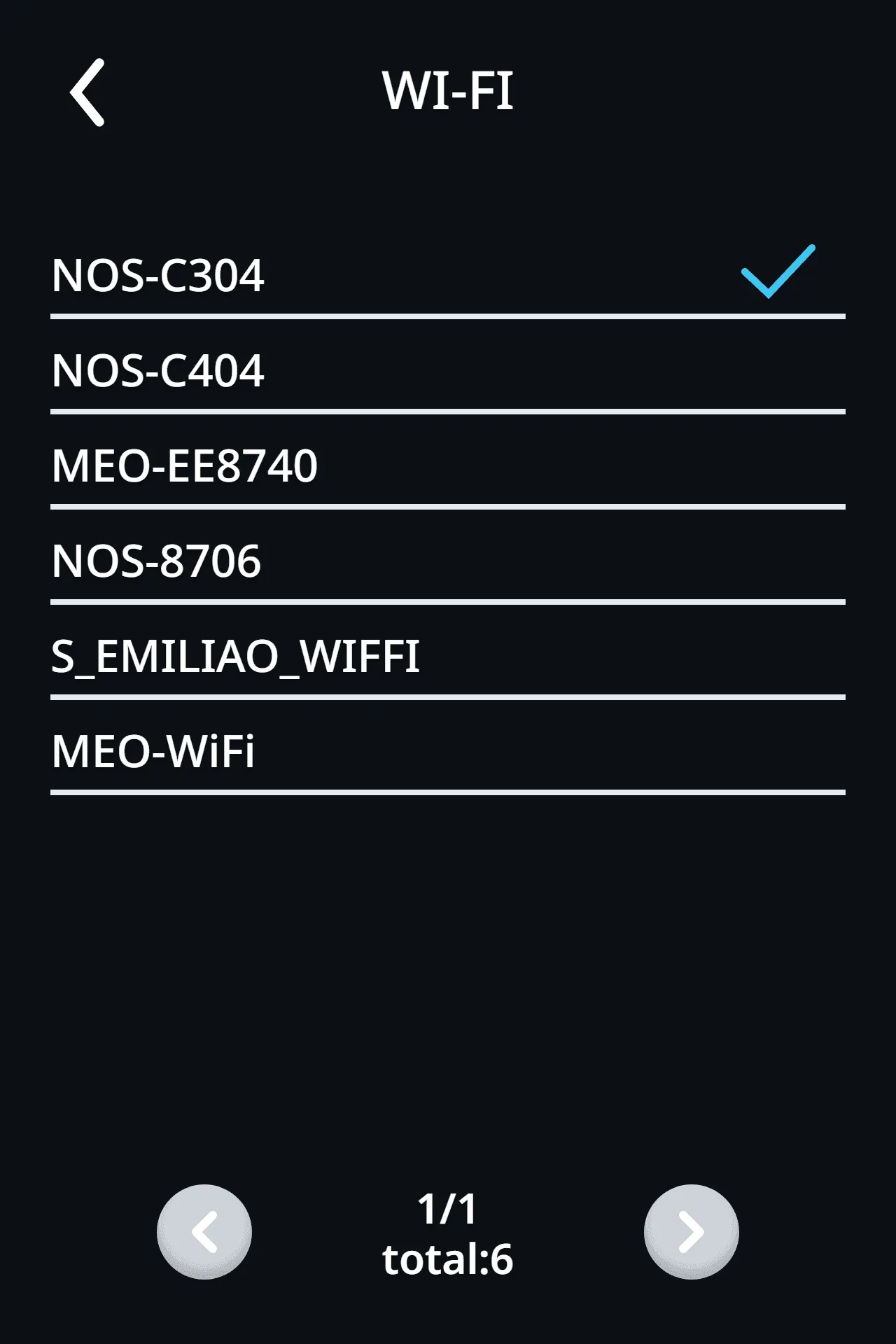
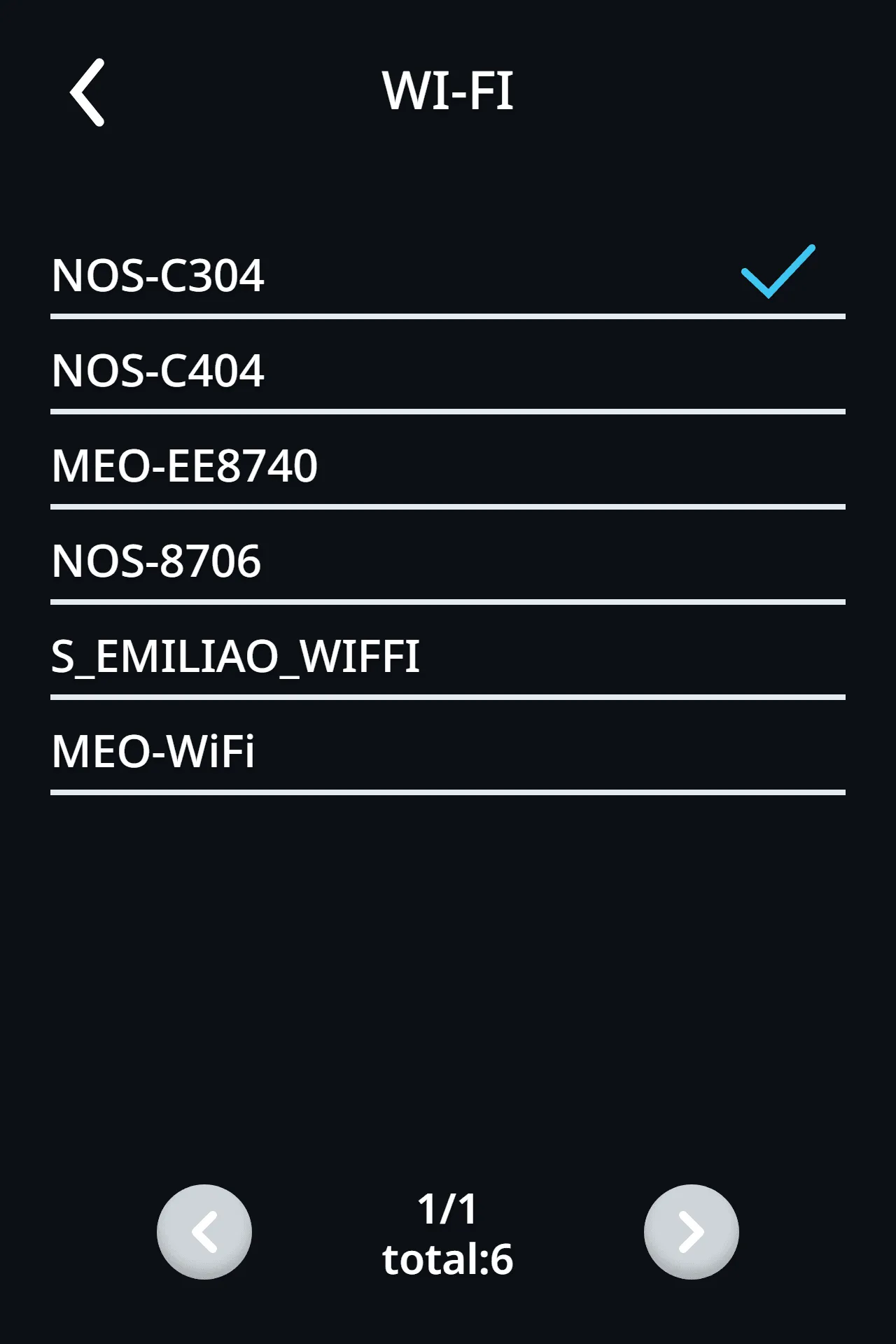
Toque em Escolher WiFi. Aparece a lista de redes à volta do terminal. A rede em uso tem um visto azul. Se houver mais redes do que cabem no ecrã, use as setas da parte de baixo. Toque na sua rede.
3. Escrever a palavra-passe
-
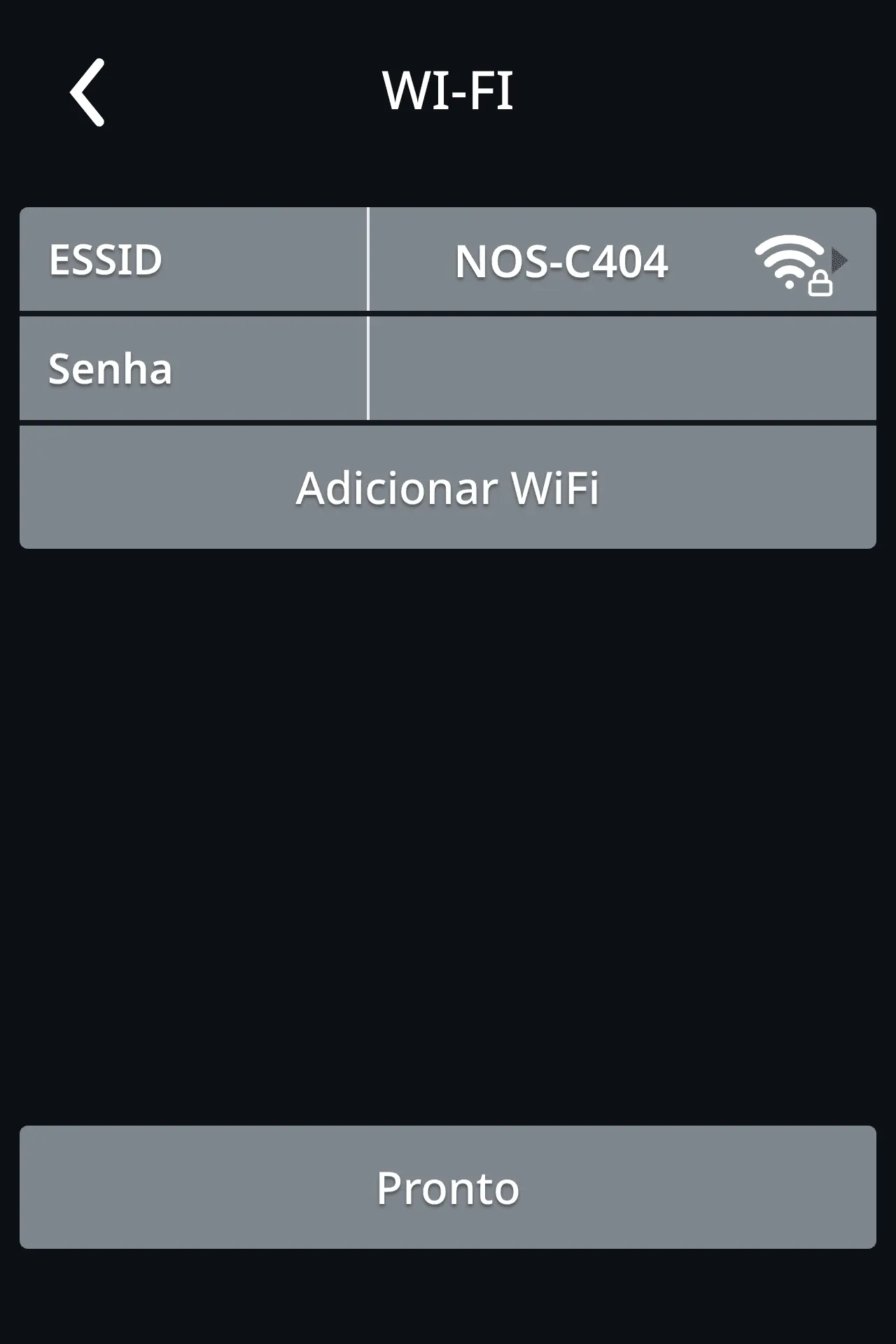
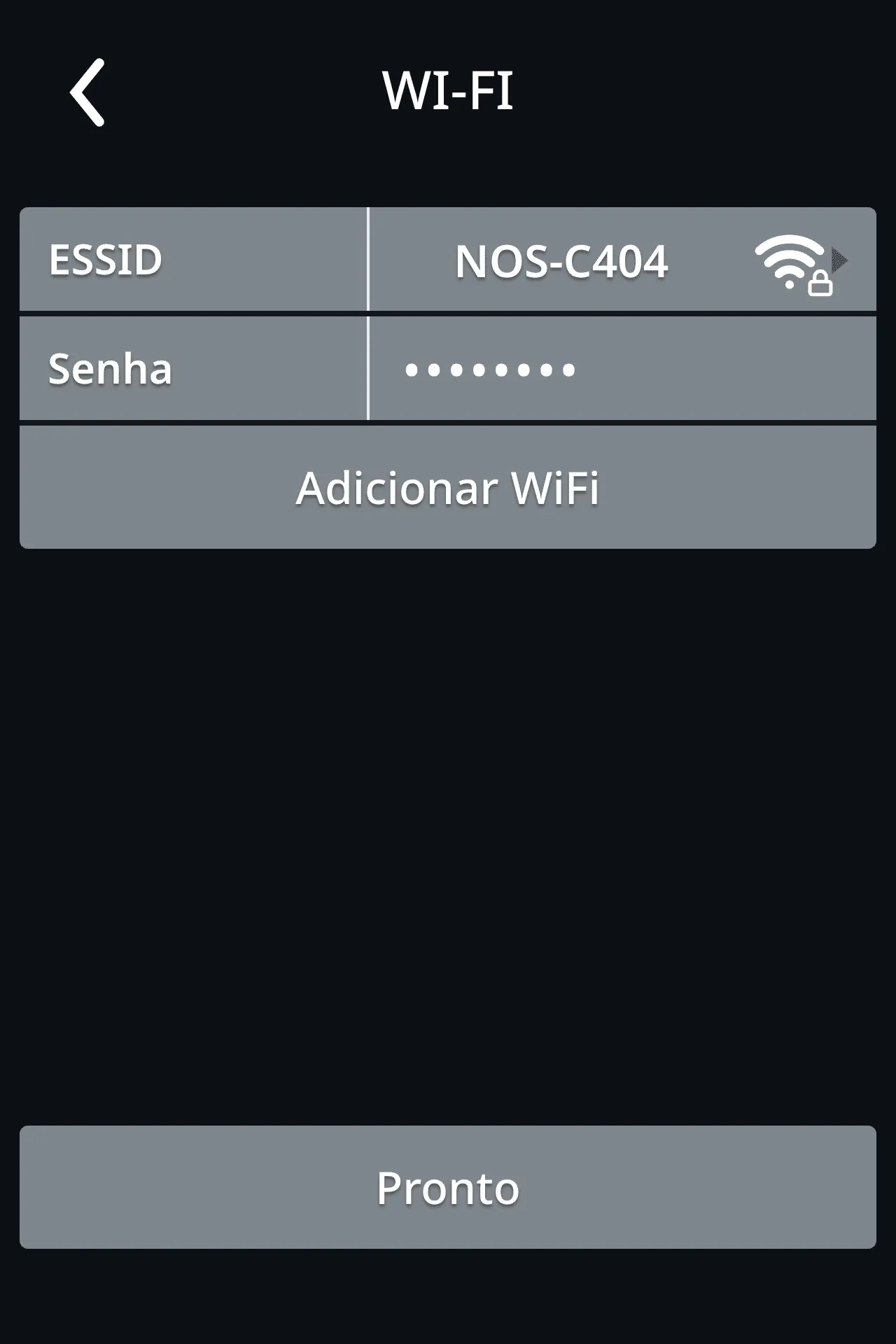
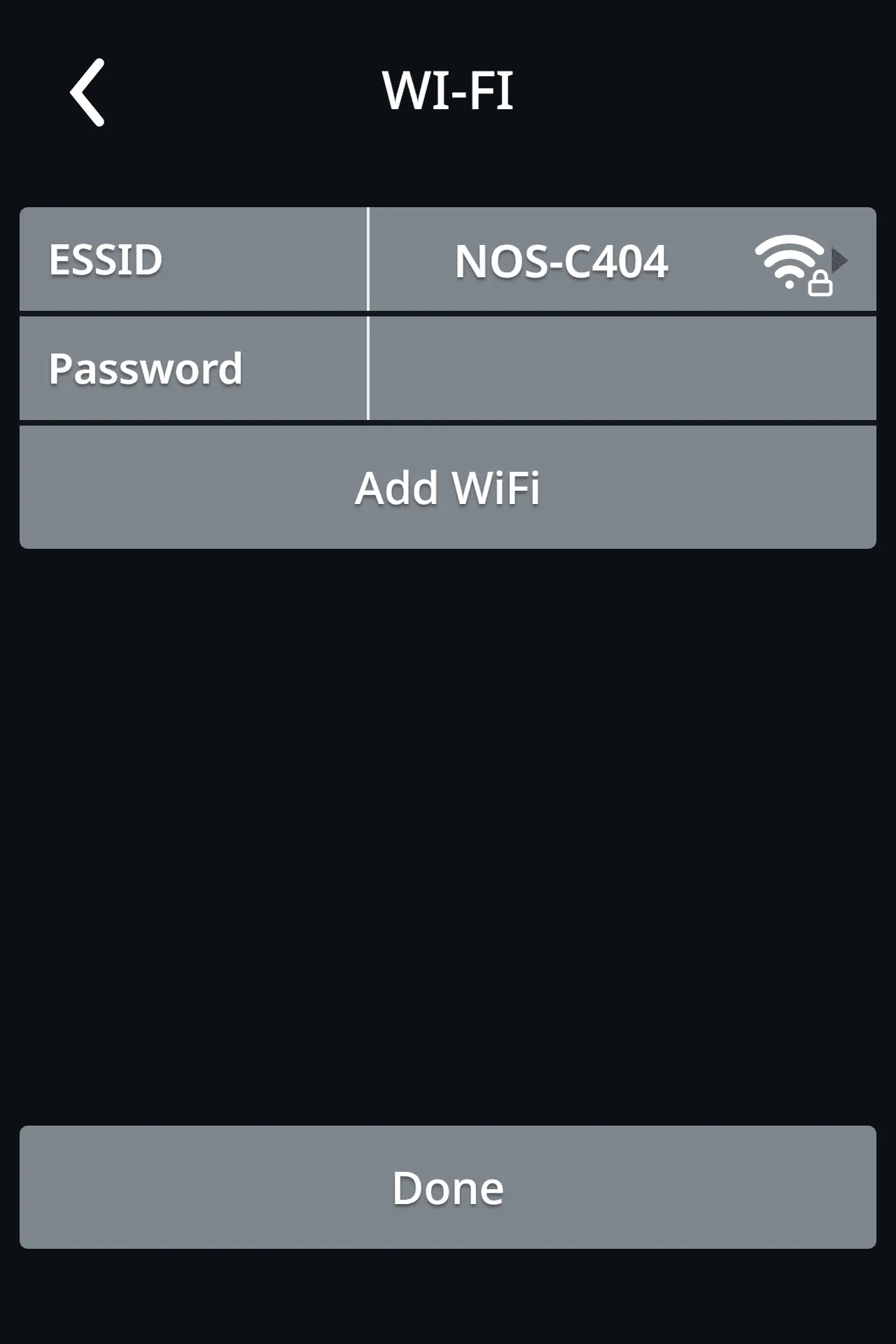
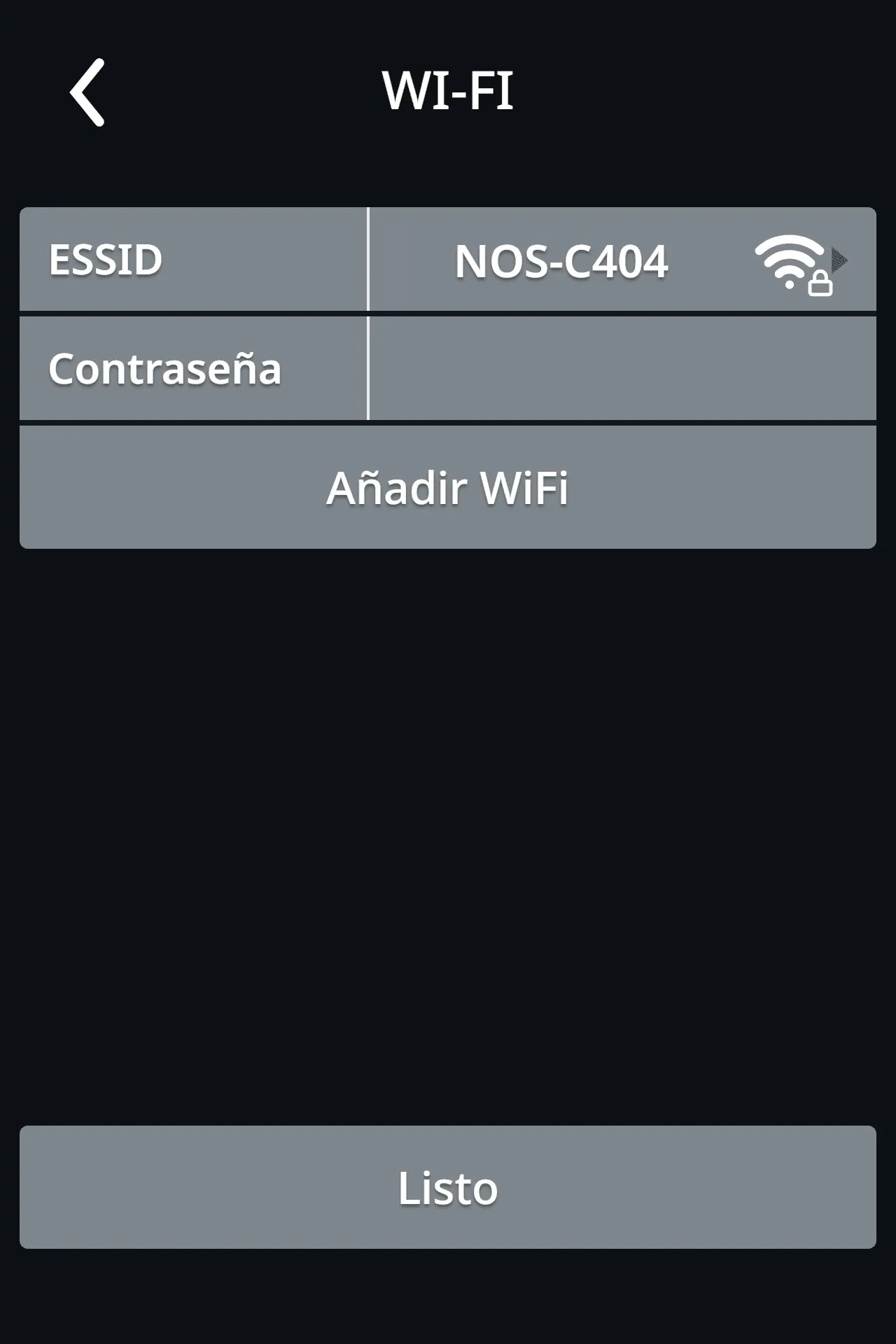
O ecrã mostra o ESSID escolhido (com um cadeado, se a rede tiver palavra-passe). Toque na linha Senha.
-
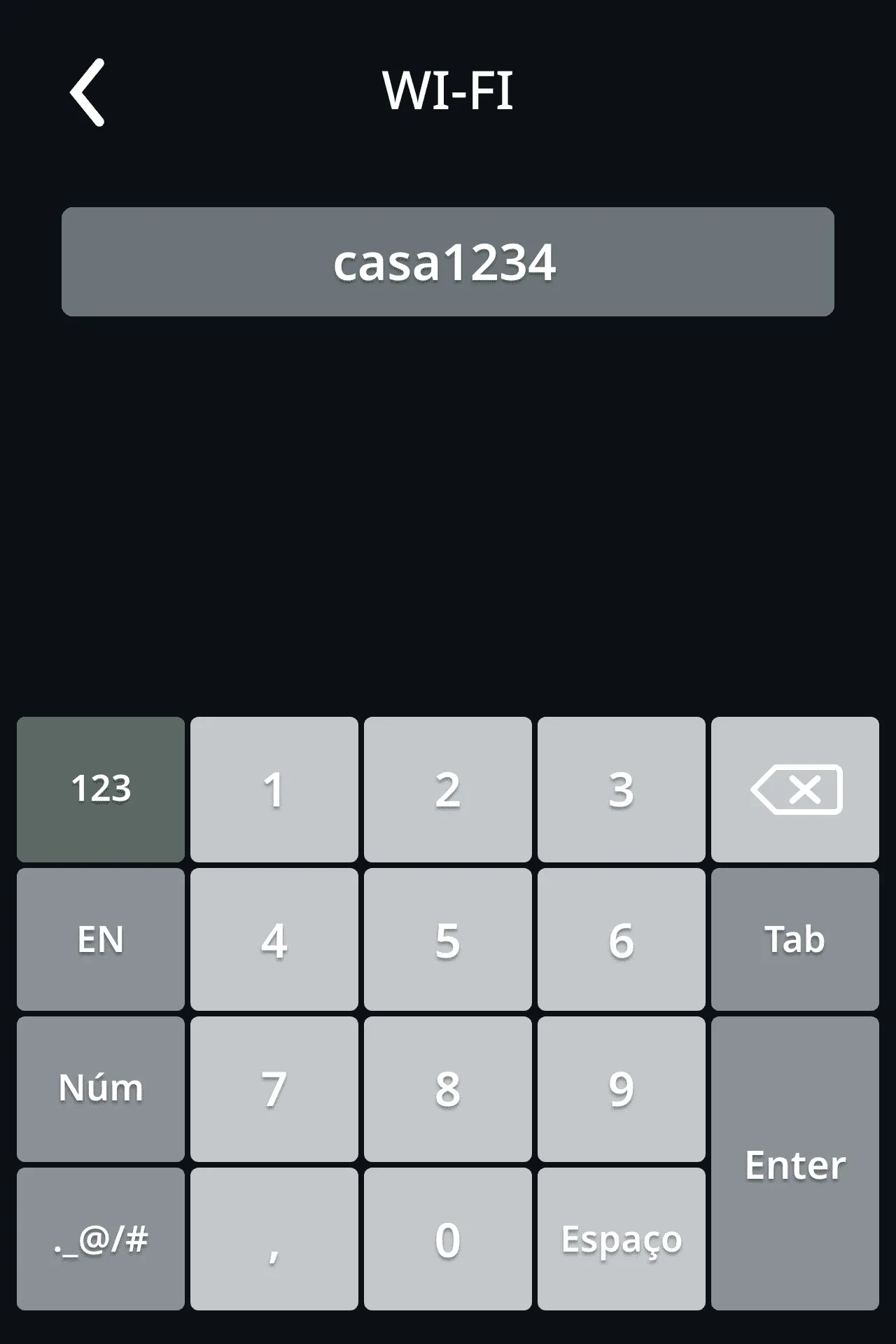
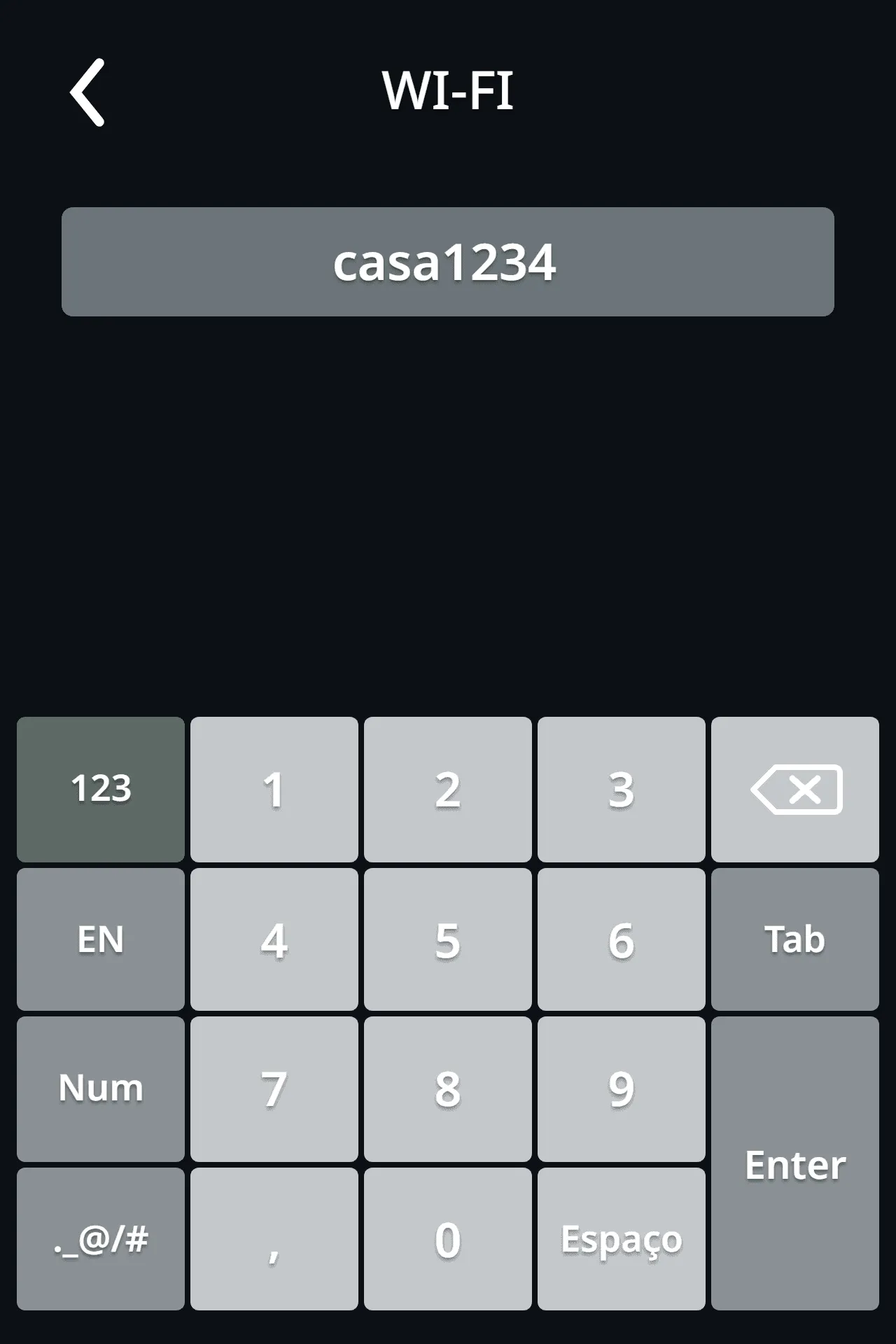
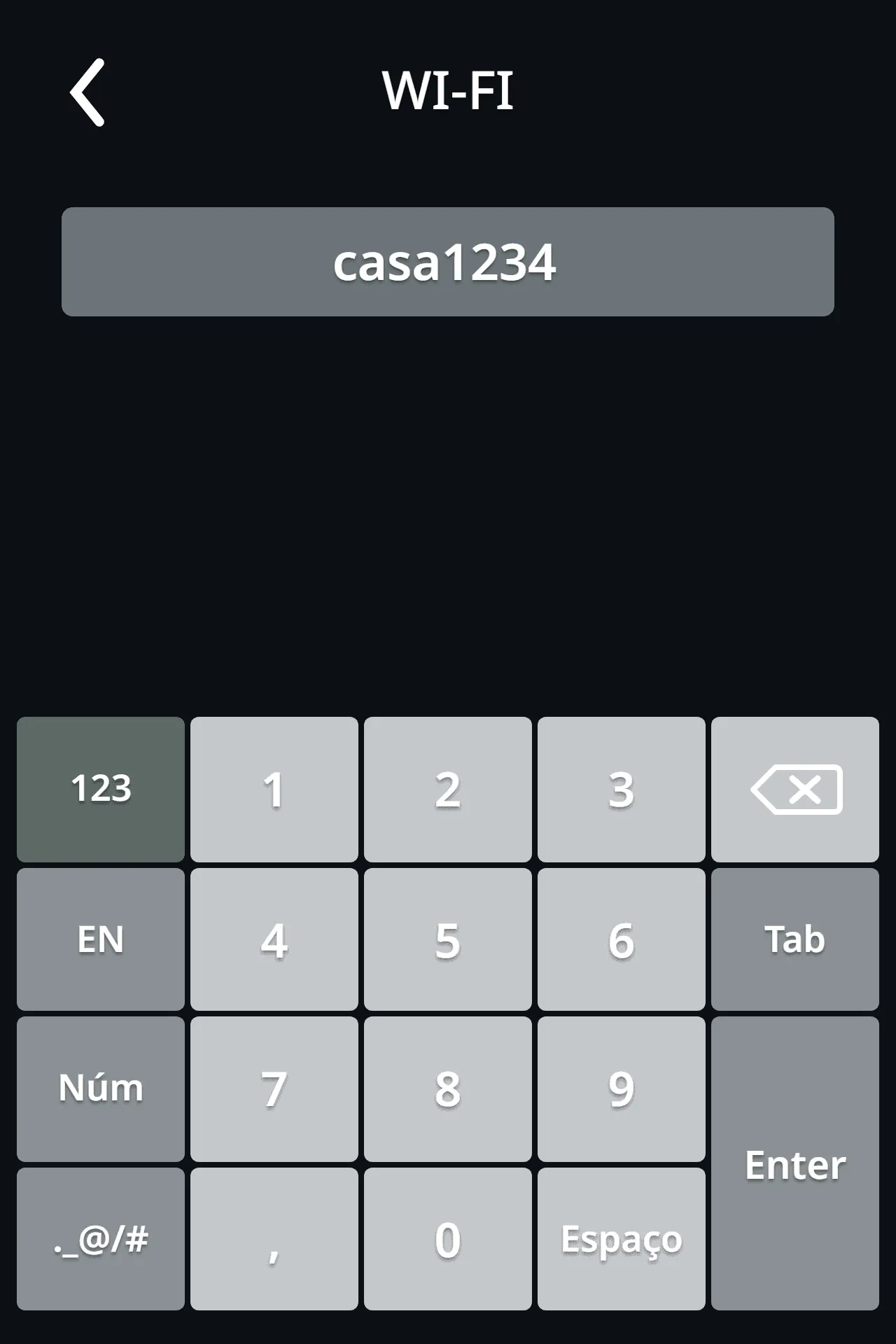
Escreva a palavra-passe do WiFi no teclado e toque em Enter. Use 123, EN, Núm e ._@/# para mudar entre números, letras e símbolos.
-
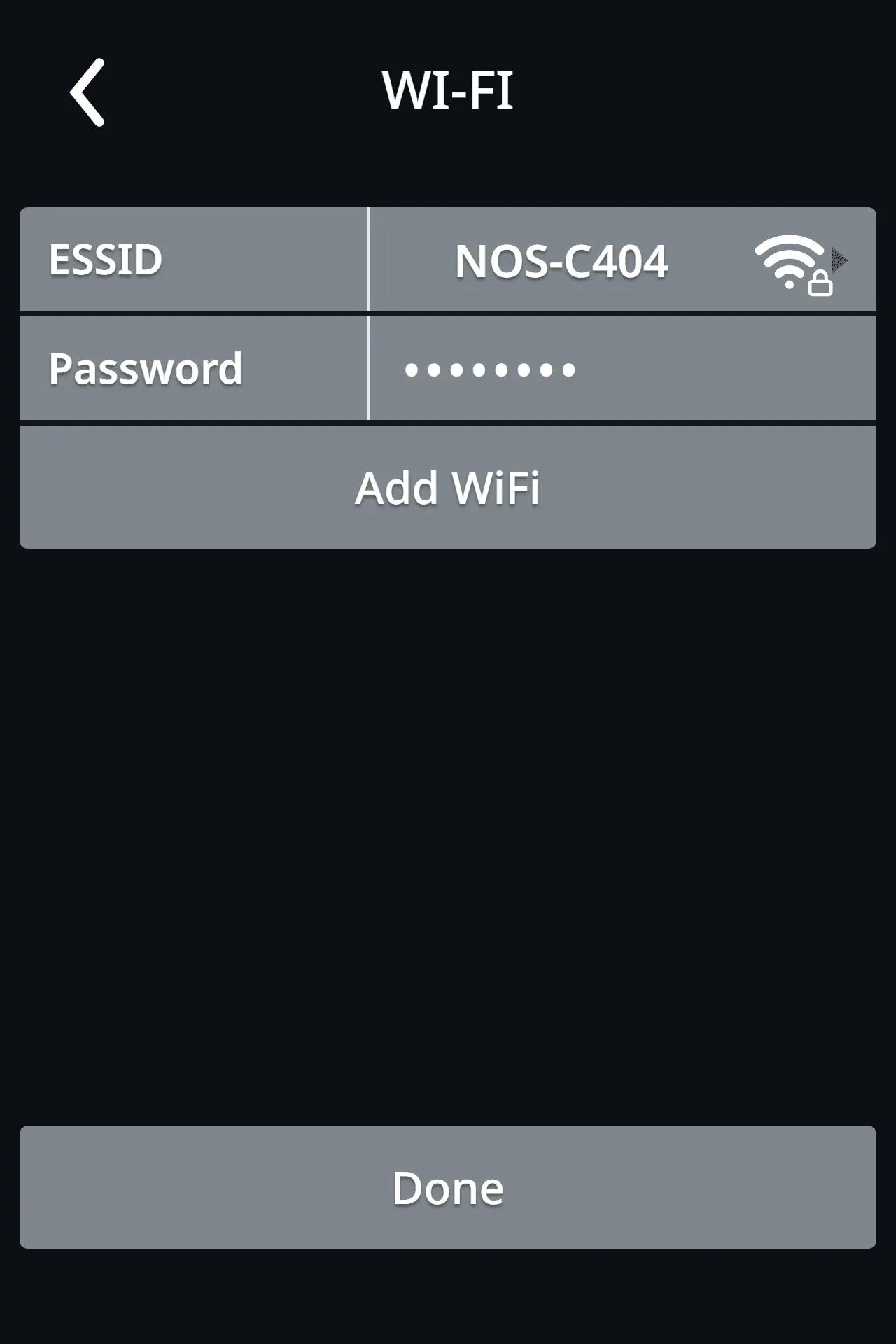
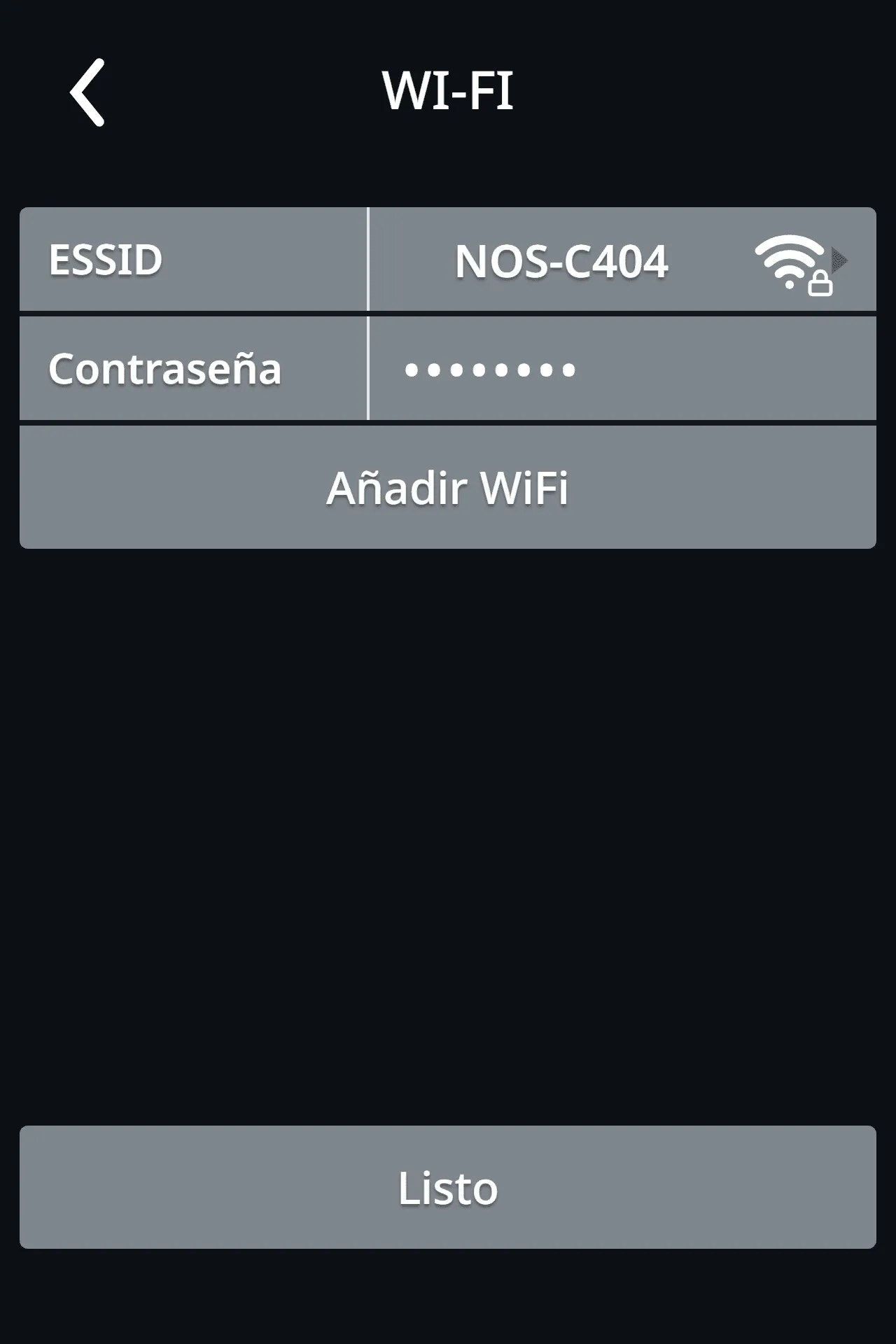
Toque em Pronto.
4. Esperar pela ligação
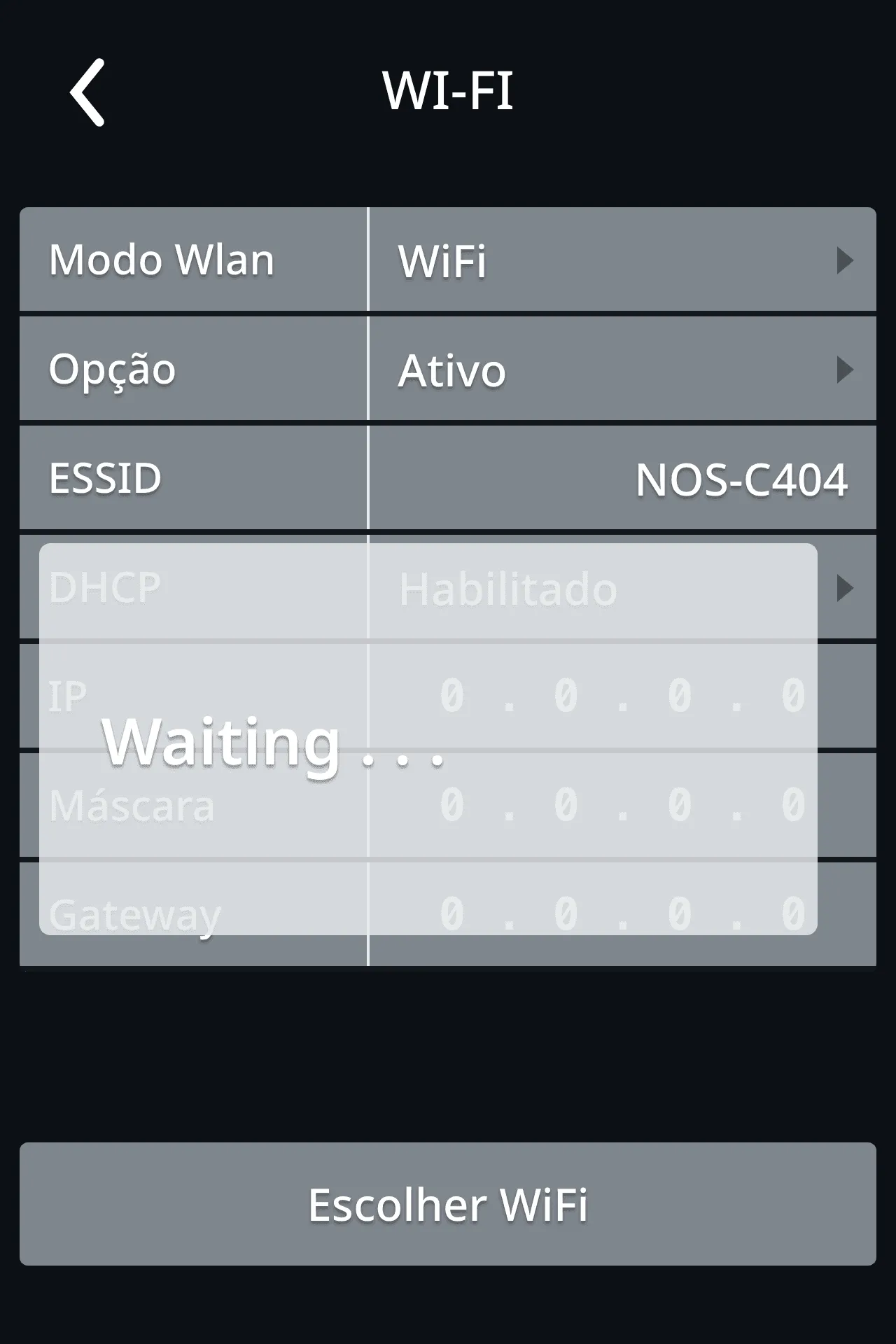
O terminal mostra “Waiting . . .” enquanto obtém um endereço. Pode demorar alguns segundos.
Quando a ligação é feita, o ecrã mostra o IP e a Máscara atribuídos. O campo Gateway pode aparecer vazio.
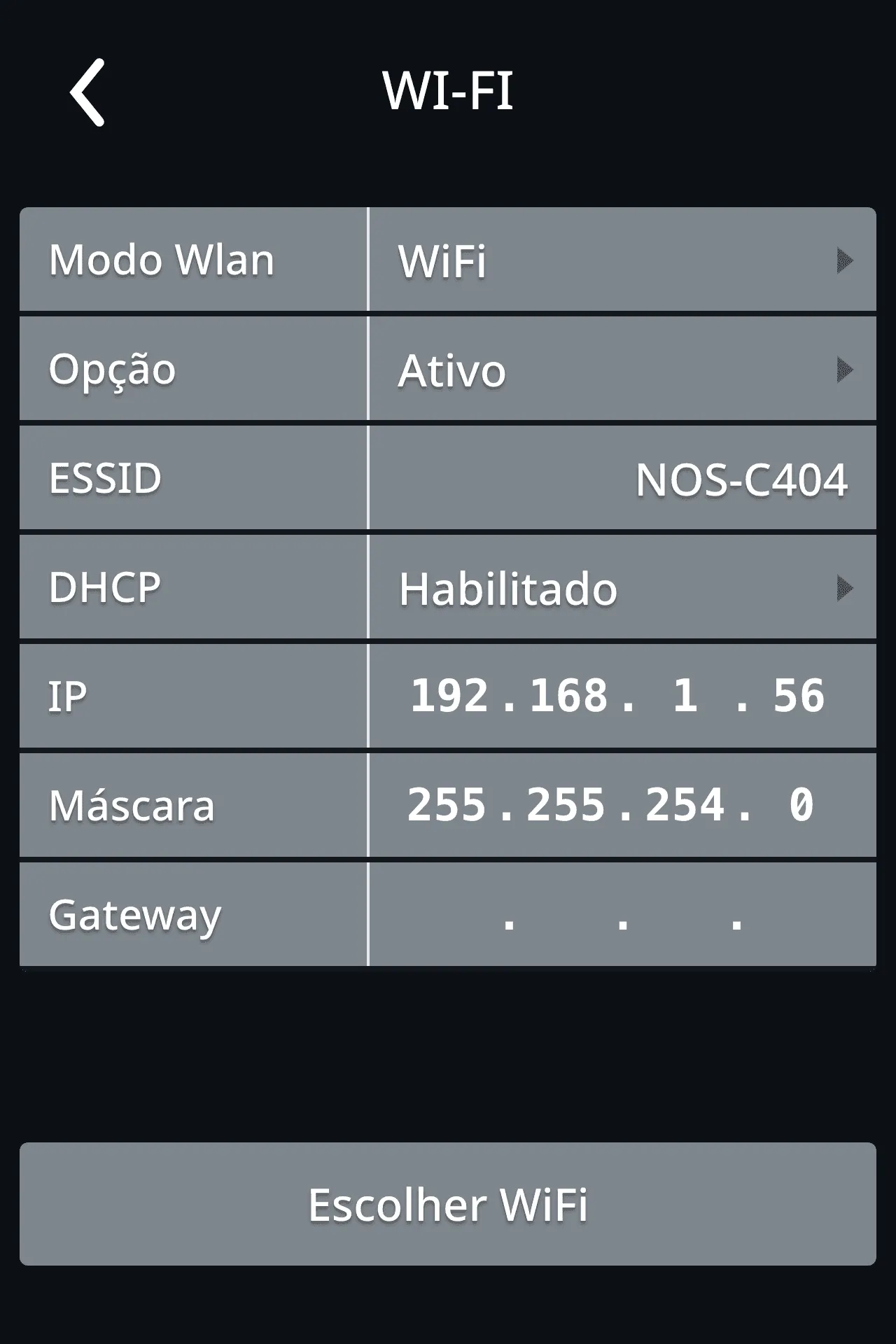
Os valores das imagens (NOS-C404, 192.168.1.56) são exemplos. Os seus serão diferentes.
Endereço automático ou fixo
Por omissão, DHCP está Habilitado e a rede atribui o endereço. Só o desative se a sua rede exigir um IP fixo; nesse caso, preencha IP, Máscara e Gateway.
Cabo de rede (Ethernet)
Em Rede › Ethernet, ponha Opção em Ativo e escolha Modo IP (DHCP ou Fixo).
Confirmar que ficou ligado à Picco
-
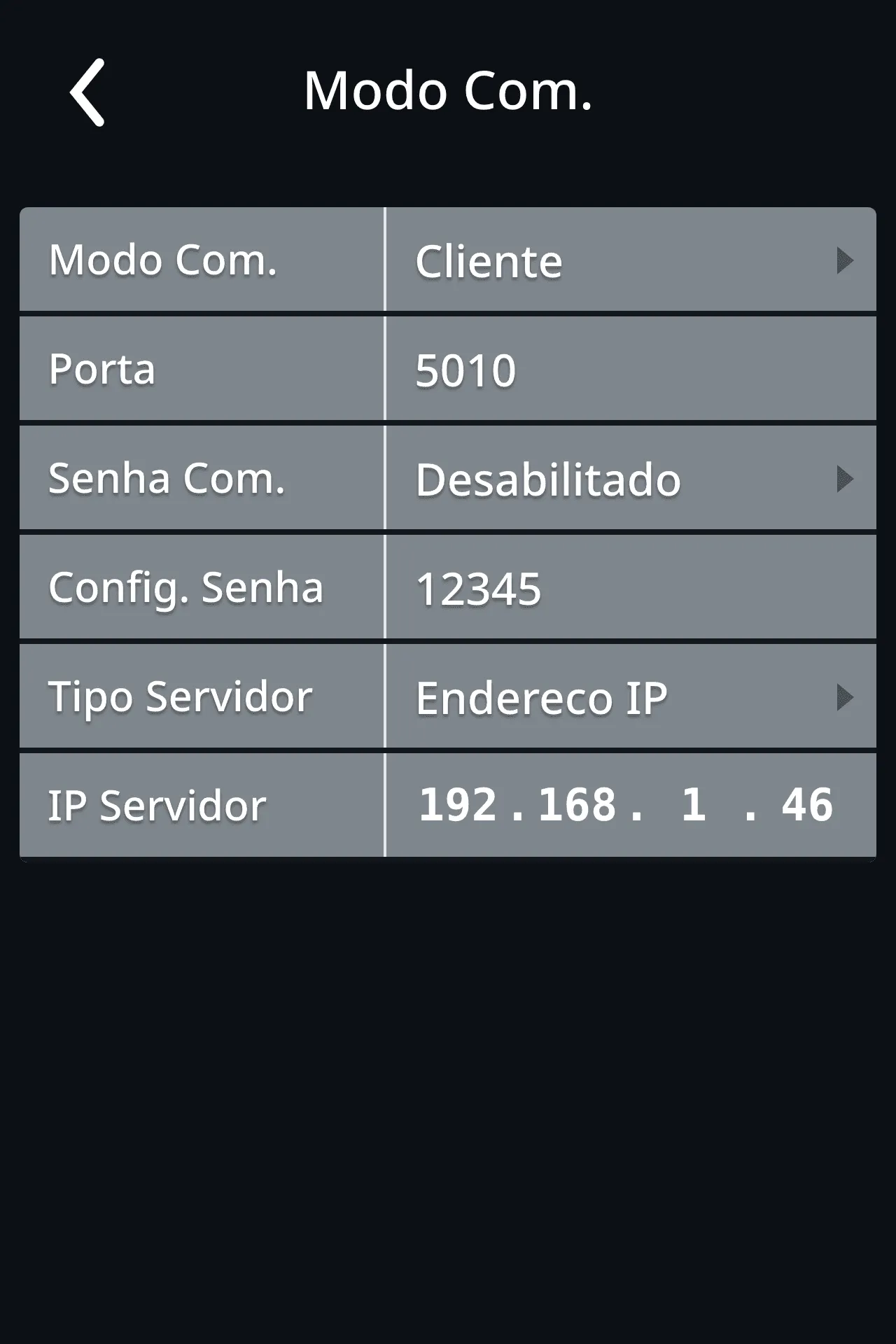
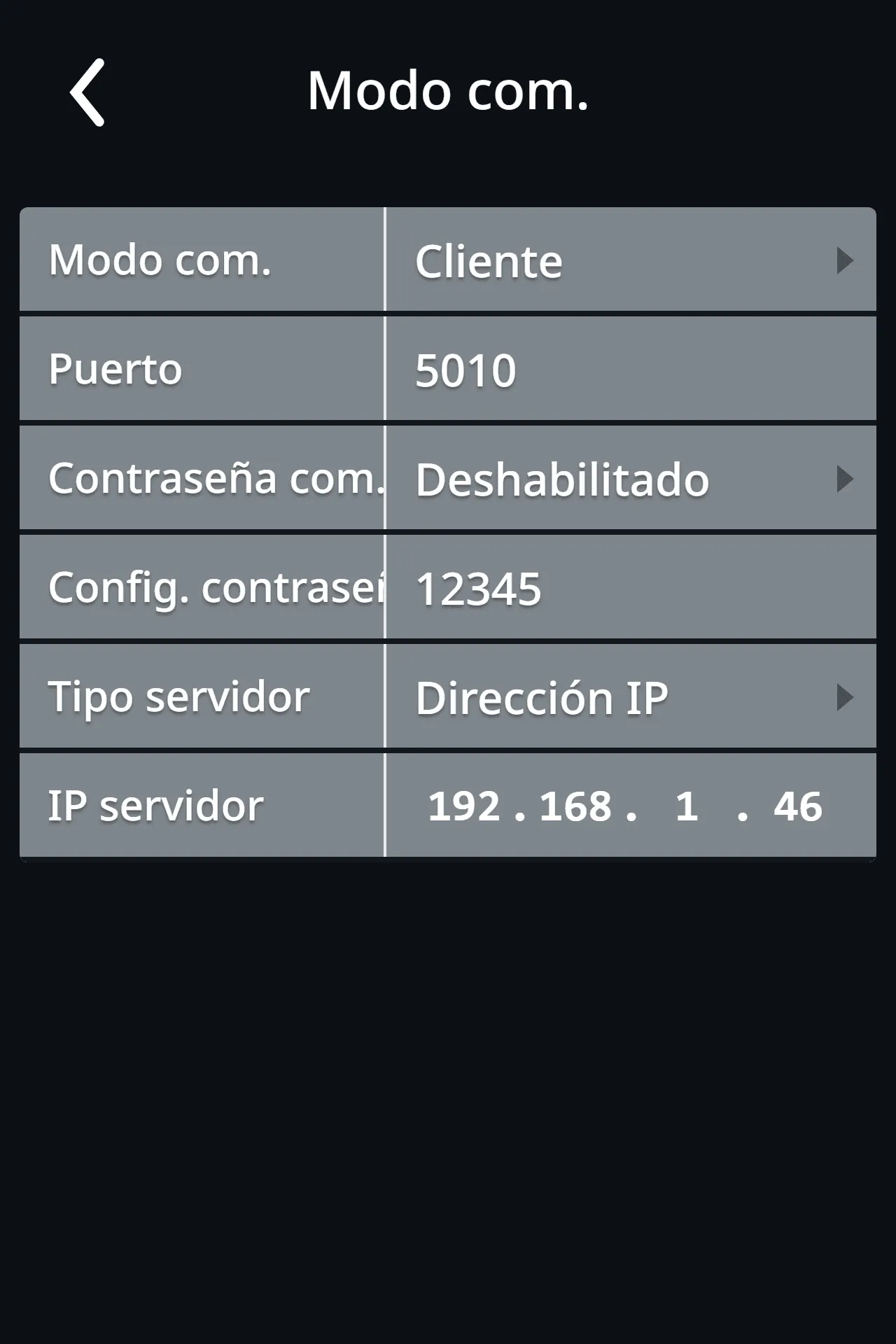
Em Rede › Modo Com., confirme que o terminal está em modo Cliente, com Tipo Servidor = Endereco IP e o IP do servidor que a Picco lhe indicou. Estas definições são normalmente configuradas pela Picco; só as altere se a equipa Picco pedir.
-
Na plataforma, abra Definições › Terminais e clique em Atualizar. O terminal deve estar Ligado no prazo de cerca de um minuto.
Se continuar Desligado, veja Terminal desligado ou picagens em falta.
The names in quotes are the ones shown on the Anviz FacePass 7 Pro terminal screen, which is in Portuguese; the translation is in brackets the first time. Before you start, sign in to the administration menu (see The terminal menu) and tap Rede (Network).
1. Open WiFi
Tap WiFi. Check that:
- Modo Wlan (Wlan mode) is on WiFi.
- Opção (Option) is on Ativo (Active).
2. Choose the network
Tap Escolher WiFi (Choose WiFi). The list of networks around the terminal appears. The network in use has a blue tick. If there are more networks than fit on the screen, use the arrows at the bottom. Tap your network.
3. Enter the password
-
The screen shows the chosen ESSID (with a padlock, if the network has a password). Tap the Senha (Password) row.
-
Type the WiFi password on the keyboard and tap Enter. Use 123, EN, Núm and ._@/# to switch between numbers, letters and symbols.
-
Tap Pronto (Done).
4. Wait for the connection
The terminal shows “Waiting . . .” while it obtains an address. It can take a few seconds.
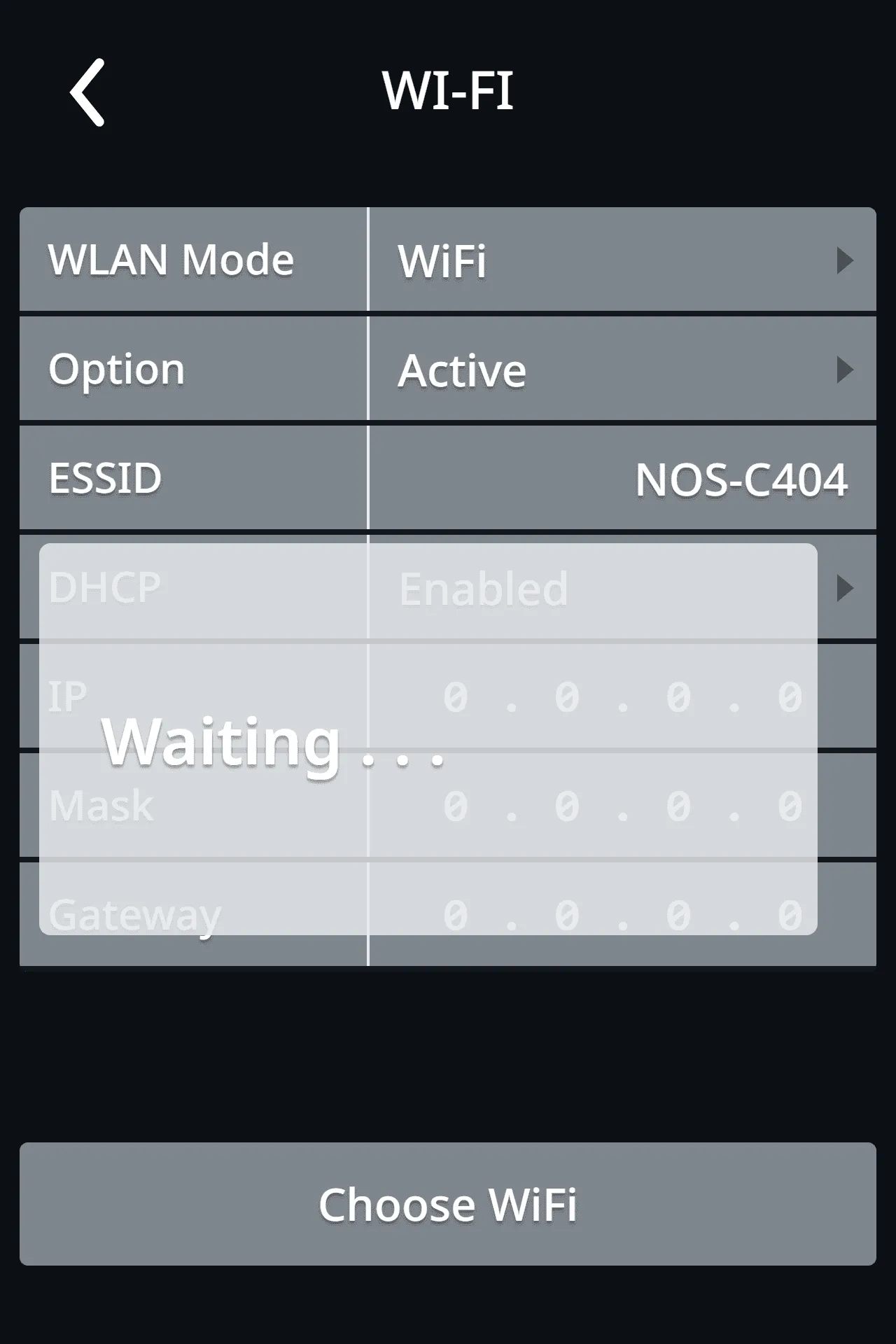
When the connection is made, the screen shows the assigned IP and Mask. The Gateway field may appear empty.
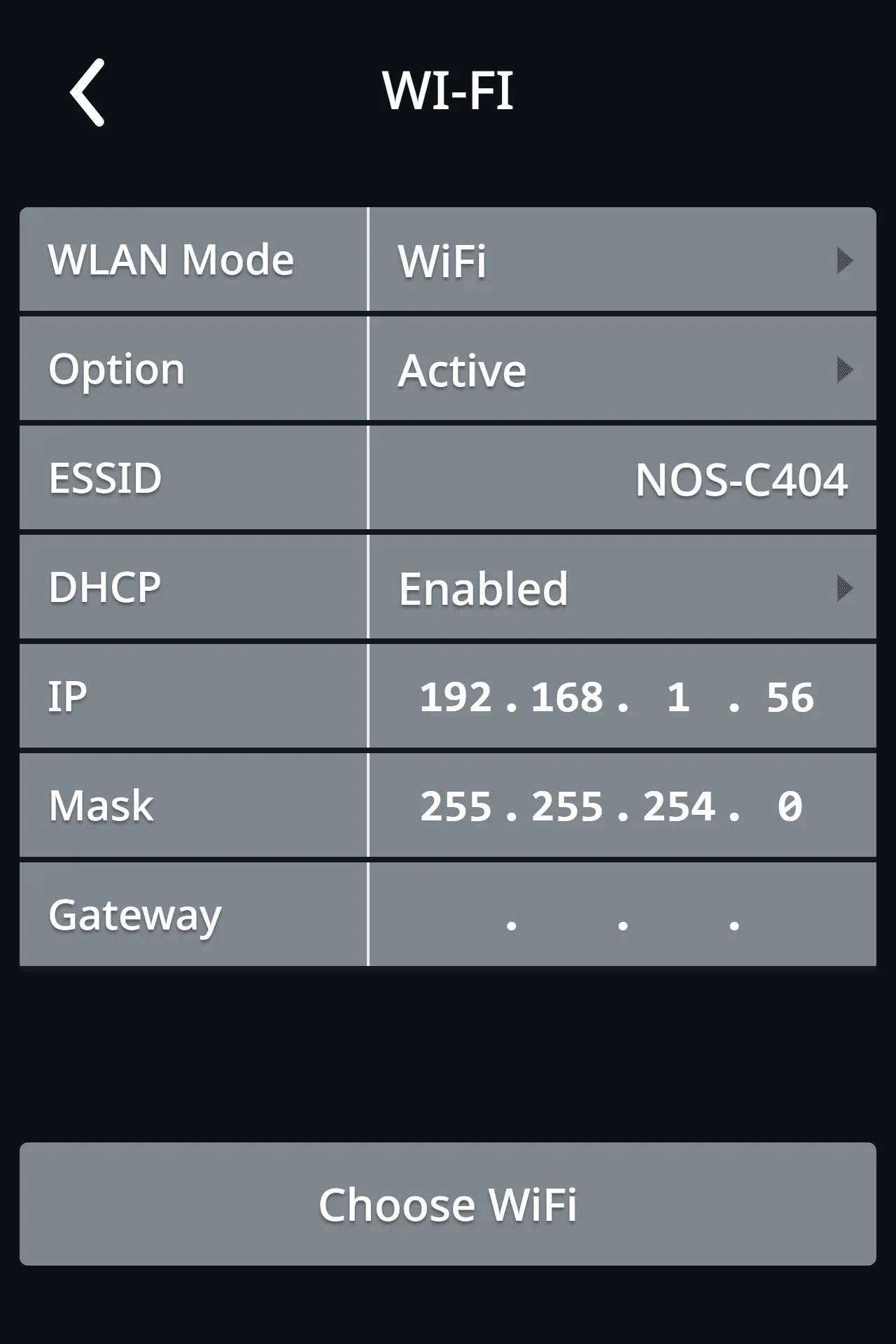
The values in the images (NOS-C404, 192.168.1.56) are examples. Yours will be different.
Automatic or fixed address
By default, DHCP is Habilitado (Enabled) and the network assigns the address. Only disable it if your network requires a fixed IP; in that case, fill in IP, Máscara (Mask) and Gateway.
Network cable (Ethernet)
In Rede › Ethernet, set Opção to Ativo and choose Modo IP (DHCP or Fixo, fixed).
Confirm that it is connected to Picco
-
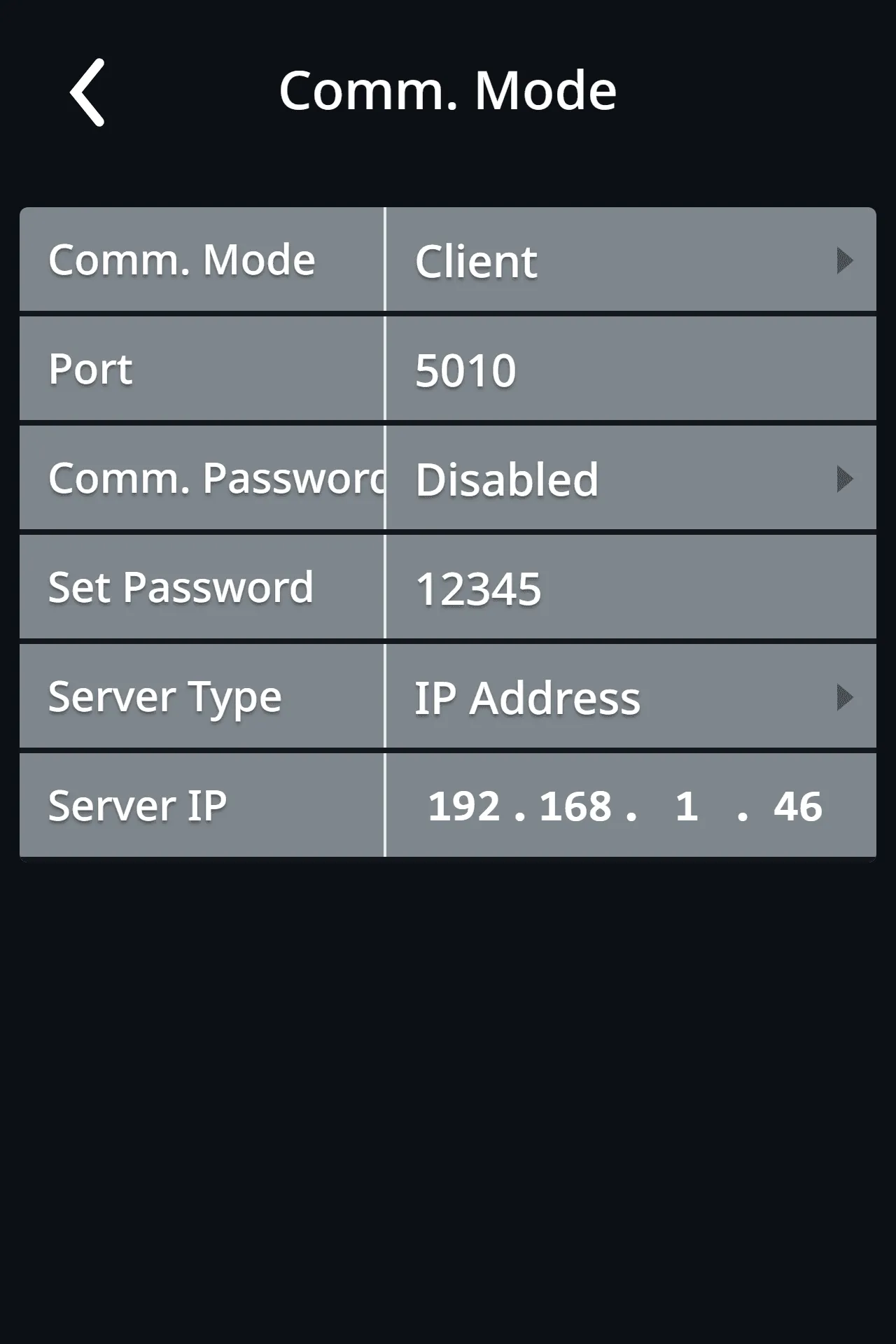
In Rede › Modo Com. (Network › Comm. mode), check that the terminal is in Cliente (Client) mode, with Tipo Servidor (Server type) = Endereco IP (IP address) and the server IP that Picco gave you. These settings are normally configured by Picco; only change them if the Picco team asks you to.
-
On the platform, open Settings › Terminals and click Refresh. The terminal should be Online within about a minute.
If it stays Offline, see Terminal offline or missing clock-ins.
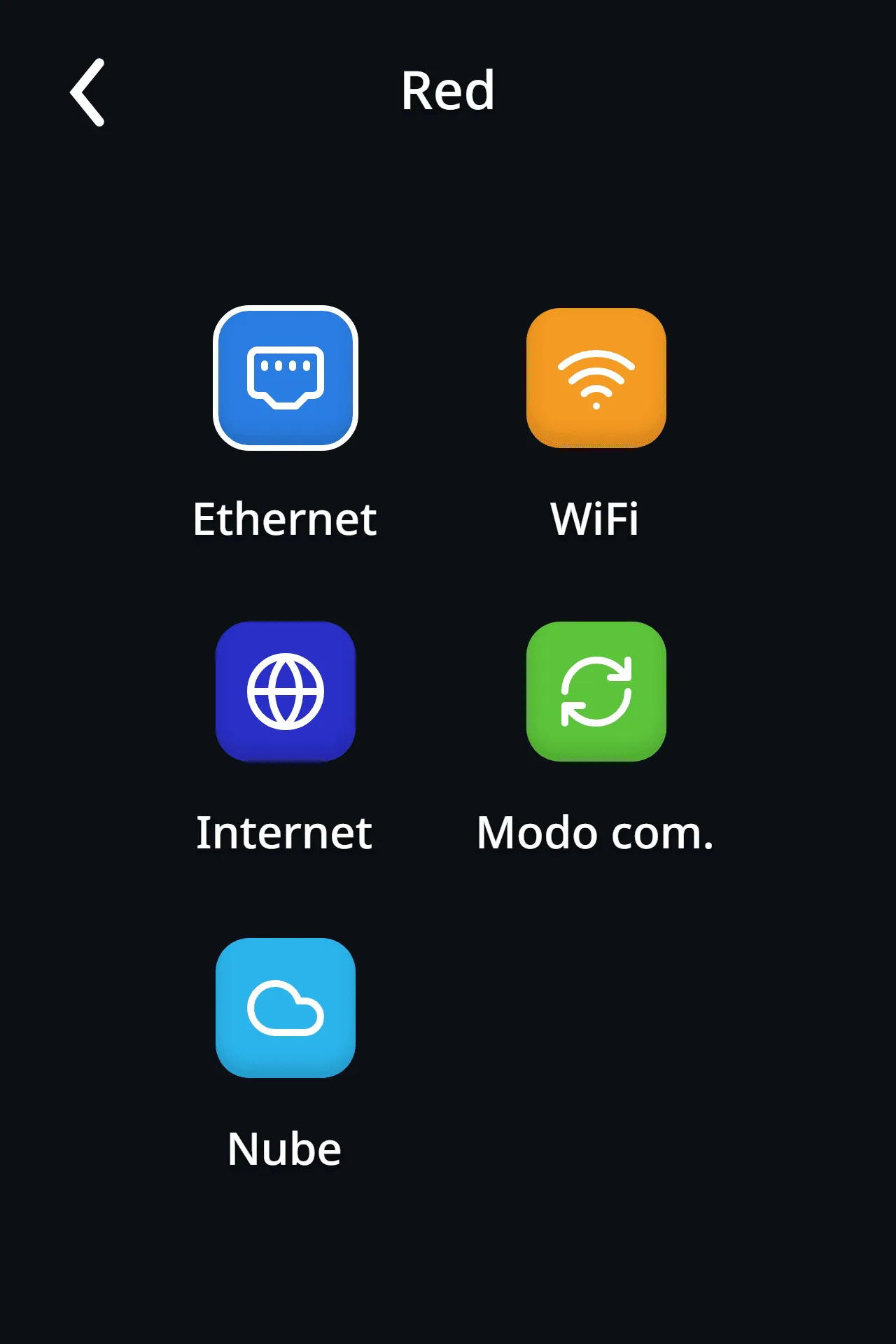
Los nombres entre comillas son los que aparecen en la pantalla del terminal Anviz FacePass 7 Pro, que está en portugués; la traducción va entre paréntesis la primera vez. Antes de empezar, entre en el menú de administración (consulte El menú del terminal) y toque Rede (Red).
1. Abrir el WiFi
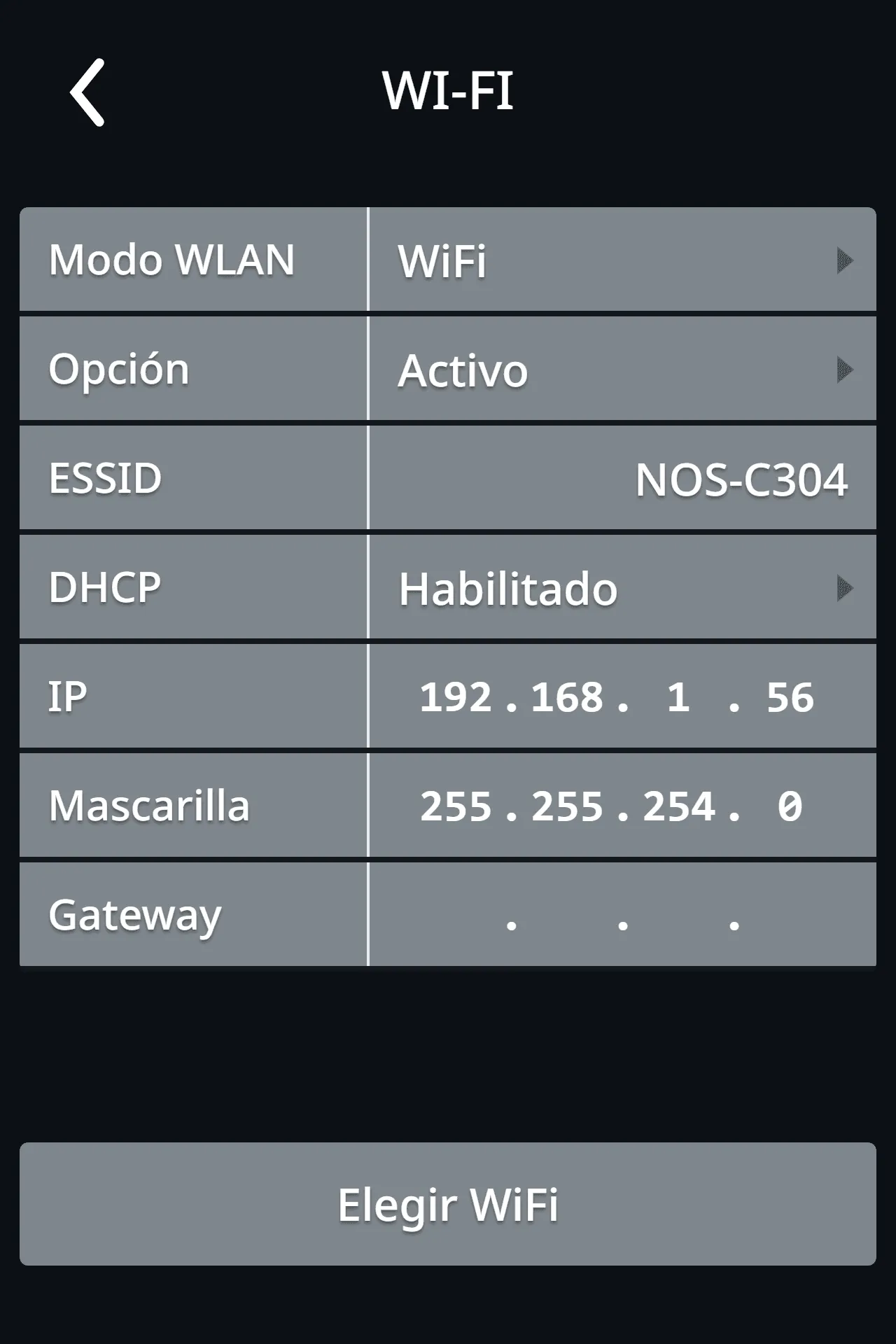
Toque WiFi. Compruebe que:
- Modo Wlan (Modo Wlan) está en WiFi.
- Opção (Opción) está en Ativo (Activo).
2. Elegir la red
Toque Escolher WiFi (Elegir WiFi). Aparece la lista de redes alrededor del terminal. La red en uso tiene una marca azul. Si hay más redes de las que caben en la pantalla, use las flechas de la parte inferior. Toque su red.
3. Escribir la contraseña
-
La pantalla muestra el ESSID elegido (con un candado, si la red tiene contraseña). Toque la fila Senha (Contraseña).
-
Escriba la contraseña del WiFi en el teclado y toque Enter. Use 123, EN, Núm y ._@/# para cambiar entre números, letras y símbolos.
-
Toque Pronto (Listo).
4. Esperar a la conexión
El terminal muestra «Waiting . . .» mientras obtiene una dirección. Puede tardar unos segundos.
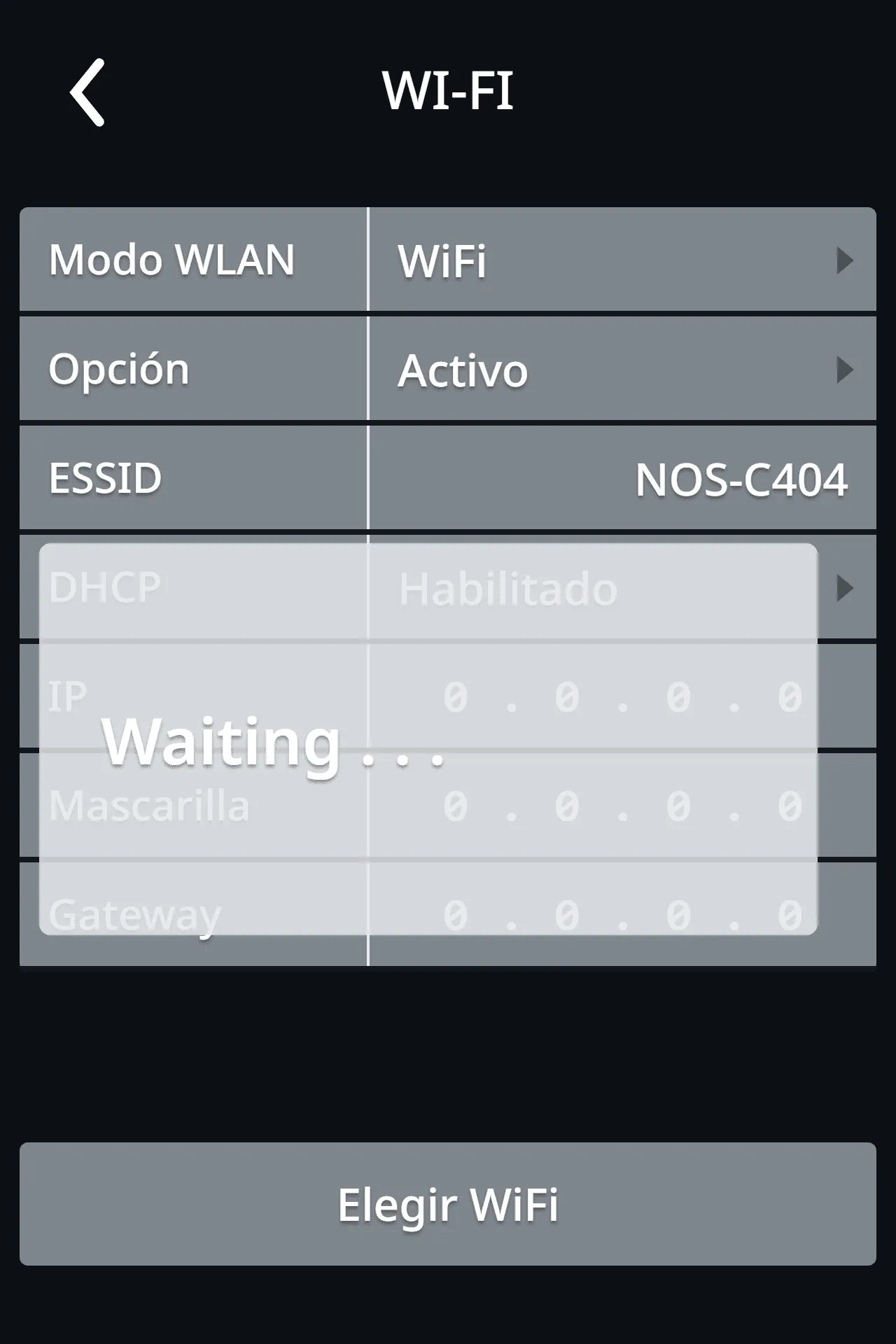
Cuando la conexión se establece, la pantalla muestra la IP y la Máscara asignadas. El campo Gateway puede aparecer vacío.
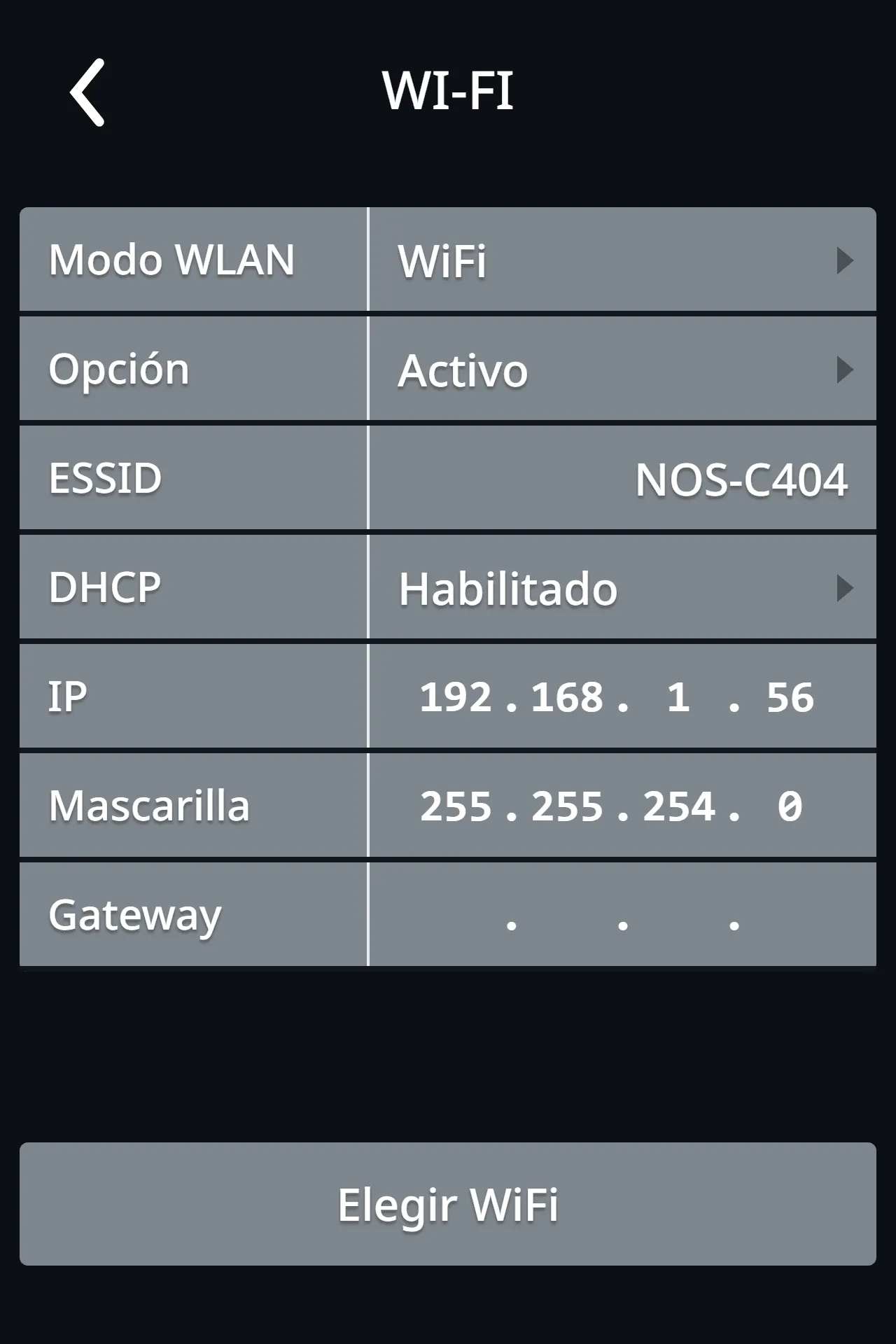
Los valores de las imágenes (NOS-C404, 192.168.1.56) son ejemplos. Los suyos serán distintos.
Dirección automática o fija
Por defecto, DHCP está Habilitado y la red asigna la dirección. Desactívelo solo si su red exige una IP fija; en ese caso, rellene IP, Máscara y Gateway.
Cable de red (Ethernet)
En Rede › Ethernet, ponga Opção en Ativo y elija Modo IP (DHCP o Fixo, fijo).
Confirmar que quedó conectado a Picco
-
En Rede › Modo Com. (Red › Modo de comunicación), compruebe que el terminal está en modo Cliente, con Tipo Servidor (Tipo de servidor) = Endereco IP (Dirección IP) y la IP del servidor que Picco le indicó. Estos ajustes los configura normalmente Picco; solo los cambie si el equipo de Picco se lo pide.
-
En la plataforma, abra Ajustes › Terminales y haga clic en Actualizar. El terminal debe estar Conectado en aproximadamente un minuto.
Si sigue Desconectado, consulte Terminal desconectado o fichajes que faltan.